
1週間に3回はWindowsをインストールするインストールマニアの太田アベル(@LandscapeSketch)です。こんにちは。
Windowsのインストールはかなり自動化されていて、最近は待っていればOKなのですが問題はいろいろなソフト。
特にベンチマークでは3DMarkやCinebenchやOriginコンソールやSteamコンソールやスクリーンショットのツールや画像編集ツールや・・・20個ぐらいのソフトを入れるのです。
USBにまとめていてもコピーして入れるだけで2時間近くかかります。
そんな苦行レベルの作業をすばらしく簡略化してくれるソフトを最近使い出しました。それがchocolatey(発音はチョコラティー・・・でいいのかな?)です!
使い方をチョコっと紹介。
chocolateyのインストール
まずはインストールですが、その前に。
chocolateyは基本的にコマンドプロンプト (通称黒い画面)での作業になります。
「うわっコマンドプロンプトかよ!黒い画面大っ嫌いマジでやめてください本気で」というコマンドプロンプト恐怖症な方は残念ながらご利用いただけませんのでその他のページへご移動を。
ということでインストールです。
まずはchocolateyサイトへ移動。
すると表紙にこんなコマンドが書いてあるので、通常は上の段の「@powershell~」から始まるコマンドをコピーします。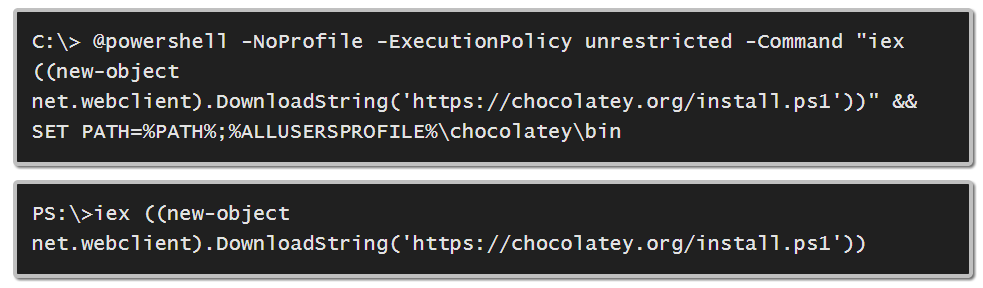
次に、
- Windows > アクセサリ > コマンドプロンプトを起動。
- 先ほどのコマンドを貼り付け。
- Enter
で勝手にChocolateyのインストールが始まります。
ソフトの入れ方
次にソフトですが、どんなソフトが対応しているかはChocolateyのPackageページを見てみてください。海外のある程度知名度があるソフトはほとんど登録されています。
逆に日本のソフトは秀丸すら登録されていません。(;_;)
この辺りがガラパゴスだよな~やっぱり。
Packageページにあればコマンド一発で入れることができます。
例えばgitを入れるなら、
choco install git

もしくは短縮コマンド

cinst git

でOK。このコマンドで最新のgitをダウンロードしてきてセットアップまでしてくれます!
究極の設定ファイル
さてこれだけでも十分にすばらしいchocoですが、もう一つ、設定ファイルを作ると書いたソフトを自動でガンガンインストールしてくれるという、涙が出そうな機能があるのです!
いままでは「ベンチマークソフト インストール用」みたいなフォルダに必要なソフトを入れていましたが、chocolateyがあれば設定ファイル1つでOK!(もちろん対応していないソフトは持ち歩きですが、それでも十分にラク!)
いつでも正確にモレなく自動で最新版を(ここ重要)インストールしてくれるのです!
では設定ファイルの作り方です。
設定ファイルの作り方
設定ファイルは名前が決まっていて、「packages.config」とします。
次にpackages.configをテキストエディタなどで編集します。
中身は単純なXMLファイル。

例を書きますと、

<?xml version="1.0"?>
<packages>
    <package id="crystaldiskinfo" />
    <package id="crystaldiskmark" />
    <package id="googledrive" />
</packages>

こんな感じになります。(このコードをコピペしてくれればOKです)
<packages>の下に<package>というタグを増やしていけば設定ソフトが増えていきます。
idの部分にはchocolateyのpackagesで調べ、以下の部分を記入します。


このファイルを

cinst packages.config

というコマンドで読みこめばアラ不思議!知らない間にCrystalDiskInfo、CrystalDiskMark、Google Driveクライアントが設定されてしまうのです!

パッケージは各種ブラウザ、PHP・Python・Rubyなどのインタプリタ、MySQLなどのDB、果てはOriginやSteamのゲームコンソールまで幅広く対応しています。
まるでLinuxのaptやyumのような感じで、Windowsがだいぶ使いやすくなりますよ!
WTS的まとめ
chocolateyを知ってからWindowsの再設定がものすごくラクになりました。
「Windows PEを使えばいいじゃないか」という意見もあると思いますが、テストするPCはWindows 7から8.1まで千差万別。借り物なのでOSを消せない機種も多いのです。さらにマシンもAtomの超非力マシンからCore i7-4770K+GTX 880のハイスペックまでバラバラなのでPEを作っても意味が無いんですね。
PCを持ってきてUSBを挿してバッチを流しておけば30分ぐらいで全部のソフトが入っている、そんな夢のようなことができるソフトです。
Chocolateyの公式サイト