

こんにちは、太田アベル(@LandscapeSketch)です。
今日はQNAPのNAS「TVS-675」にメモリを増設してみます!
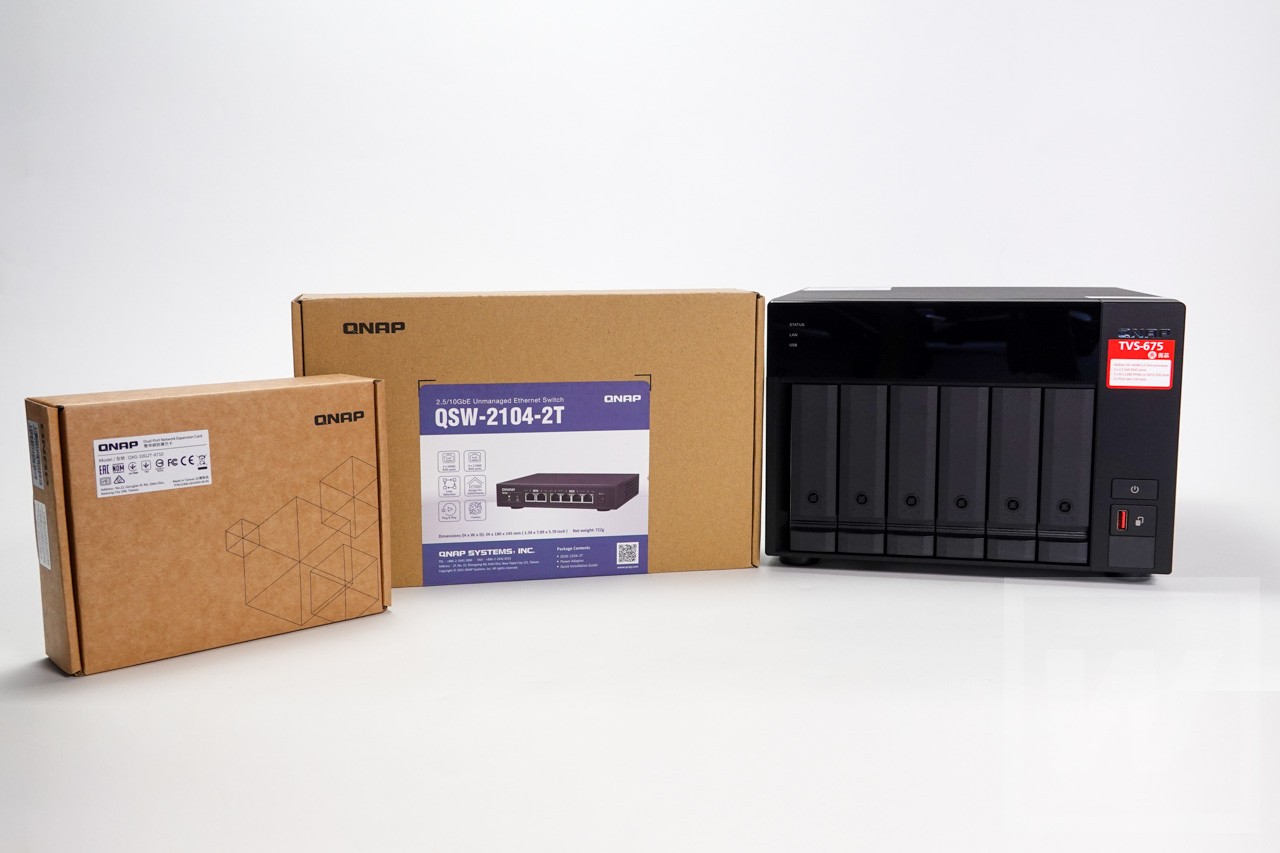
- NASに求められるあらゆる機能を網羅した,QNAP TVS-675 6ベイNAS実機レビュー!
- 年末大そうじ!電子帳簿保存法も見据え、社内のファイルをNASにまとめる
- QNAP TVS-675 NASにメモリを追加してみる!とてもカンタン!
- QNAP TVS-675の仮想化環境でWindows 10を動かしてみる!その速度と実用性とは?
- QNAP NASのキャッシュ用M.2 SSDはどんなものを買えば良いのか?速度と寿命に注目し選択する
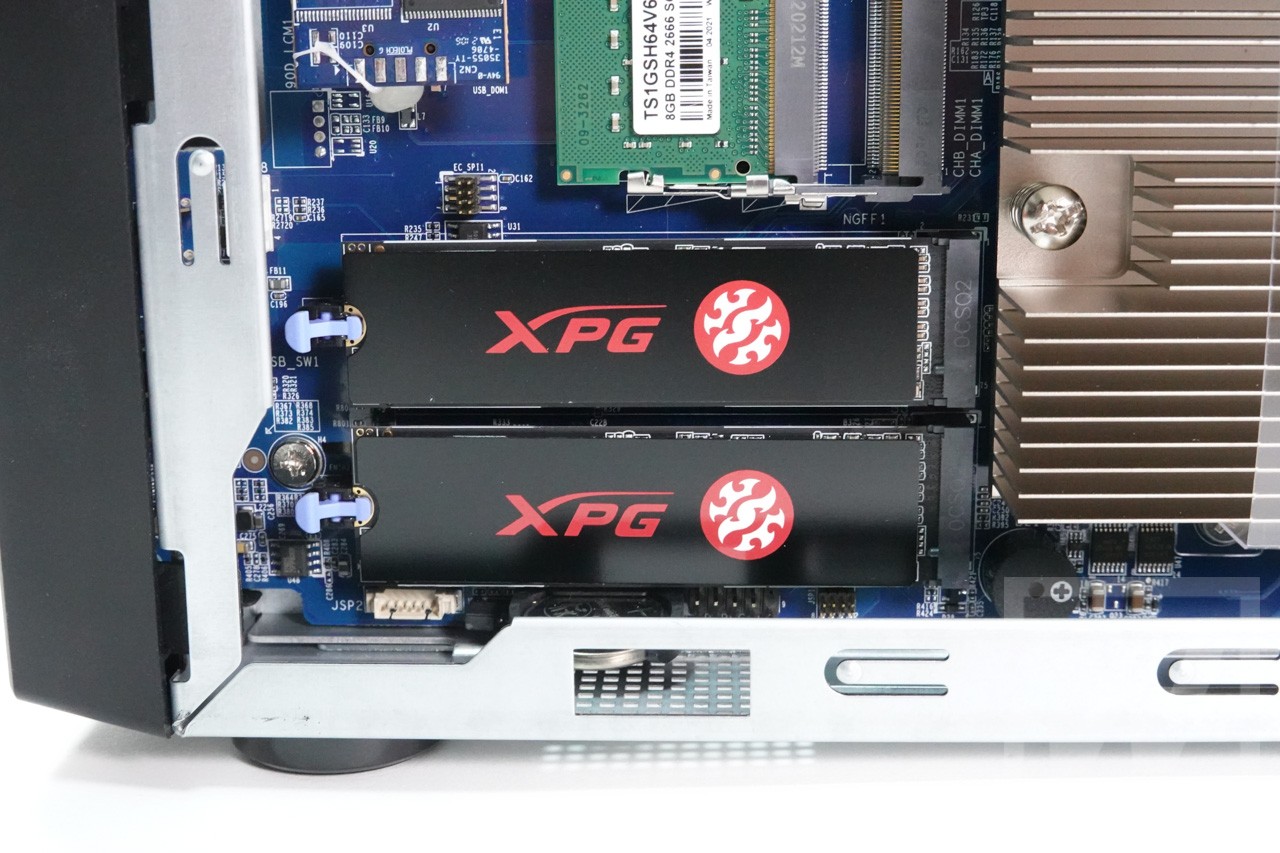
- QNAP TVS-675にSSDキャッシュを増設する!カンタンなのに効果大!
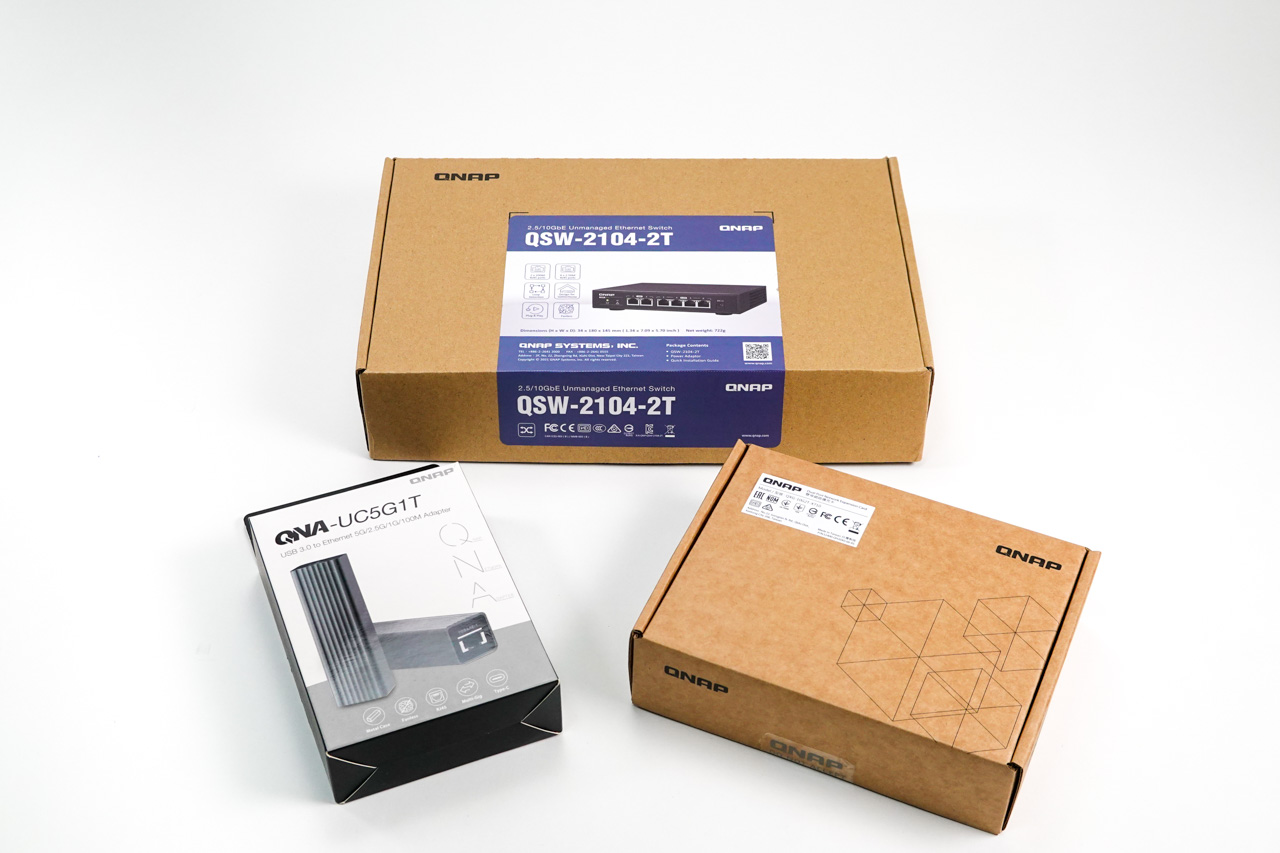
- QNAP NASを10GbEに対応させワンランク上の速度を!オプションパーツを実機レビュー
- ハブ経由でも10GbEのフルスピード!QNAP 10GbEハブとLANカードでNASを最強にする(QSW-2104-2T / QXG-10G1T / TVS-675 / QXG-10G2T-X710)
TVS-675は最大64GB もの大容量メモリに対応。最大まで増設すれば、仮想PC環境やDockerで潤沢なメモリを使用することが可能です。
しかも取り付けは非常にカンタン!
今日はメモリ増設の手順をご紹介します。
増設手順
さっそくメモリを増設してみましょう。
まずは本体後部のネジ3本を外します。(プラス #2 ネジ)
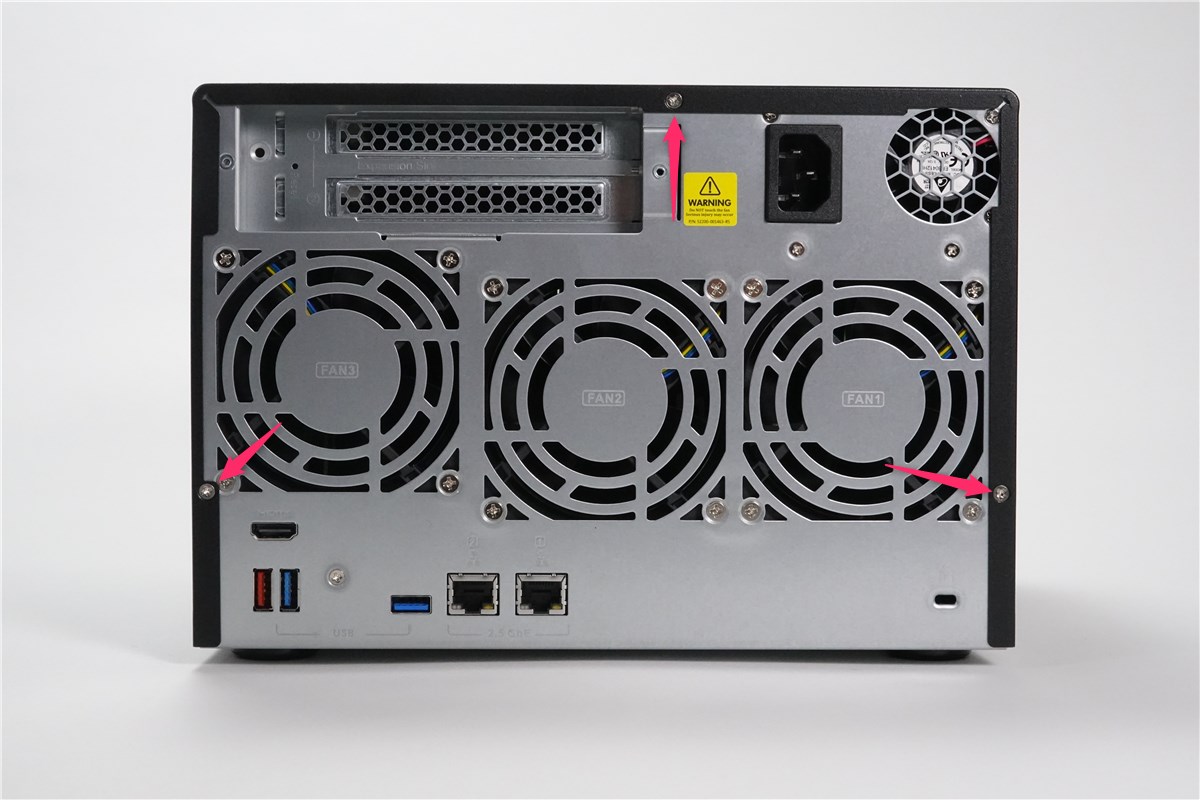 QNAP TVS-675カバー取り外しネジ
本体のカバーを少し後ろにずらし、上に持ち上げます。
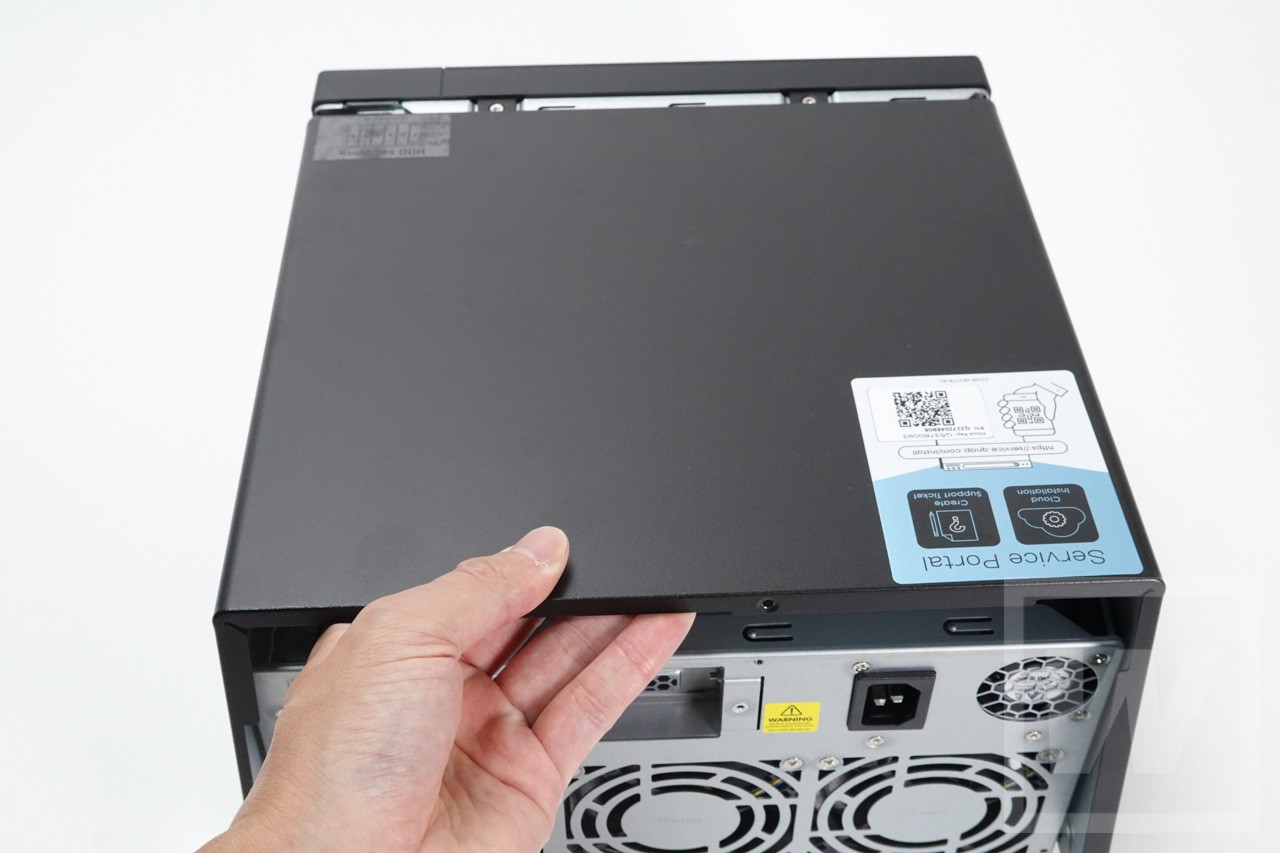
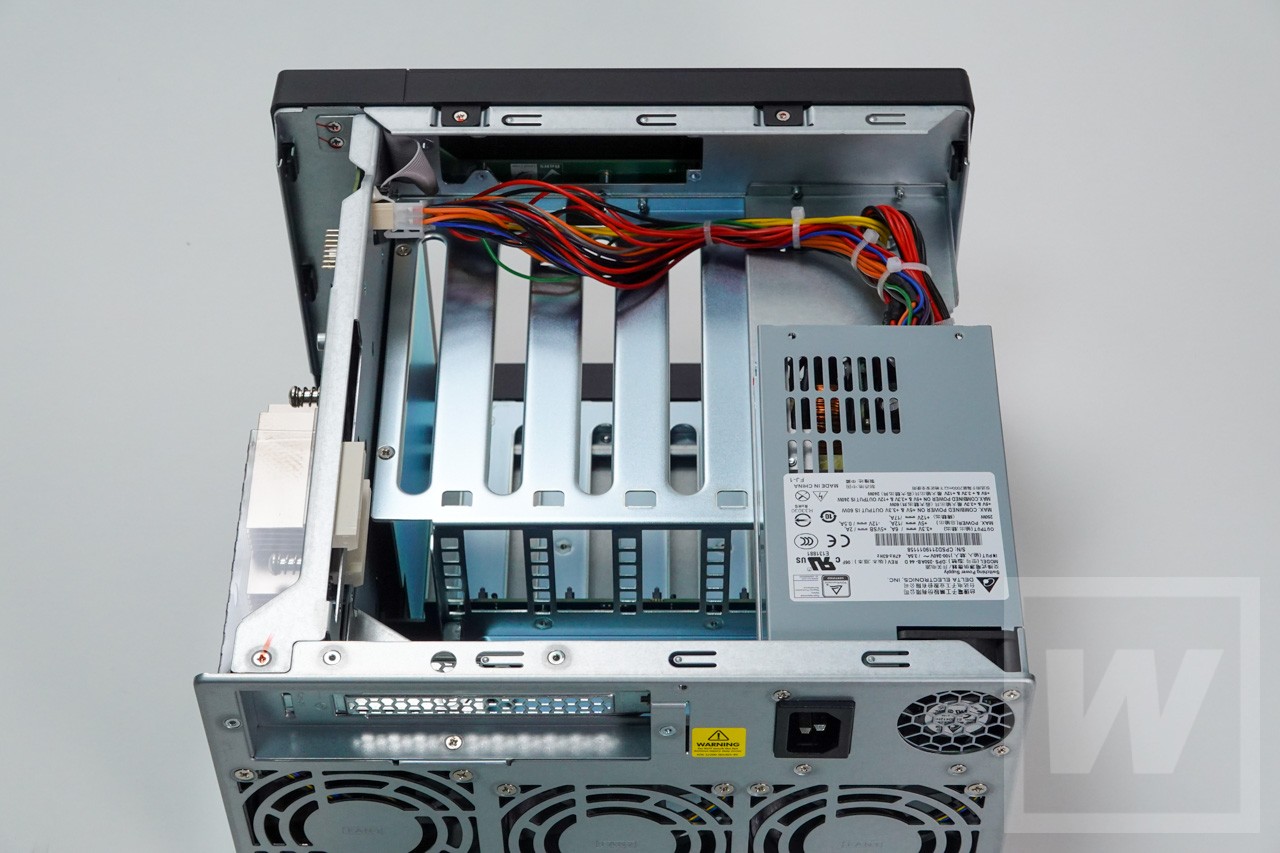 TVS-675 カバーを完全に取ったところ
正面から見て右側にマザーボードが取り付けられています。CPUはヒートシンクの上に透明の整流カバーが取り付けられていたりと、PCサーバのような雰囲気。安定動作を目指している設計です。
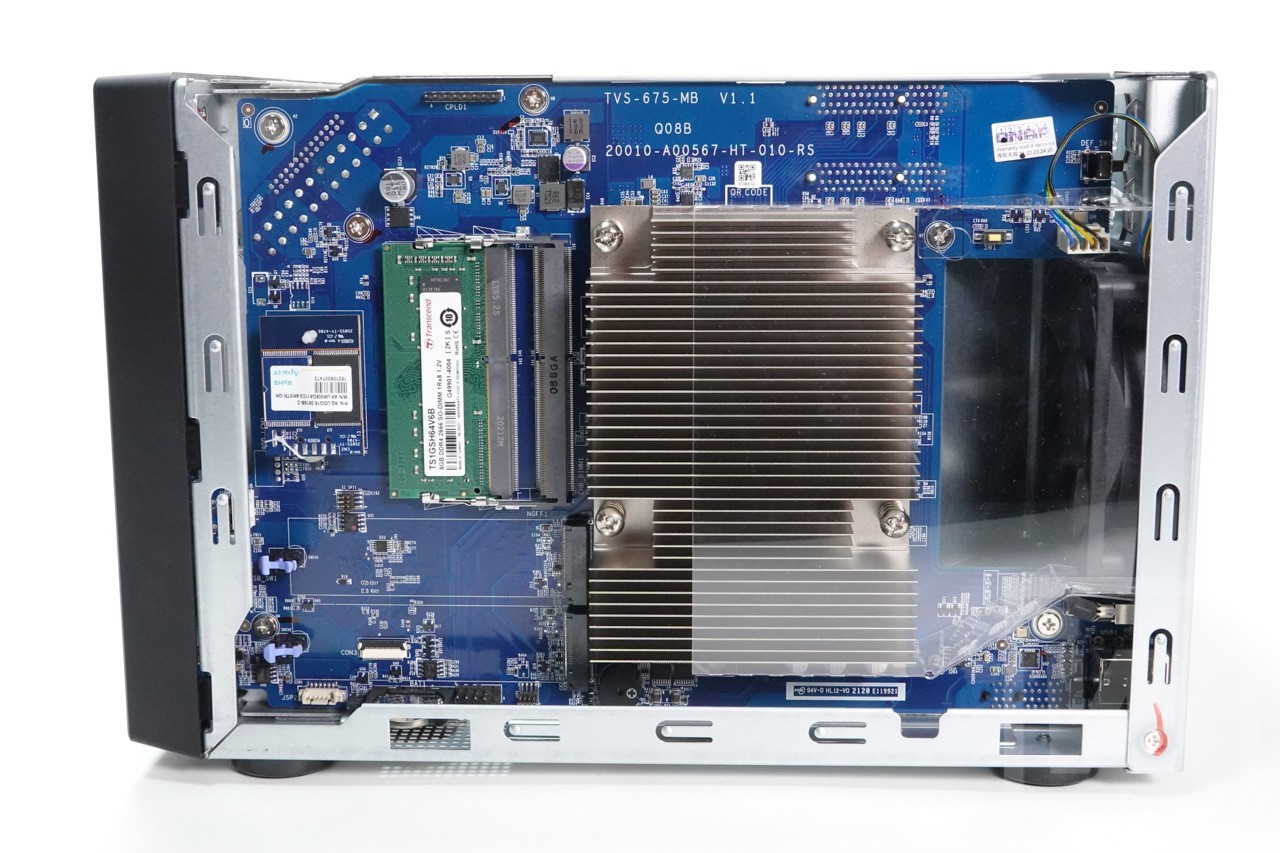 TVS-675 マザーボード
標準では8GBモジュールが1枚搭載されていました。評価機はトランセンド製 DDR4-2666 SO-DIMMでした。
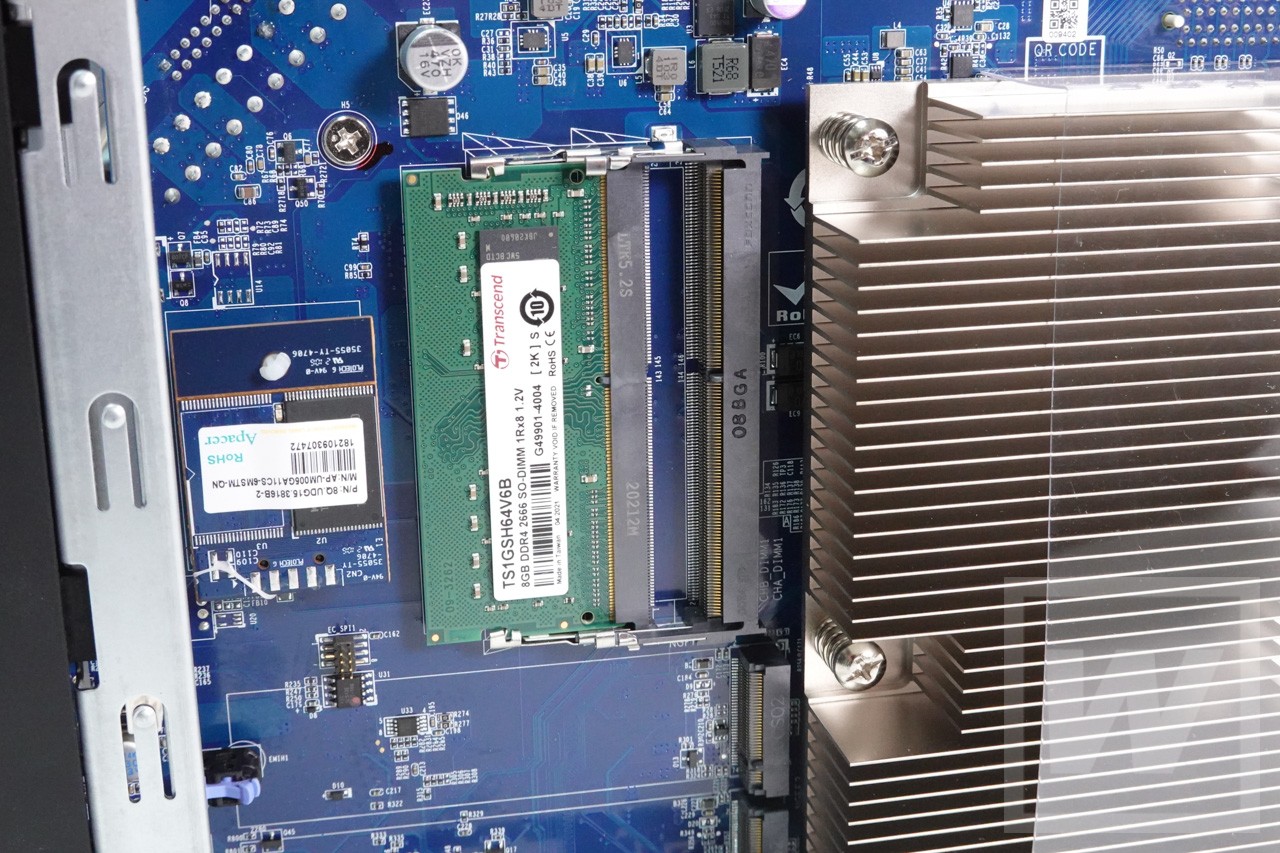
標準搭載のメモリは、製造時期によってメーカーや搭載枚数が変更される可能性があります。事前に必ずご自身の機種を確認し、パーツを購入してください。
TVS-675は1枚のみ、もしくは同容量2枚のメモリを搭載することが原則になっています。標準では8GB x1枚で8GBとなっています。増設は8GBを1枚か、もしくは大容量のものを2枚同時に交換する必要があります。
今回は8GBのメモリを1枚追加します。同容量で2枚となります。
銘柄は特にこだわらず、有名メーカーで安かった「CFD Selection Crucial by Micron DDR4-2666 SO-DIMM (D4N2666CM-8GR)」を購入しました。


QNAPでは、相性問題や取り付けの問題を完全にクリアした、純正メモリも販売しています。上記のような認定されていない機器は、搭載後の動作問題は自己責任となりますが、純正メモリなら本体と合わせて保証対象となります。
ミッションクリティカルなNASには純正メモリの利用を強くおすすめします。
純正メモリは対象製品ページの下部にある「RAM」の項目を参照してください。
スロットは完全に見えているので取り付けもラクラク!
ノートPCのメモリと同じで、少しナナメから挿入し、後ろ側をカチッと押し下げるだけ。
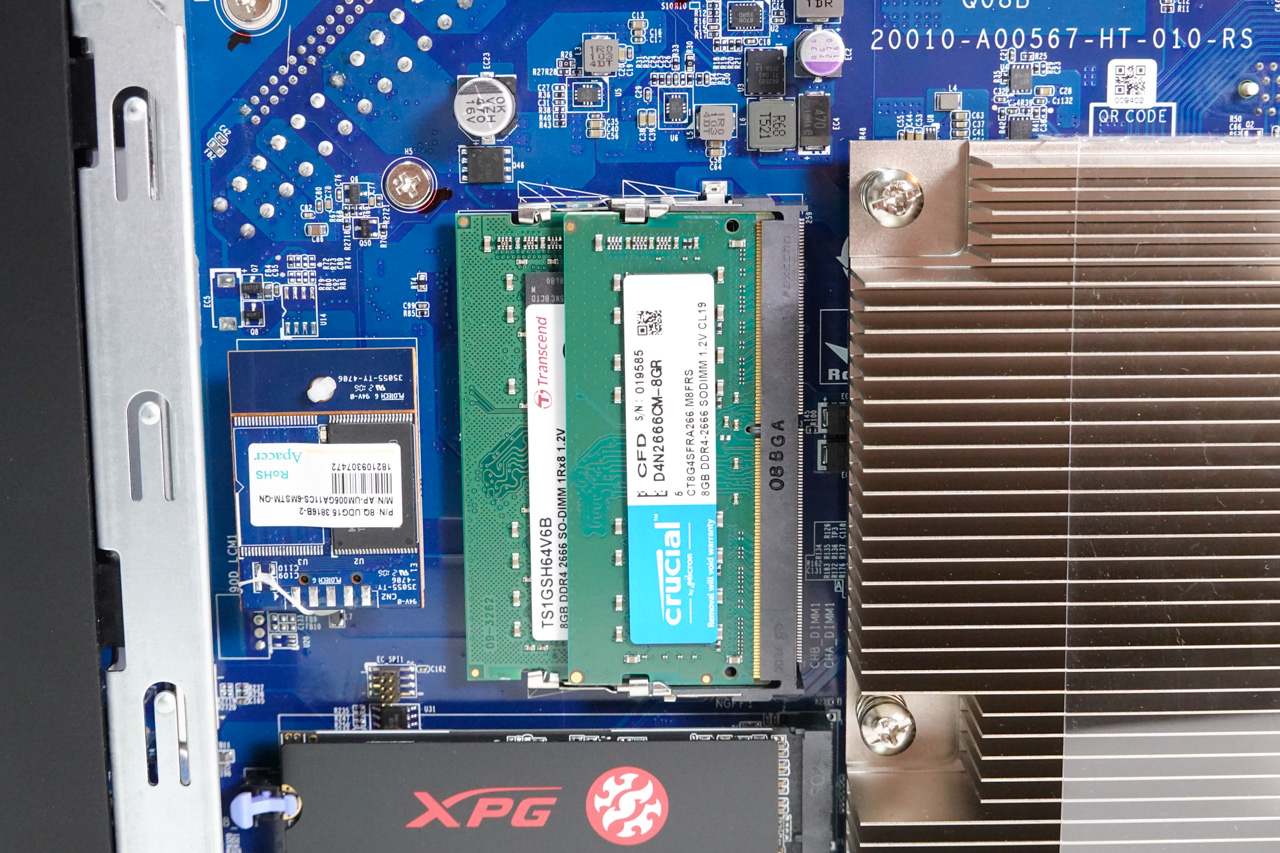 2枚のメモリを搭載した
フタを閉めれば完了です!カンタン!
QTS(OS)にて容量の確認
NASを起動し、管理画面から容量を確認しましょう。
無事16GBと認識されています!メーカー違いは相性問題も心配でしたが、今回はまったく問題なさそうです。
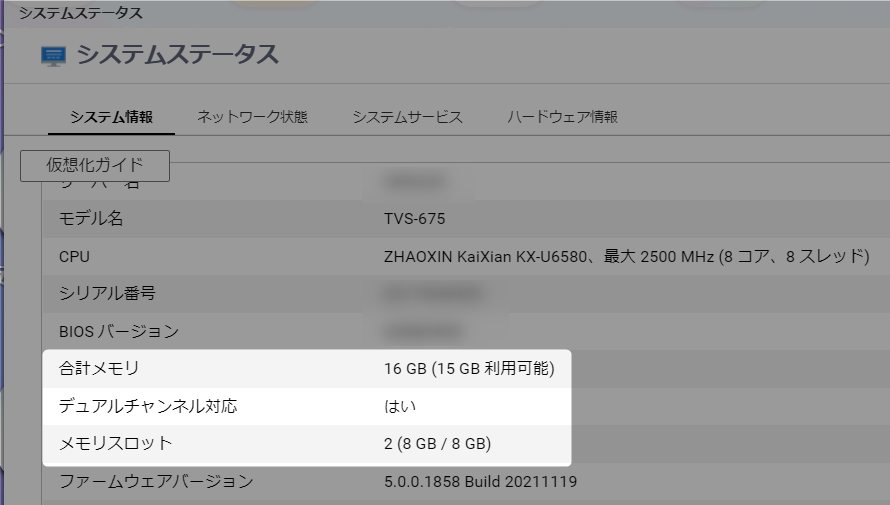 QNAP TVS-675 16GBメモリを搭載
仮想PCにも大きく割り当て
16GBあれば、仮想PCに8GB以上を割り当てることも可能。
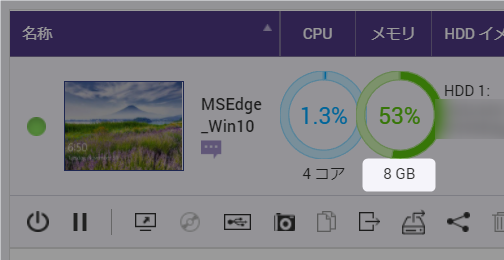 QNAP Virtualization Station メモリ割り当て
Windows 10、11は最低4GBメモリとなっていますが、4GBでは相当にきびしい動作です。8GBを割り当てれば、比較的動作も軽くなり、実用的になります。
TVS-675の最新価格はこちらからWTS的まとめ
TVS-675の増設作業はとてもカンタンでした!
QNAPの過去モデルTS-451+などは、フレームをほとんどバラさないとメモリにたどり着きませんでした。(笑)
高機能機種は、整備もラクに行えるのがうれしいですね!