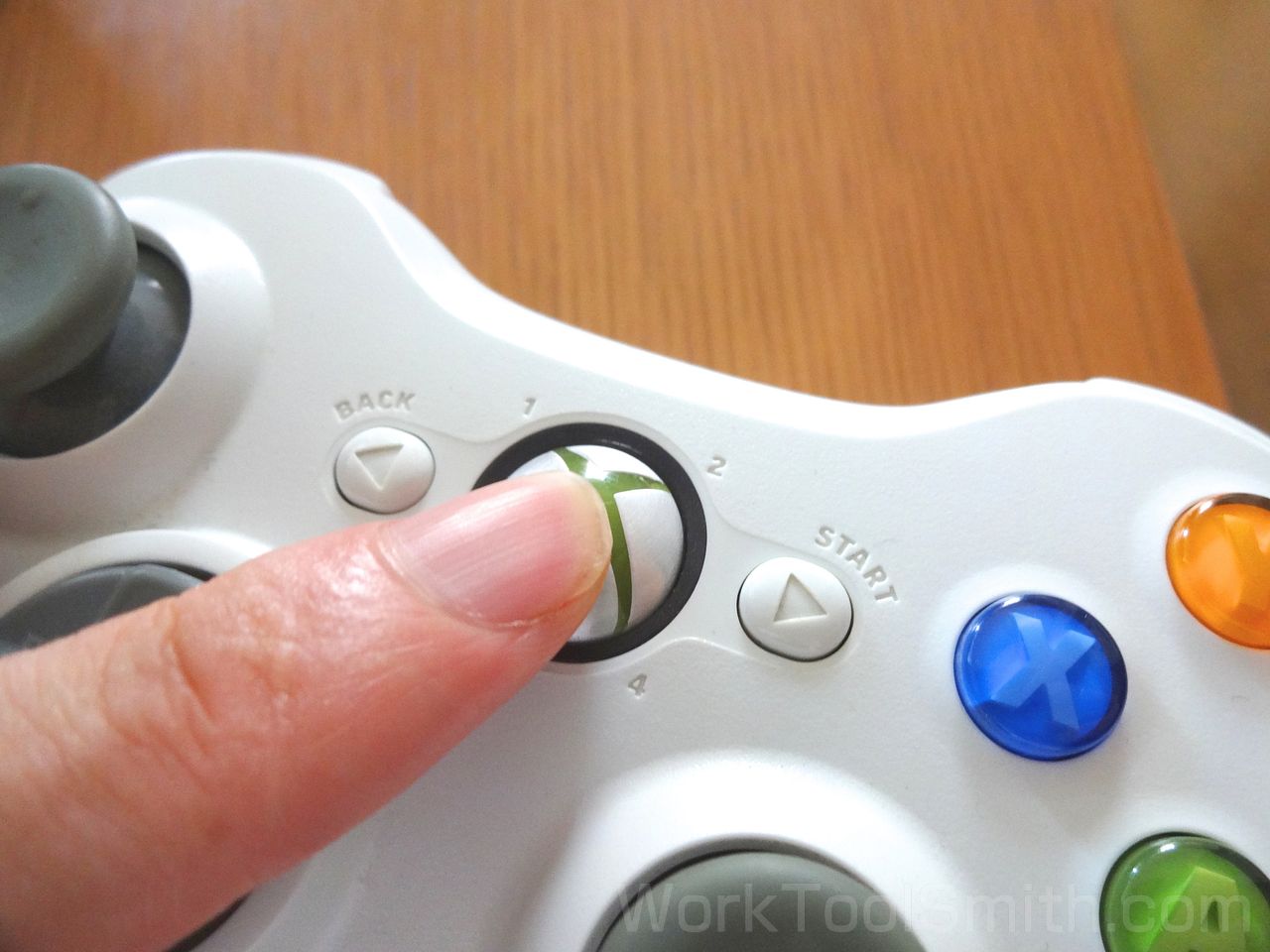

下記の記事でいくつも質問があったXBox360コントローラをOS X Yosemiteで認識させる方法まとめです。以前の記事:ショック!OS X YosemiteではXBox 360が使えない!

対策記事が遅くなっててすみません。m(_ _)m
僕のマシンで動いた方法を書いていますが、数人に試してもらったところできるMac、できないMacがあるようです。現在原因追求中だったためアップをためらっていました。
下記の方法でも認識できない場合がありますので、あらかじめご了承ください。
100%の再現性が確認できた時点でまた修正記事を書こうと思っています。
ドライバインストール方法
まず下記のページへ移動し、古いバージョンのドライバをインストールします。インストール方法は以前の記事をご参照下さい。(過去の記事:MacでもXBox360コントローラが使えた! 手順を解説)

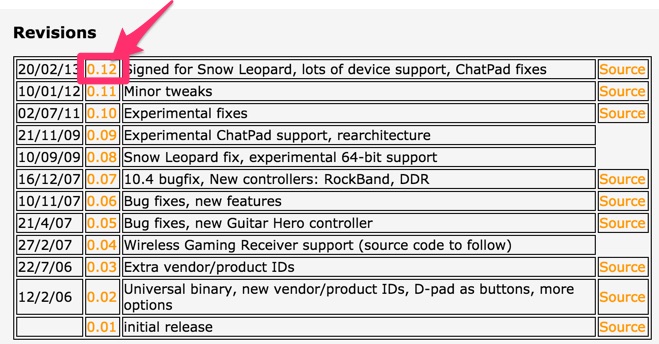
次に下記のページへ移動します。
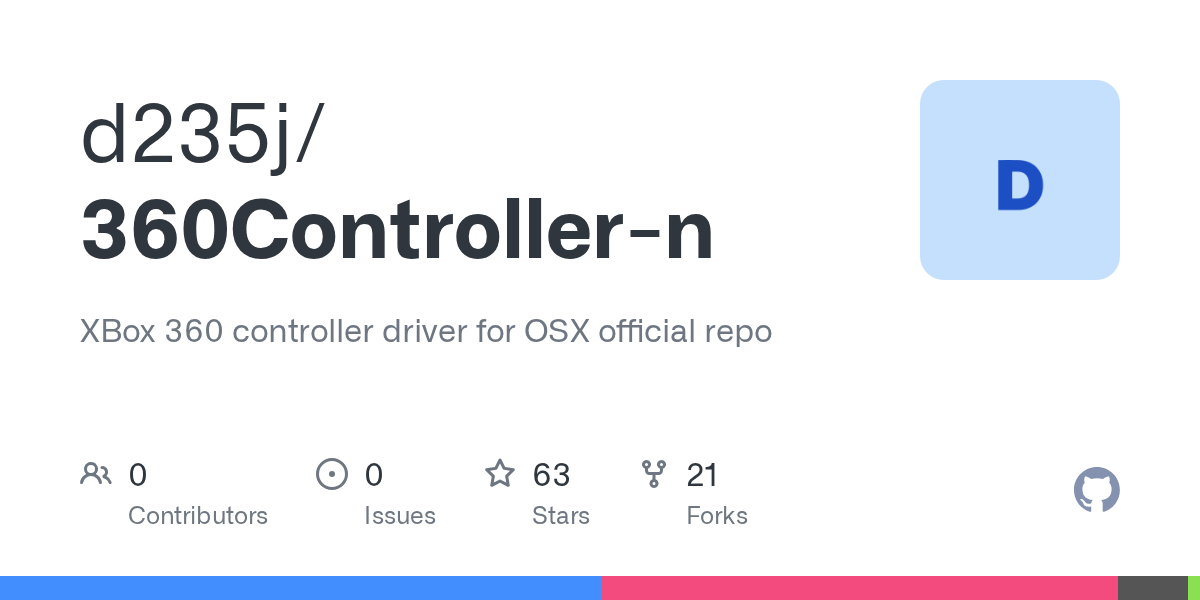
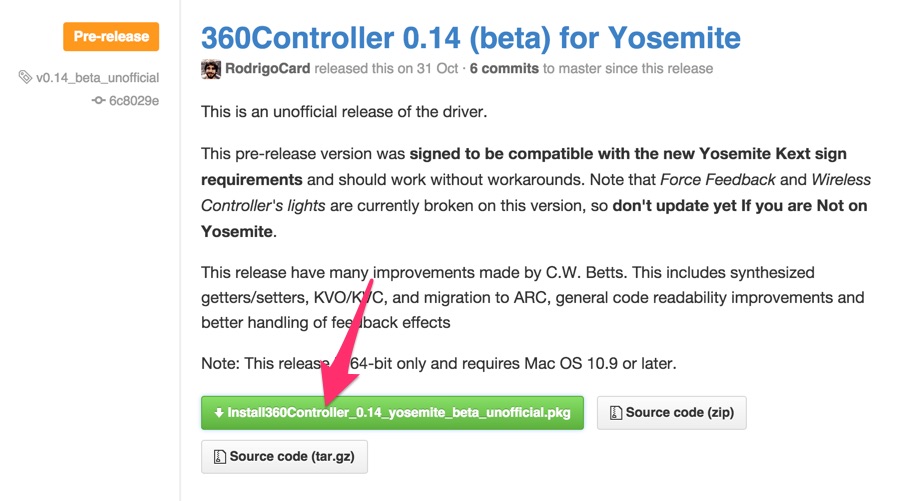
ページの中ほどにある下記のボタンを押し、Ver.0.14のソフトをダウンロードします。
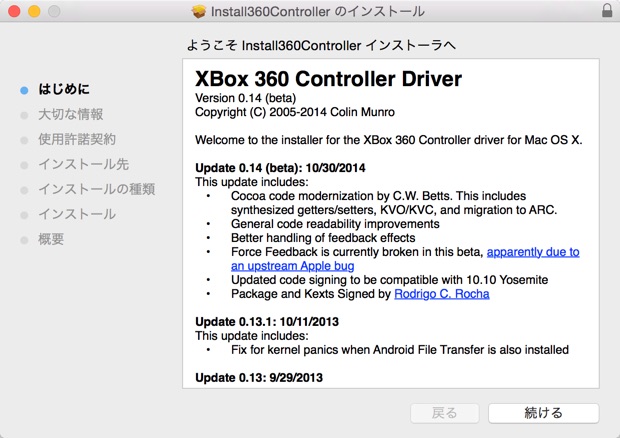
ダウンロードされたファイルの中のソフトを起動すると以下の様なインストーラが立ち上がります。
これをインストール。
環境設定
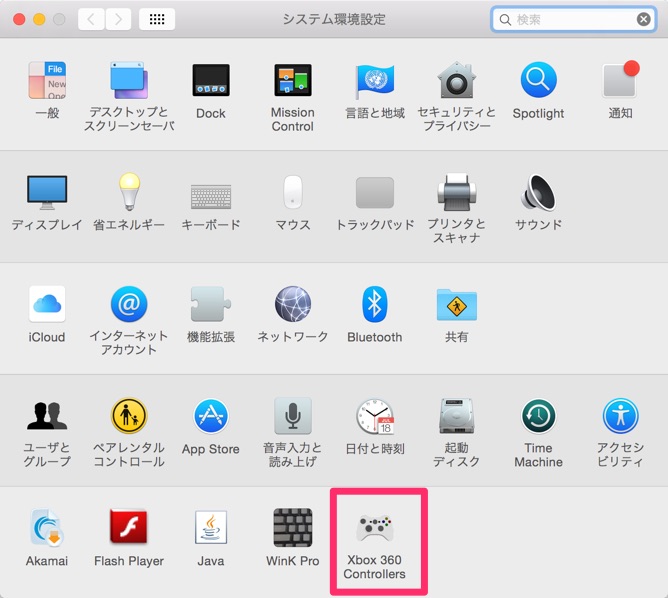
環境設定を開くと、下のようなアイコンが登録されているはずです。
これを開きます。
XBox360コントローラを接続します。
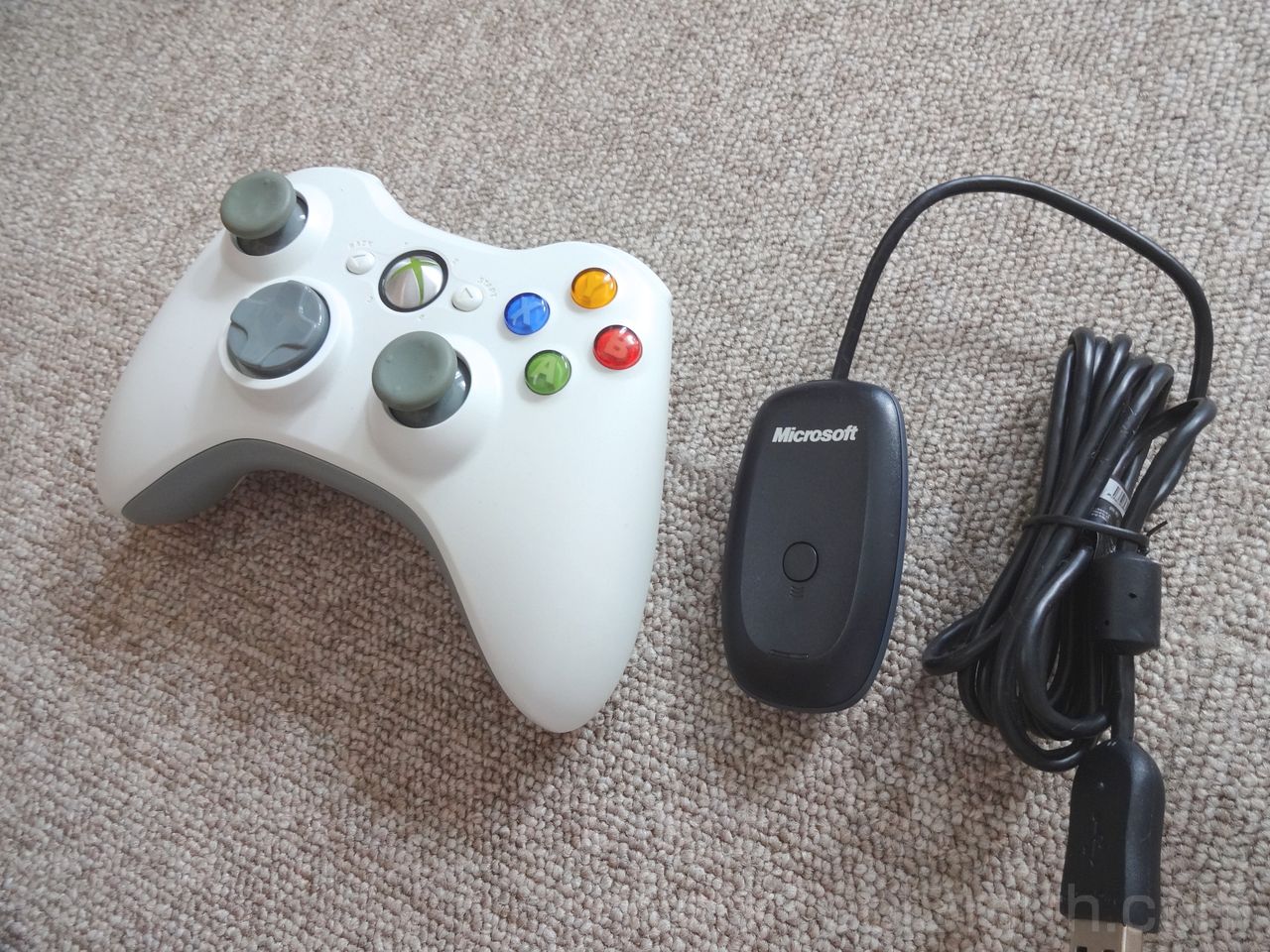
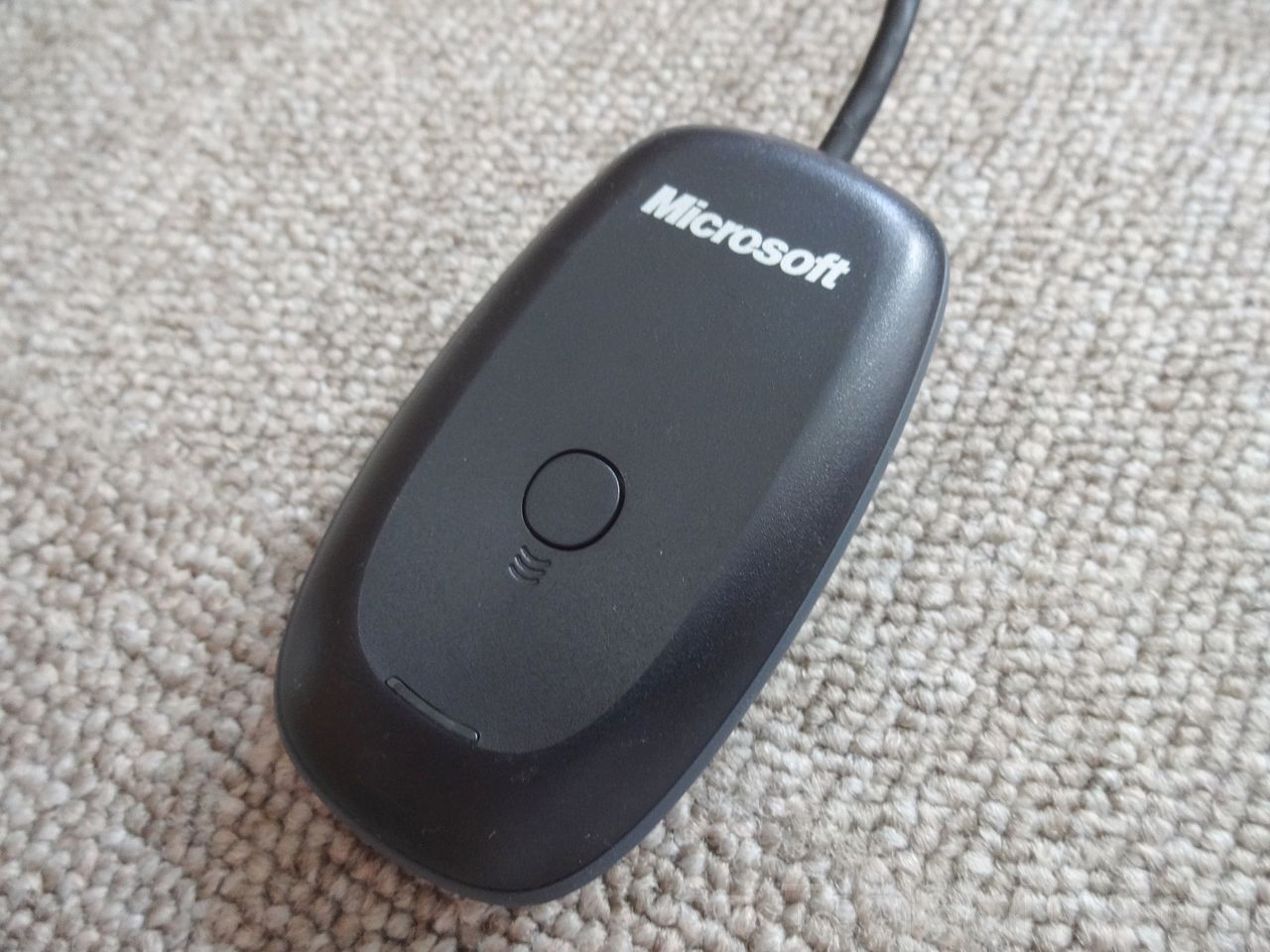
ワイヤレスの場合はアダプタとコントローラが正常に接続されていることを確認して下さい。有線の場合は特に何もしなくても認識されるはずです。
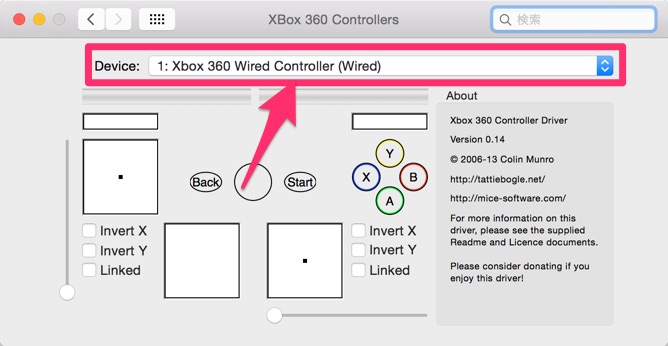
正しく認識されると以下のようにコントローラ名が選択できる状態になります。これで完了です!
ボタンを押したりレバーを倒すと反応するはずです。
WTS的まとめ
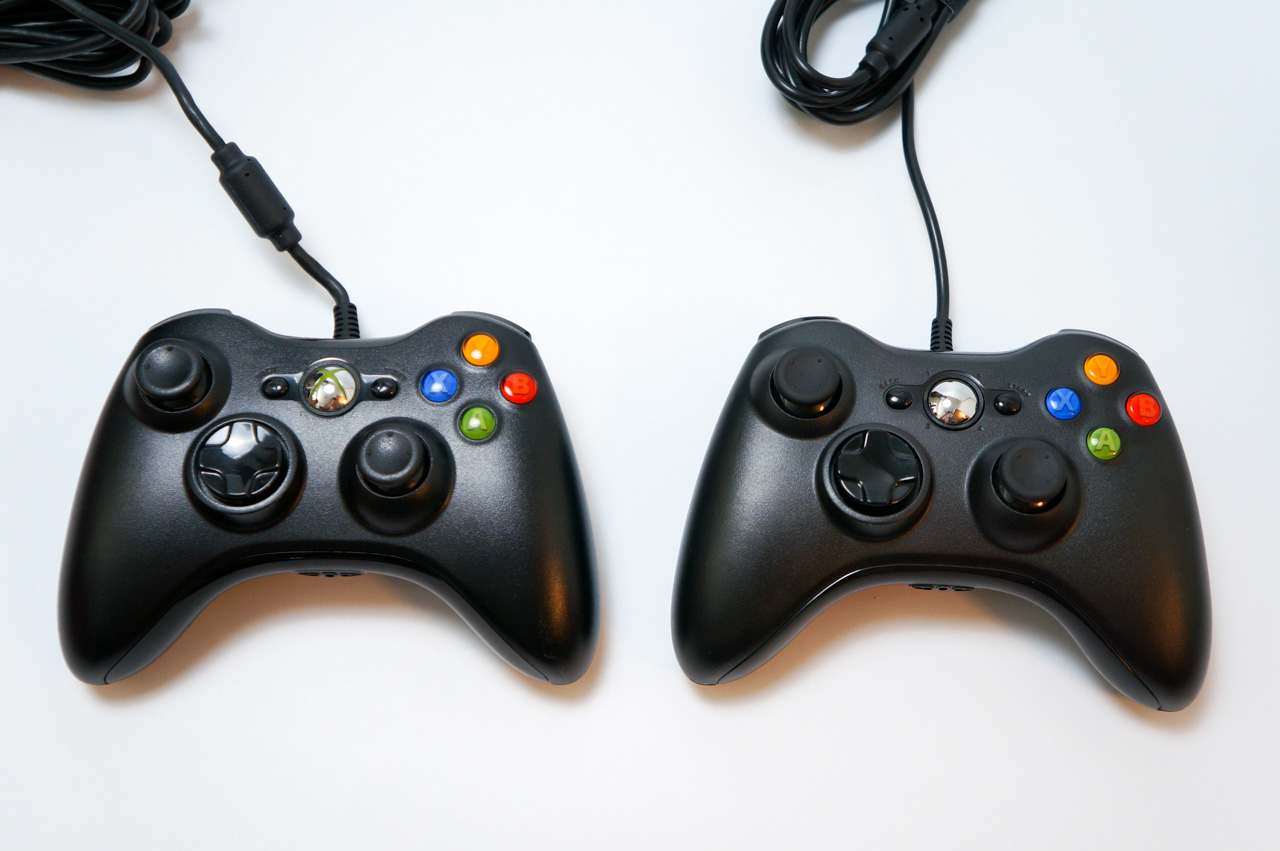
最初は無線のほうがラクだなと思ってこちらの記事に書いたようにXBox360 ワイヤレスアダプタを使っていたのですが、ひんぱんに途切れたり、信号が切れてもコントローラの電源が入りっぱなしですぐに電池が無くなったりと問題が多かったので下の有線コントローラに変えました。

こちらのほうが問題が少ないです。レスポンスも多少正確(な気がする)。
もしワイヤレスアダプタで接続できない場合は、Mac側ではなくアダプタとコントローラが正常に接続されているかを先に調べてください。