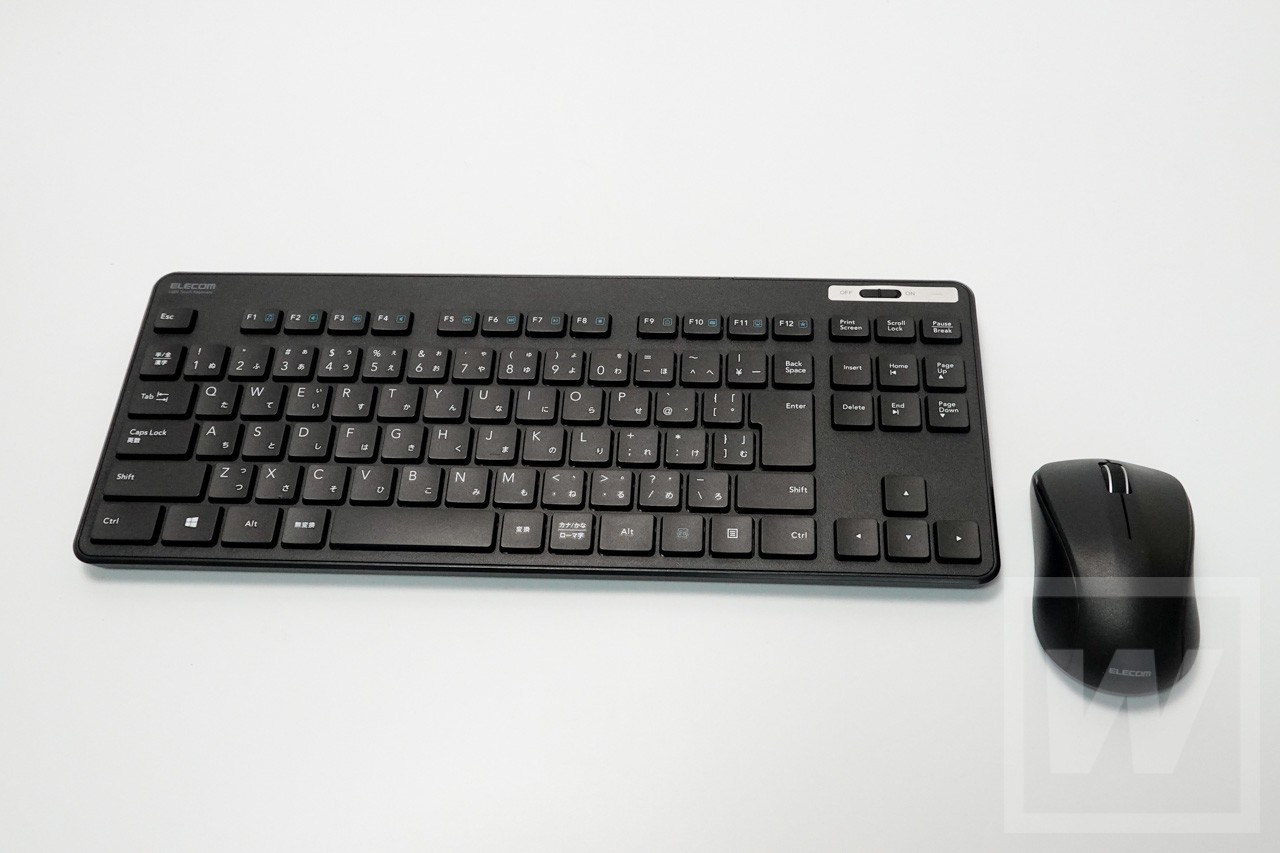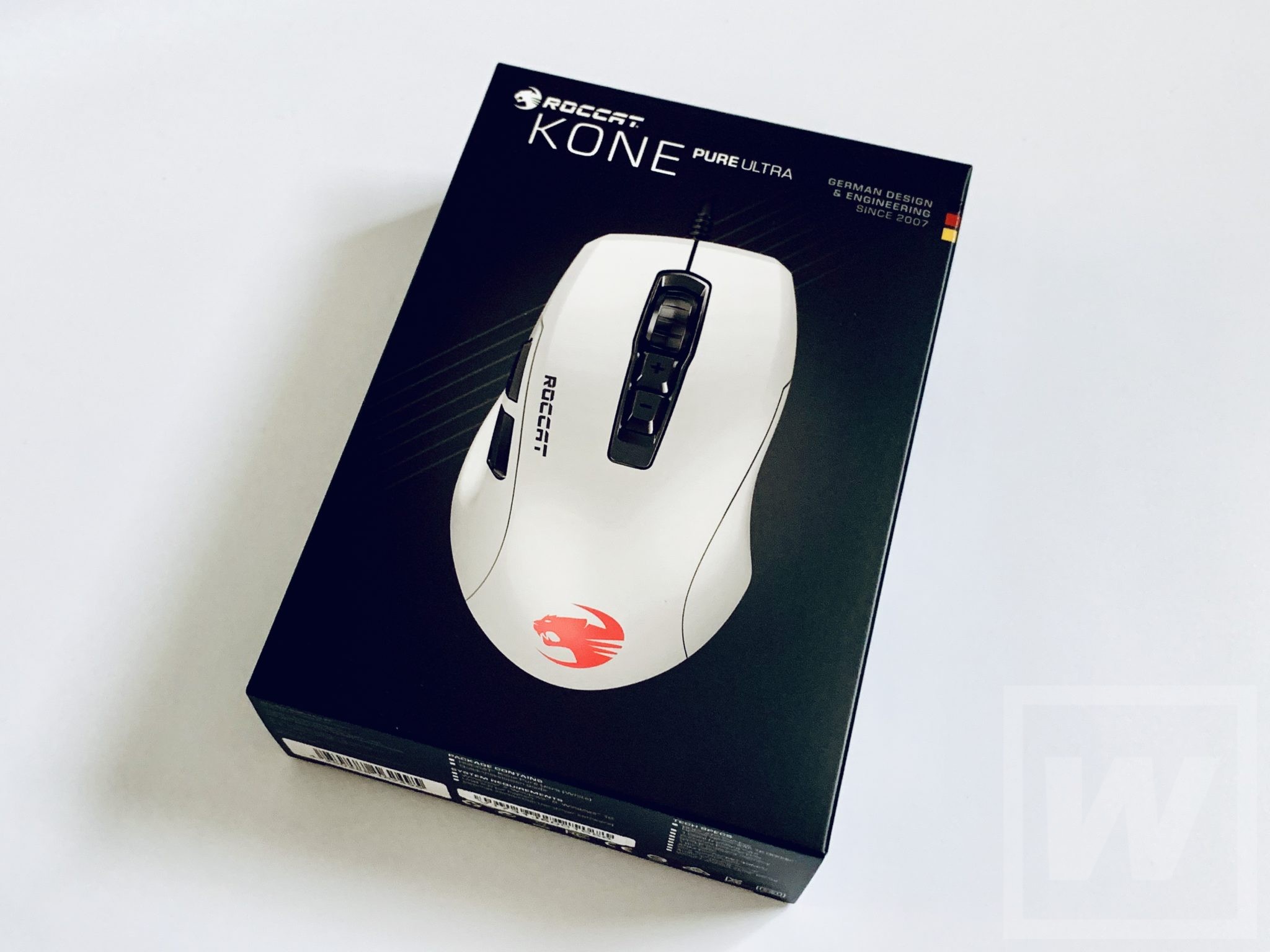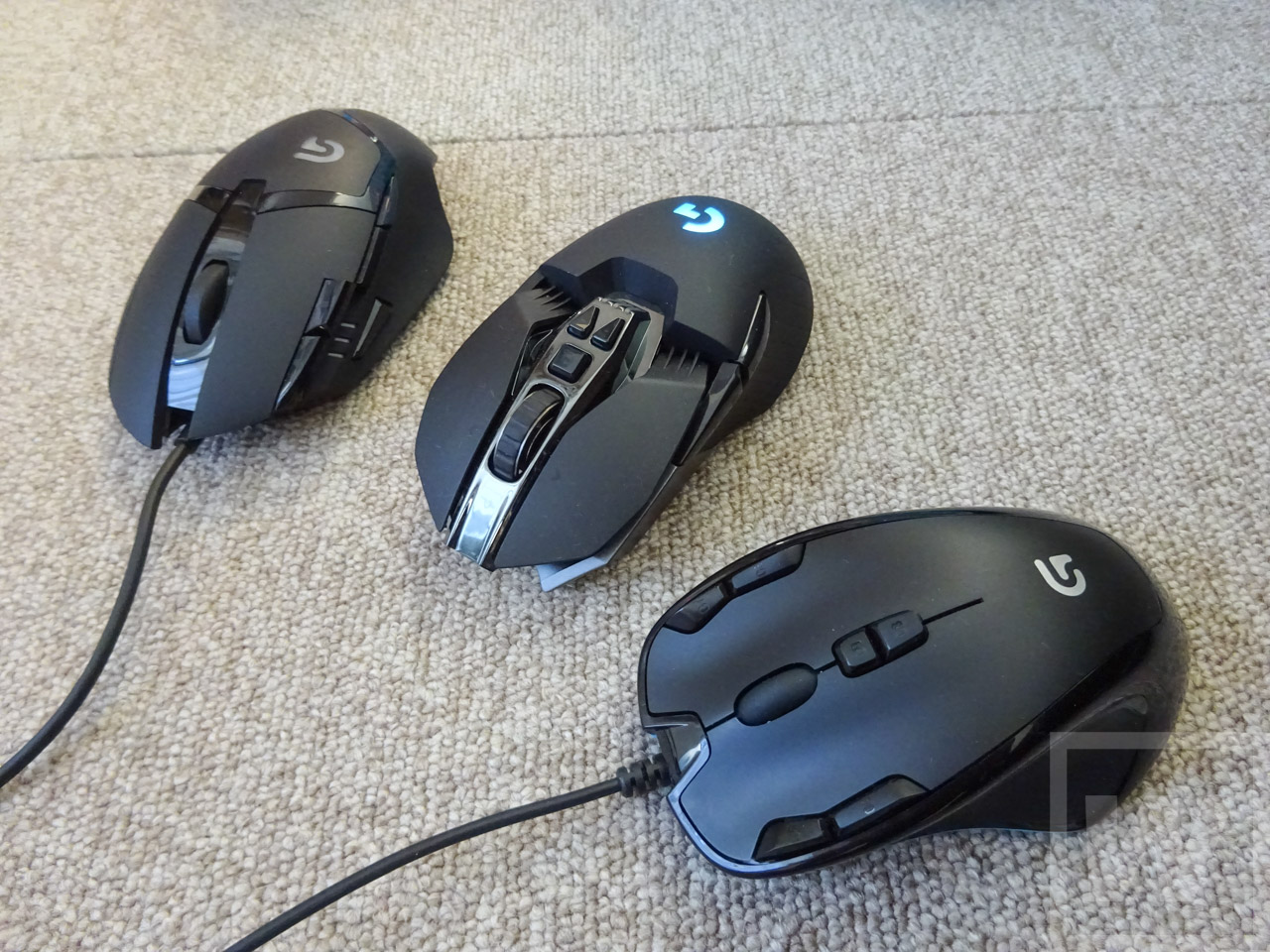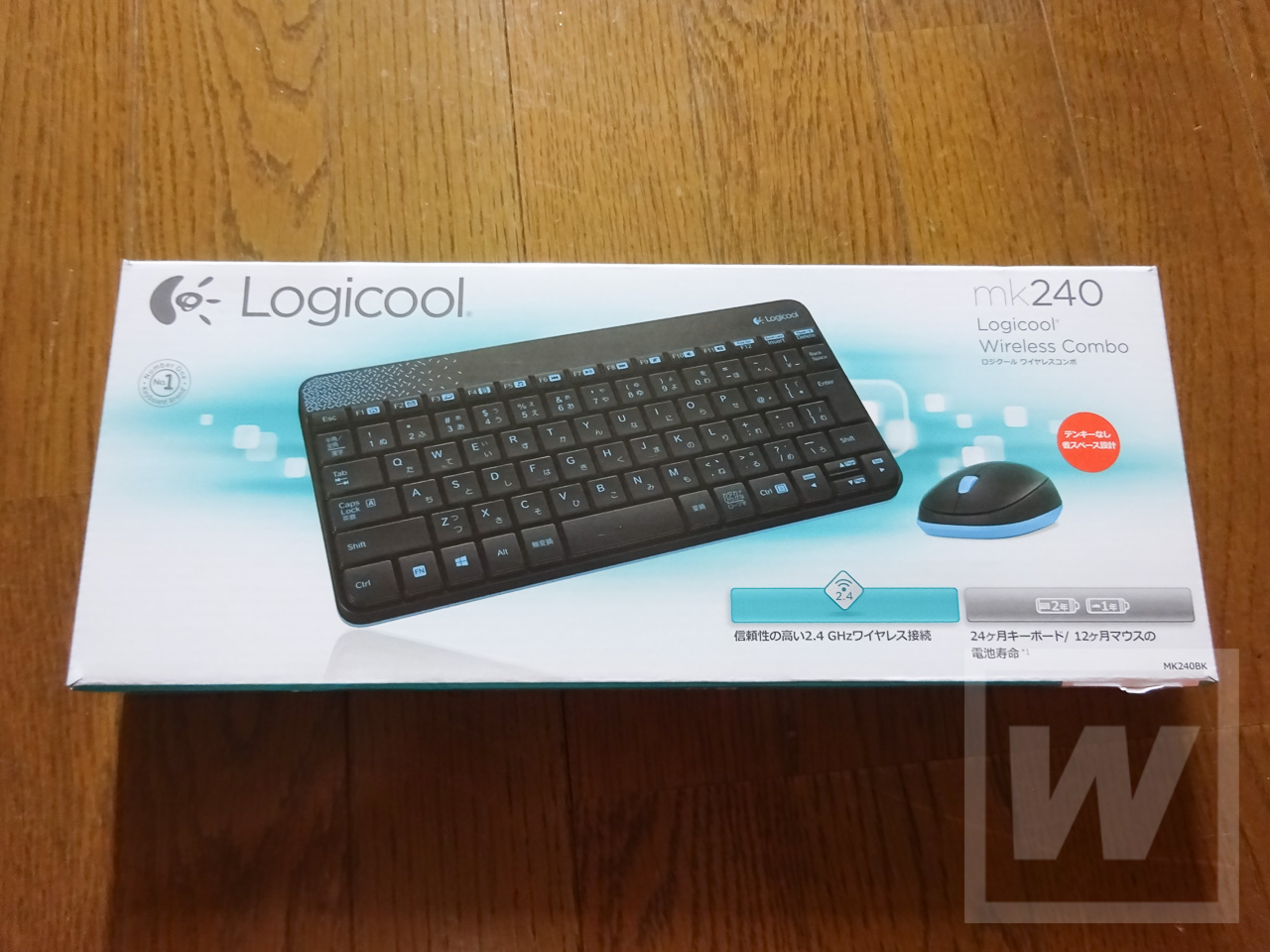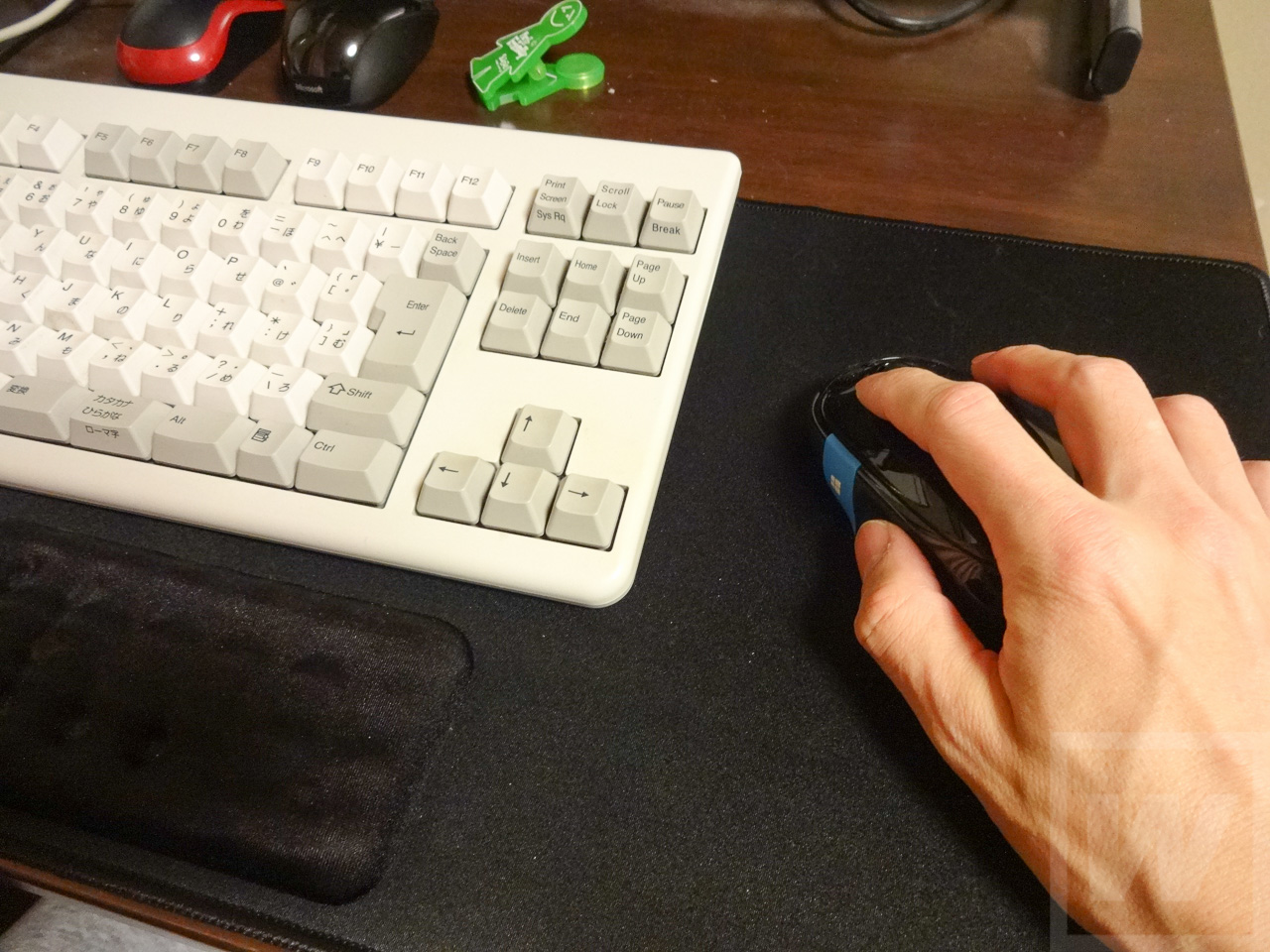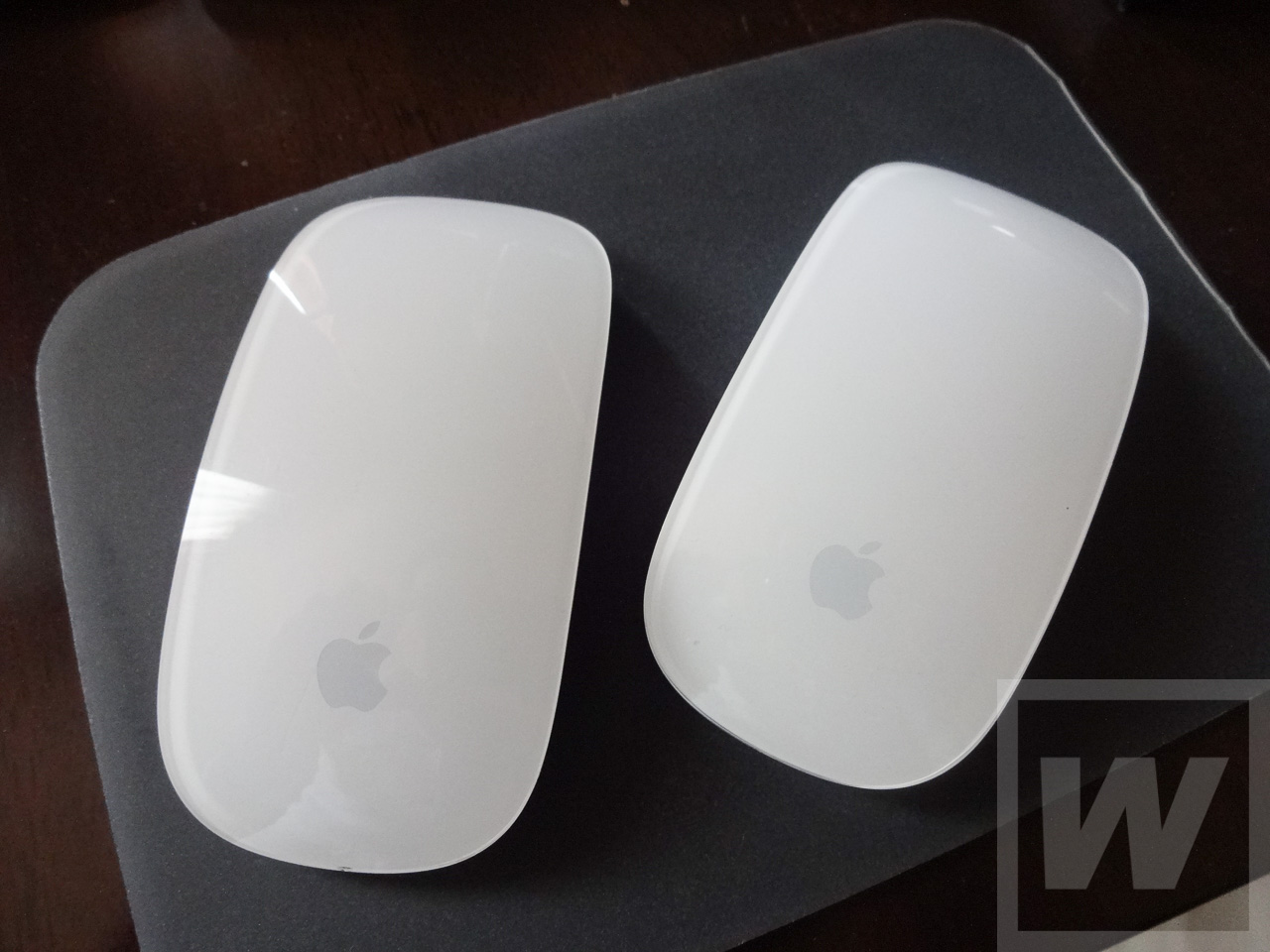

年にいくつマウスを変えるか、もはやわかりません。どうも入力機器マニアの太田アベル(@LandscapeSketch)です。
キーボードは東プレのRealForce 91U 白
ゆえにあらゆる状況で買いまくるという、無駄遣いの極致となっております。
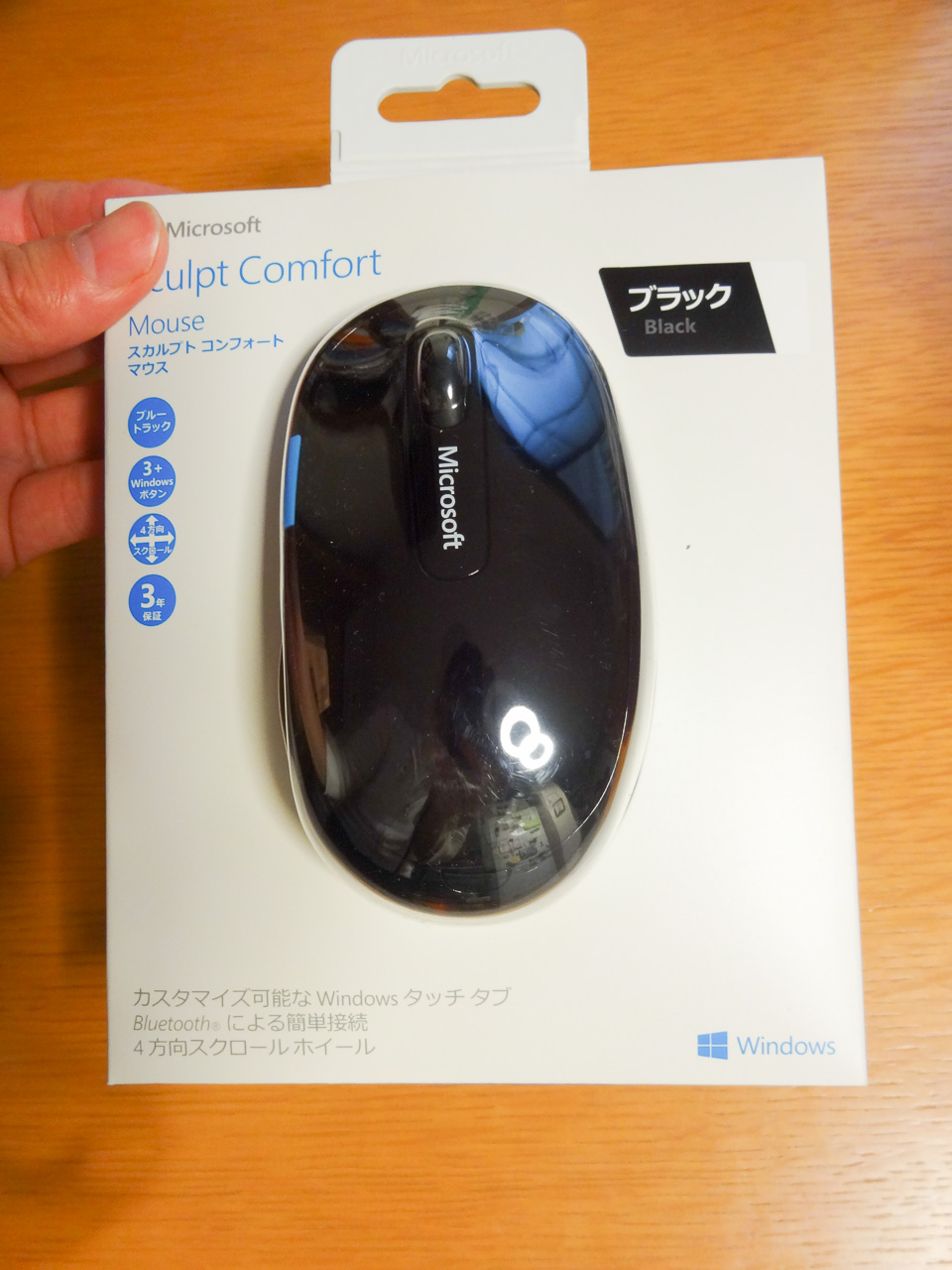
今日は日常の作業に「正確でBlueTooth接続で安いマウス」という条件で探しました。その結果Microsoft Sculpt Comfort Mouse (マイクロソフト スカルプト コンフォート マウス) (長っ!) を買いました!
さっそく使用感レビュー!
デザイン
全体が光沢のある黒いプラスチックで仕上げられています。マウス然としたオーソドックスな形。

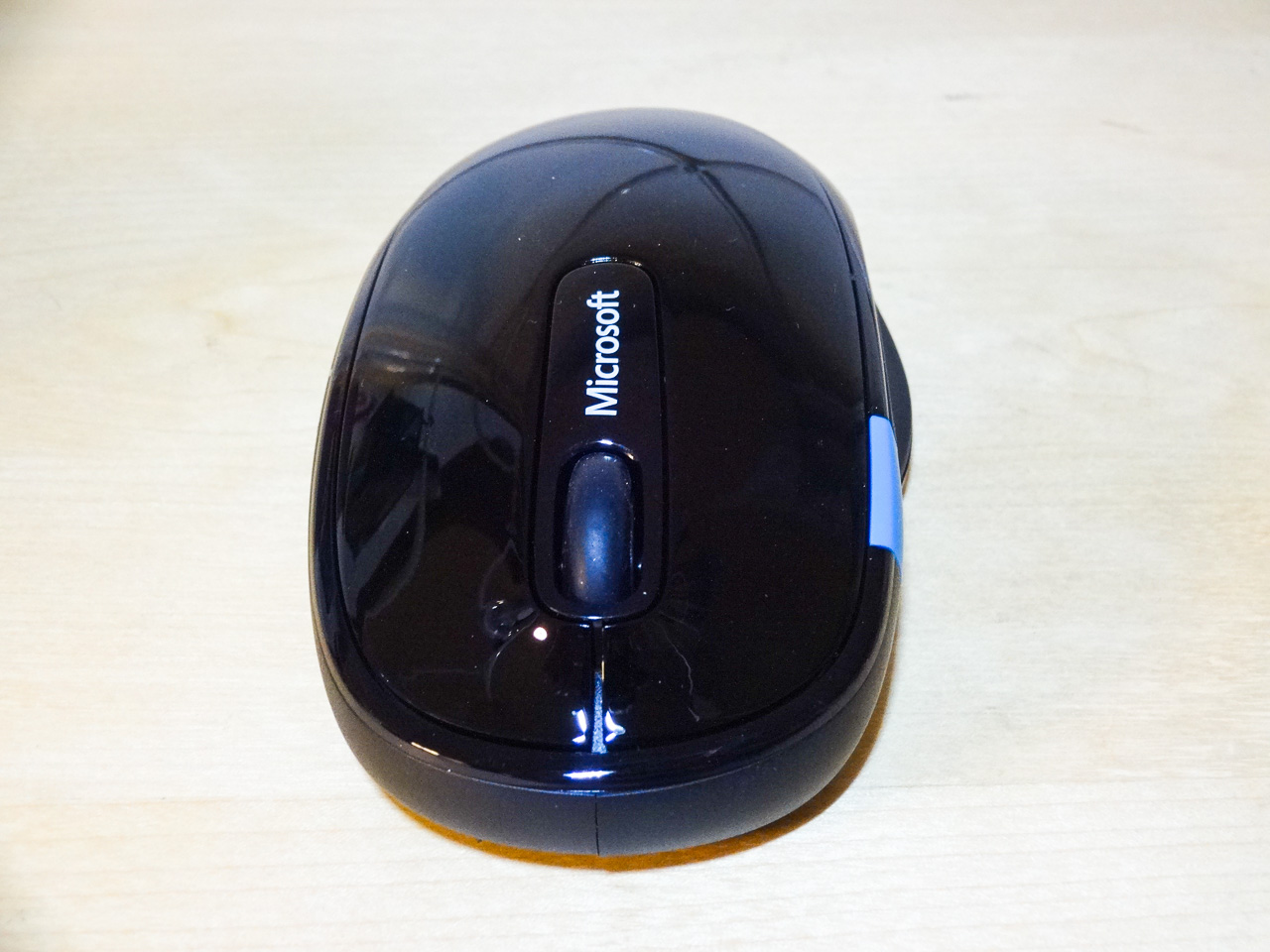
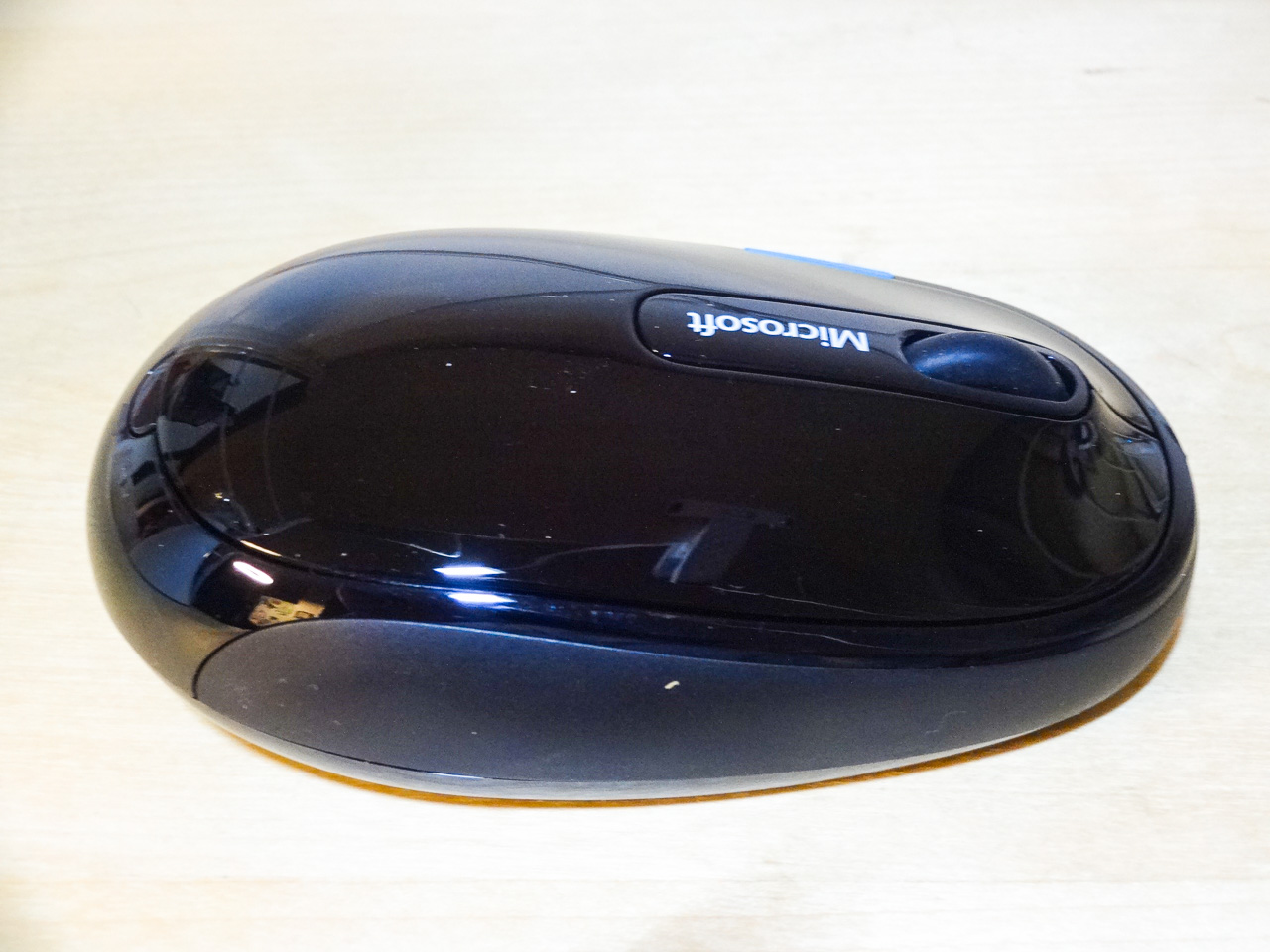
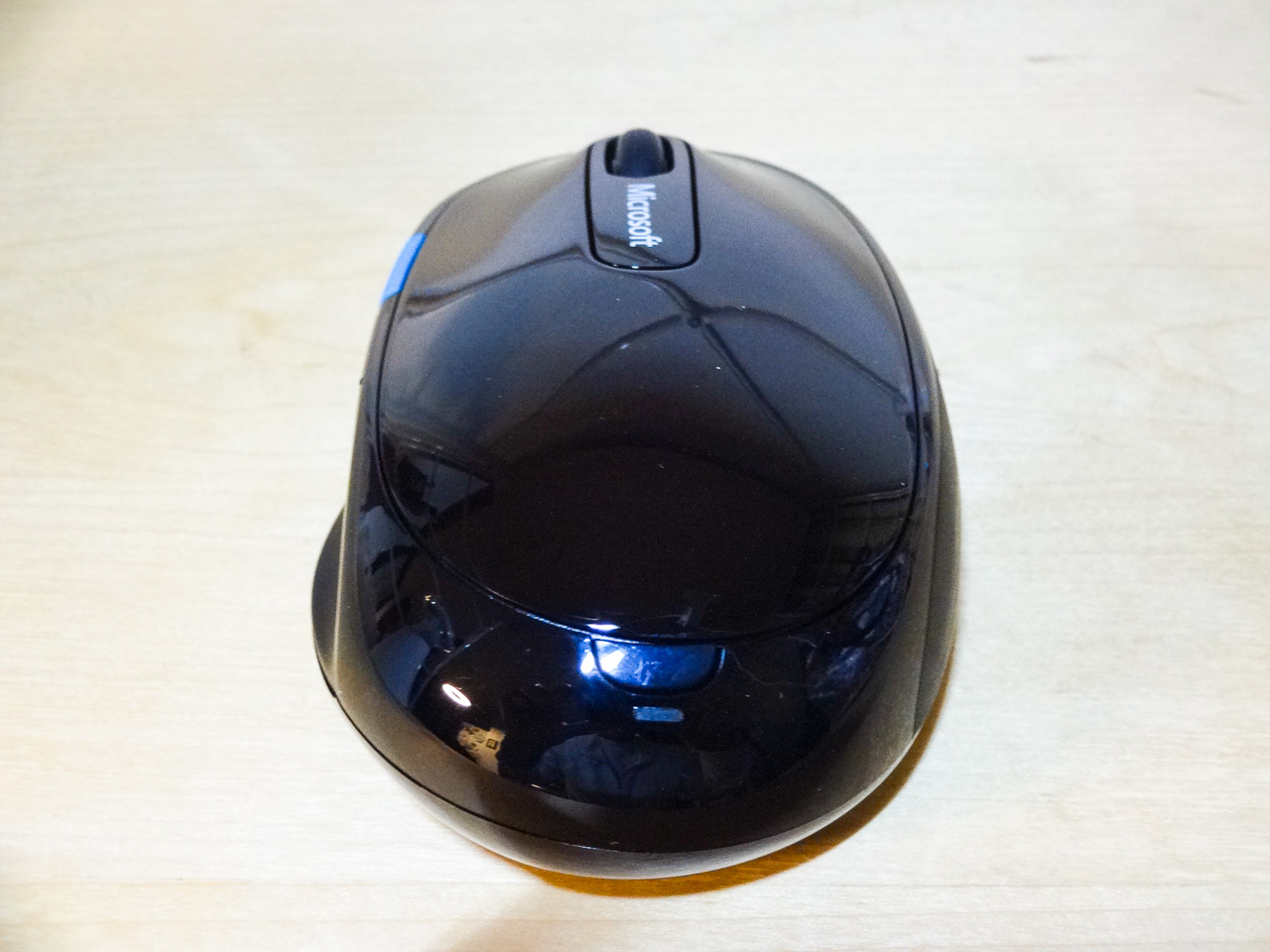
サイドの指が当たる部分は、サラッとしたゴムっぽい材質。指の滑りを防いでくれます。
ただこの材質、マイクロソフトマウスではおなじみなのですが、永く使っているといつもはげて下地が見えてきたり、ネチャネチャしたりします。はげるのはいいんですがネチャネチャはカンベンしてほしい。ほこりが大量に貼りつくのがとてもイヤ。
今回はどうなんでしょうか。また1年後ぐらいに継続レビューをしますね。
大部分は手にフィットだが
大きさは中型で、日本人の手にはちょうどよい大きさ。ただ手の小さな女性には大きめか。複雑な形状に整えられたサイド部分は、指の形にぴったりフィットします。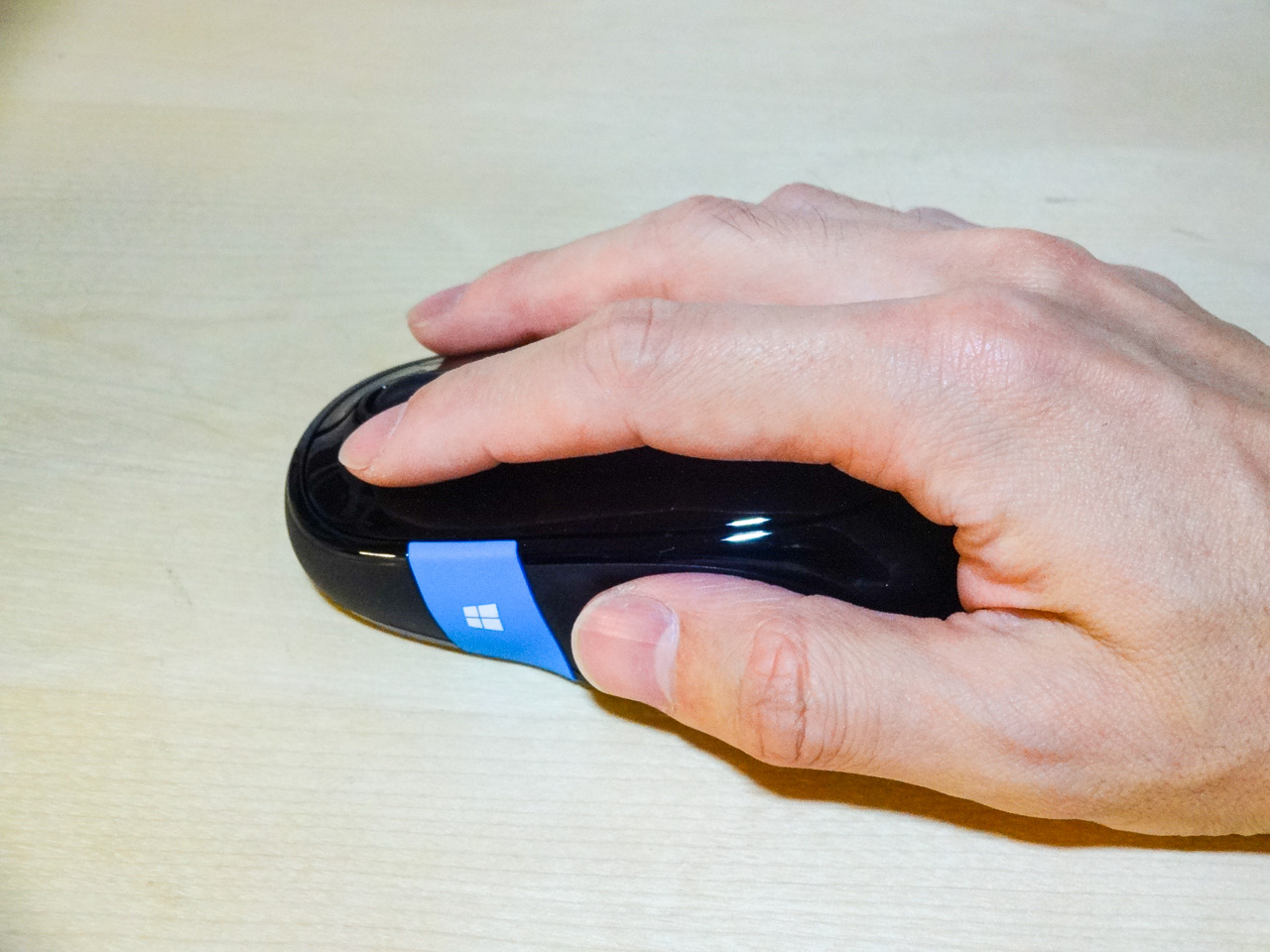
重さは131gとこれも中程度。重くもなく、軽くもないちょうどよいところ。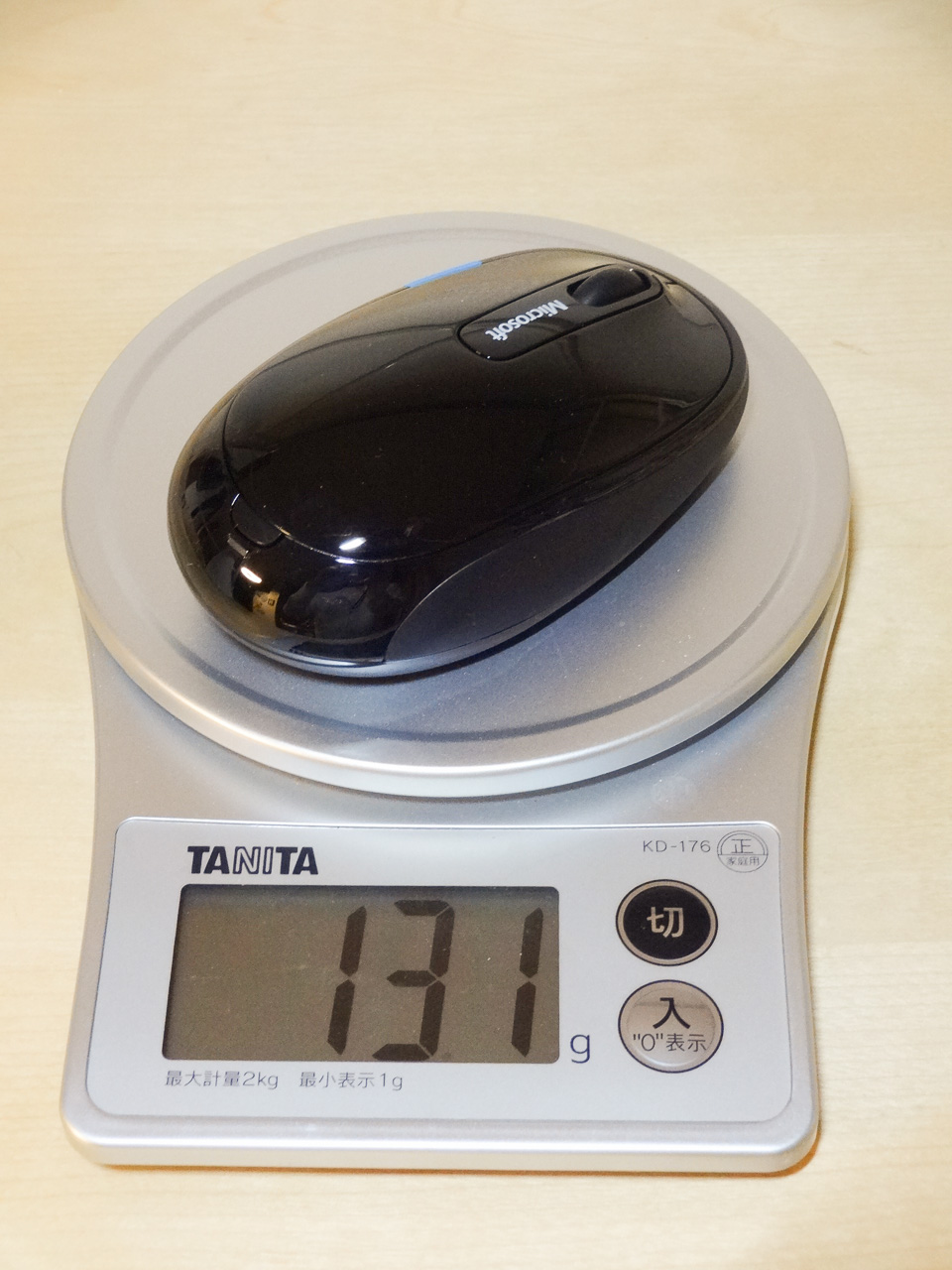
マウス後部のふくらみは手のひら上部にピタッと当たり、手のひら全体で動かせる感じでGOOD!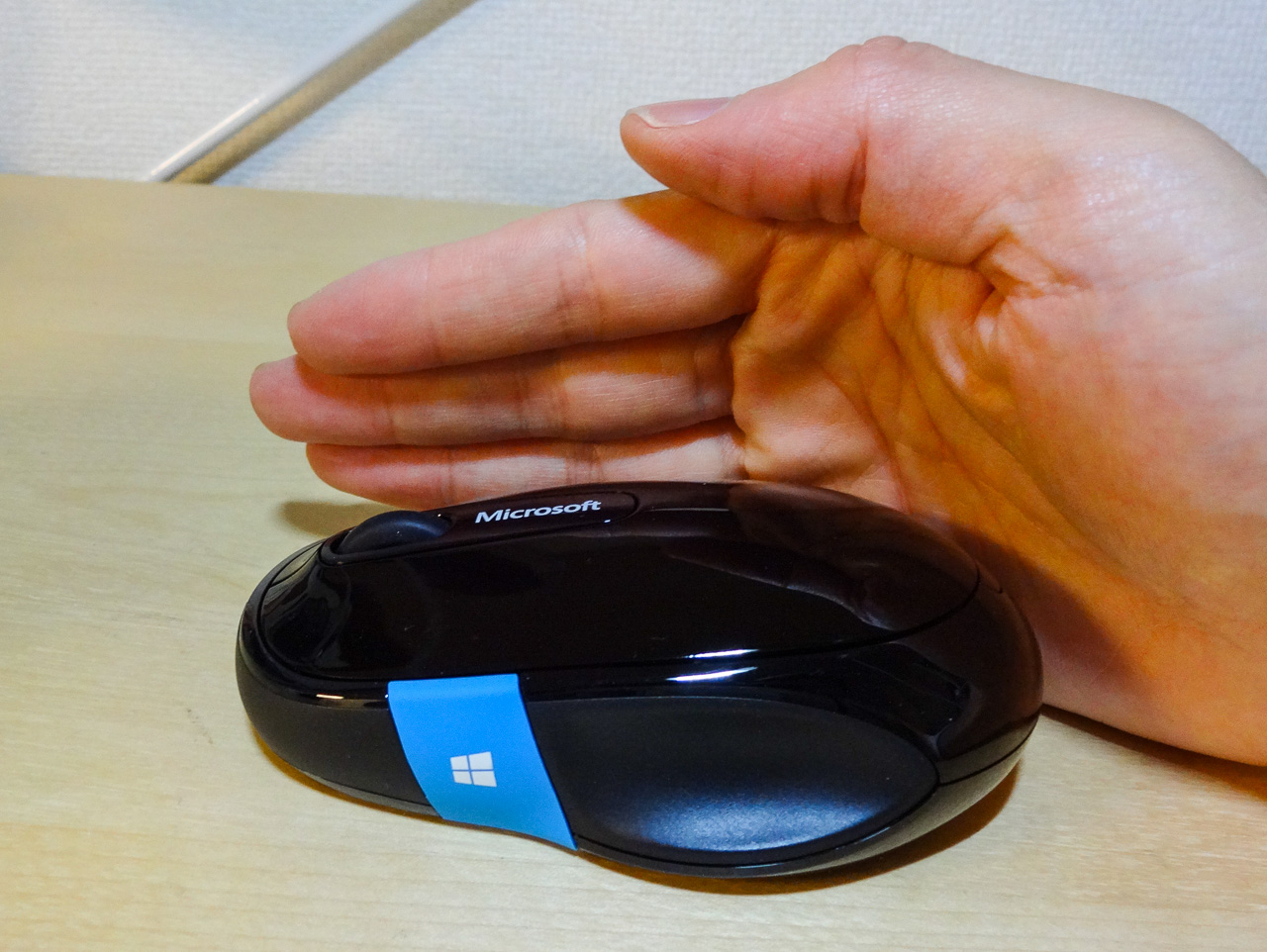
注文を付けたいのは1ヶ所。
ぼくはボタン直後の、中央部のふくらみが低く感じられます。指の付け根部分が浮いたような感触になり、なんとなく指に力が入ってしまいます。慣れるまでちょっと指が疲れそうです。
ここにもう少しふくらみがあると、指の支えがラクになるはず。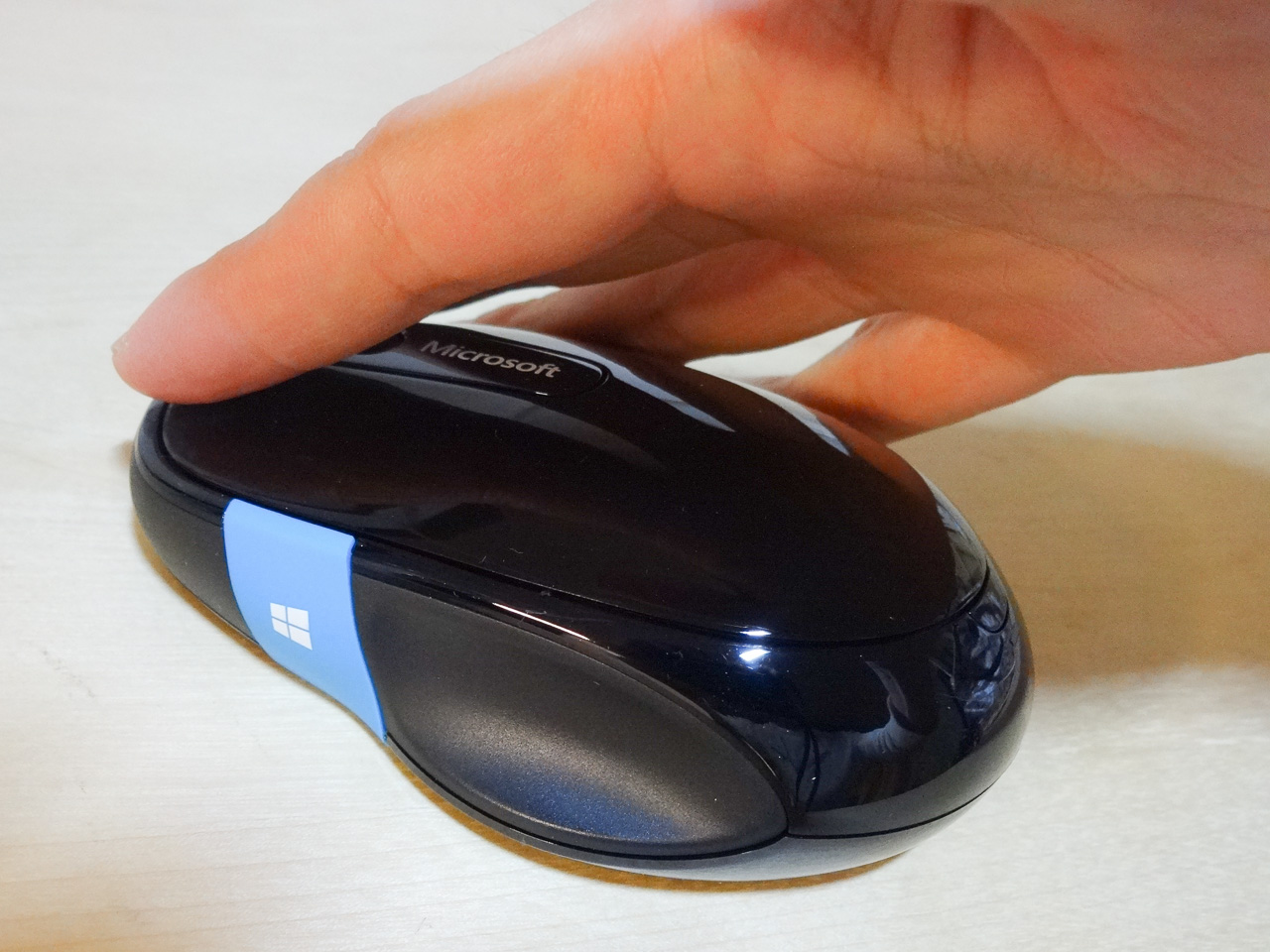
ボタンは軽いが感触しっかり
ボタンの押し心地は軽め。軽いのですが指の重さで勝手にクリックされてしまうようなだらしのないボタンではなく、意識して押した時だけ反応する節度感あるボタンです。
音はコチッという小さめの音。静かな室内でも気にならないでしょう。
しっかりとクリック感があり、良いボタン。
多機能なサイドボタン
サイドにはWindowsボタンを備えます。もちろん押せばWindowsメニューが表示されます。(オプションで変更可能)
これだけではありません。なんとこのボタン、上から下、もしくは下から上に指をすべらせる(スワイプする)ことができ、2種類の機能を使用することができるのです!
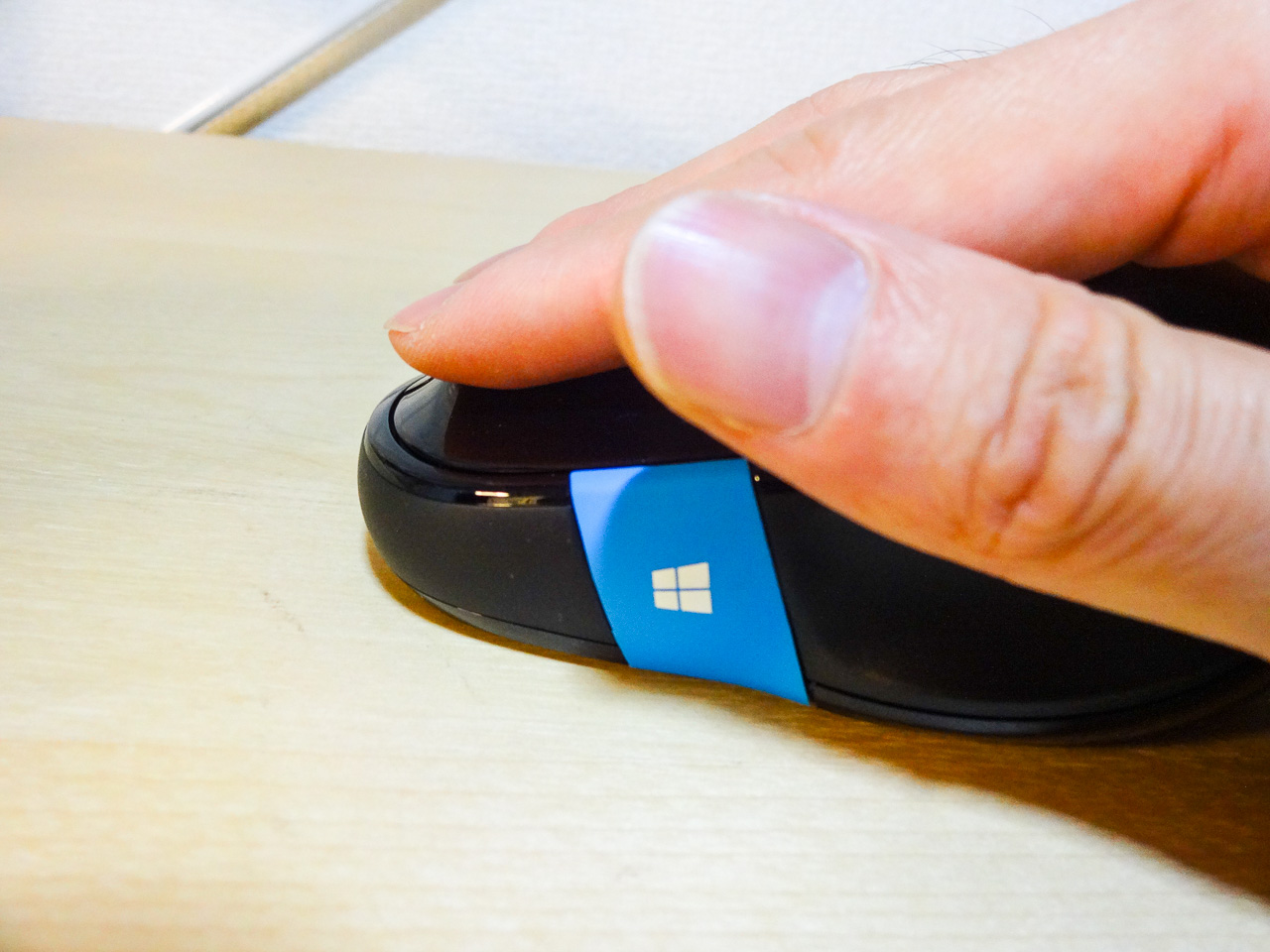
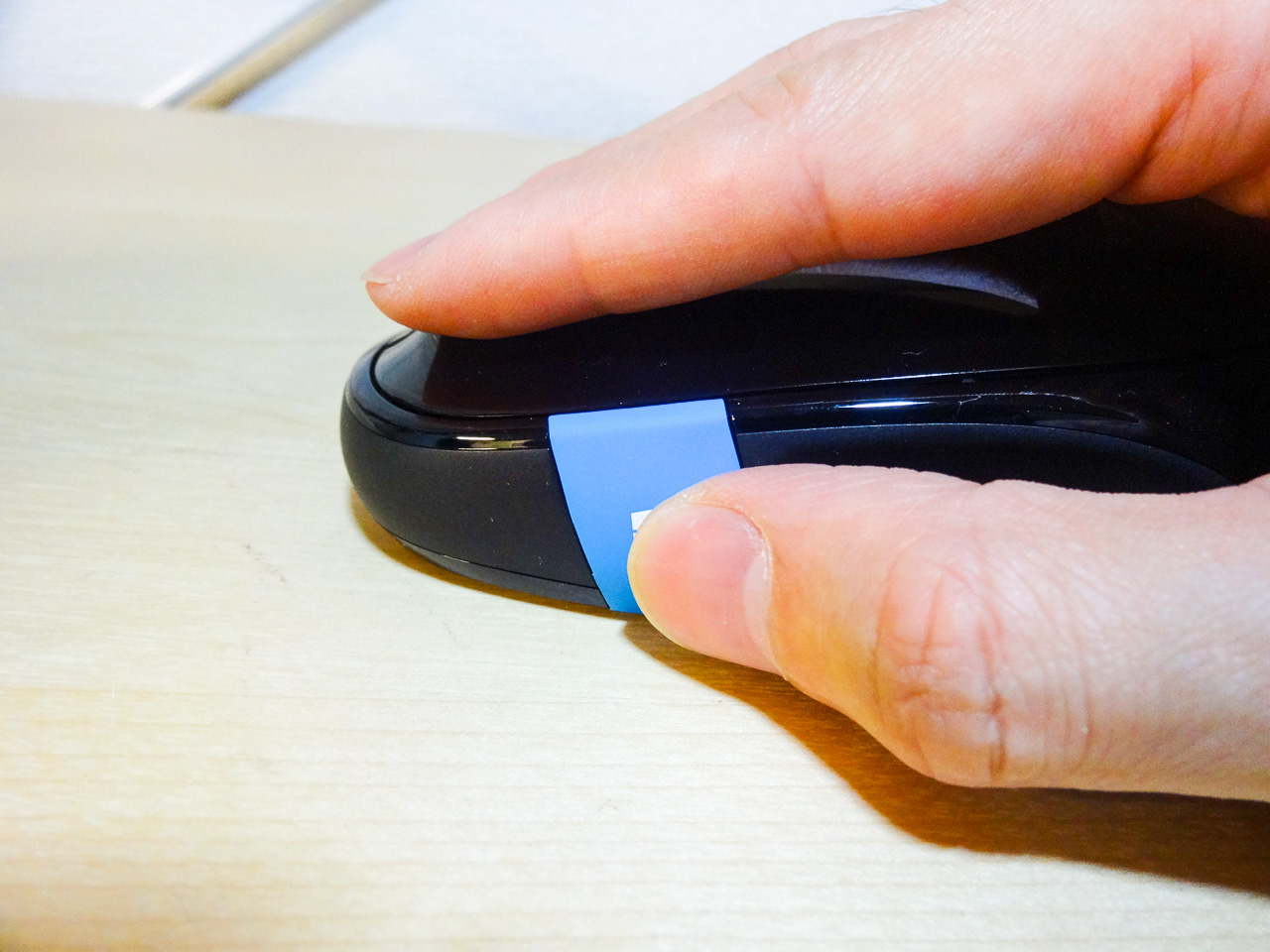
標準では
- 下から上・・・ブラウザの進むボタン
- 上から下・・・ブラウザの戻るボタン
がそれぞれ割り当てられています。スワイプすると一瞬マウスがビビッとバイブ振動し、機能が起動します。とても便利!
・・・なんですがこの操作、慣れないとむずかしい ですね。強く押すとWindowsクリックになってしまうので、そーっとスワイプする感じになります。が、あまりにそーっとだと今度は反応しません。
この力加減がぜんぜんわからない。
特に下から上の操作はほとんど反応しません。Windowsマークのすぐ下あたりから上に弾く感じでスワイプすると3回に1回ぐらい反応します。(^_^;)
親指の指先にわずかに力を入れ、指の腹ですべらせるのが反応率が高い(笑)。マウスが持ち上がるレベルでやるとさらに反応がいいが、ゴットンゴットンうるさい。
文字で説明するのはムリだこれ 。
買ったらやってみてください。うまい方法があったらツイッターで教えて!
うまく使えれば非常に便利なんですが、うまく使うまで練習が必要です。もうちょっと反応が良くてもいいんじゃないでしょうか?というか下から上のスワイプはほぼ使えないレベル。
戻る、進むボタンとして物理ボタンのほうが良かった。(たぶんコストの関係でタッチセンサーになったと思いますが)
あとこれらの機能はマイクロソフト マウスキーボードセンターというソフトで細かく設定可能。このマウスを購入したらすぐに入れておきましょう。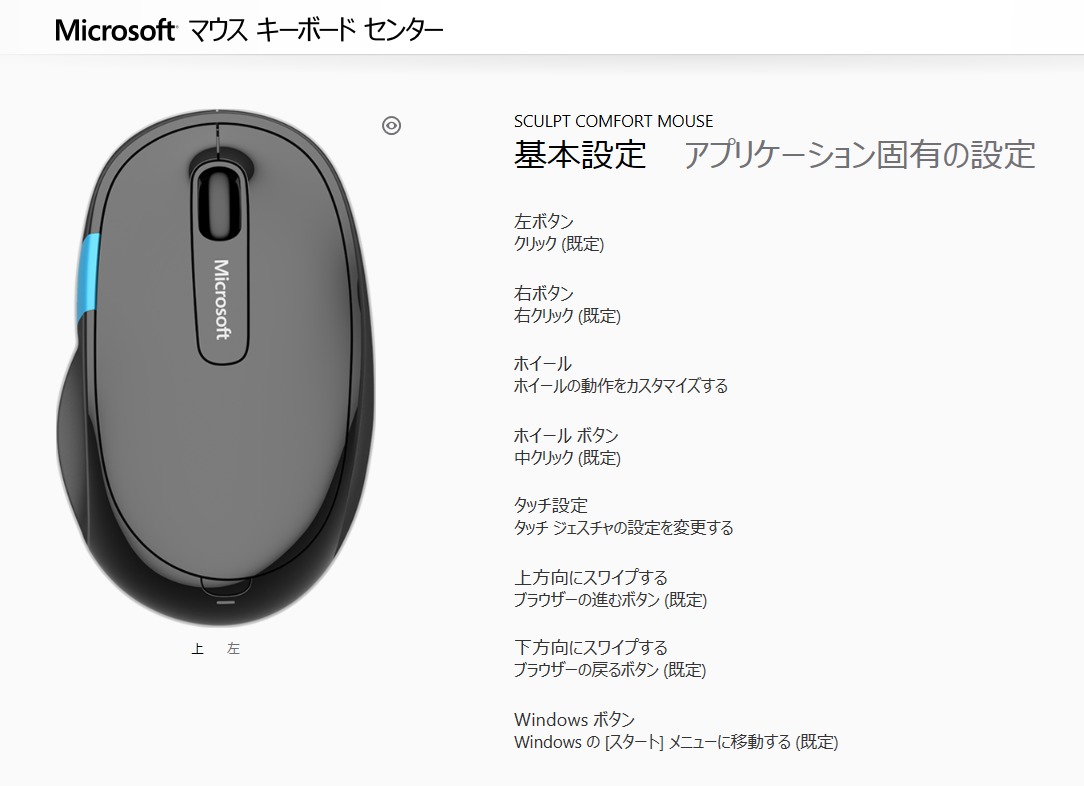
BlueToothはすぐにつながる
BlueToothマウスはつながりにくかったり、スリープ時に切れたりと問題があるものが多いですが、Sculpt Comfort Mouseは一発でつながり、途切れることもまったくありません。
接続に関しては非常に優秀 です。
またトラッキングもかなり正確。なめらかに細かくカーソルが動きます。正確さを要求されるデザイン作業やゲームにも良さそうですね。
価格は納得
このマウスは実売3,000円前後の中クラス。その中ではとても使いやすい方だと思います。
接続性やトラッキングの正確さは十分で、マウスの基本性能は十分納得できる価格です。
WTS的まとめ
BlueToothの接続性の良さ、手のフィット感は満足です!フィット感に関しては中央部のふくらみがもう少しあれば満点。いまは9/10点な感じです。
サイドボタンのスワイプに関してはかなりイマイチ。もう少し練り込みが必要だと感じます。
総じて買ってソンのないマウスだと感じます。