どうもオリンパス XZ-2を今日も活用している太田アベル(@LandscapeSketch)です。こんにちは。
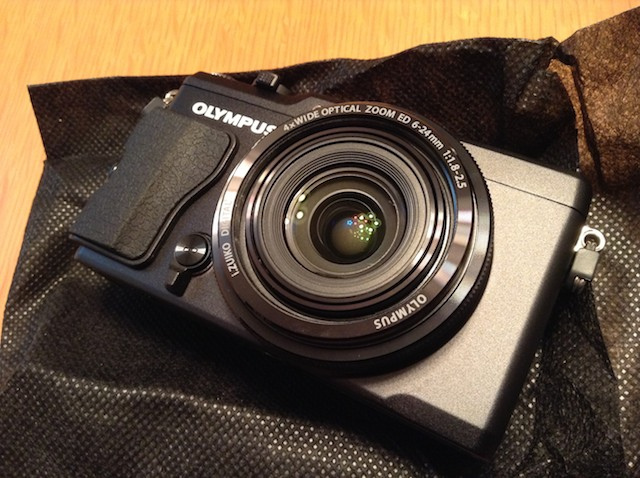
XZ-2はカメラはとてもいいんですが、Wi-Fiが無いのが唯一の欠点。
そんななか、先日こちらの記事にいただいた一通のコメント。
「XZ-2でもFlashAirを使えば無線LAN対応できますよ」
う、うむむむ・・・FlashAir か・・・
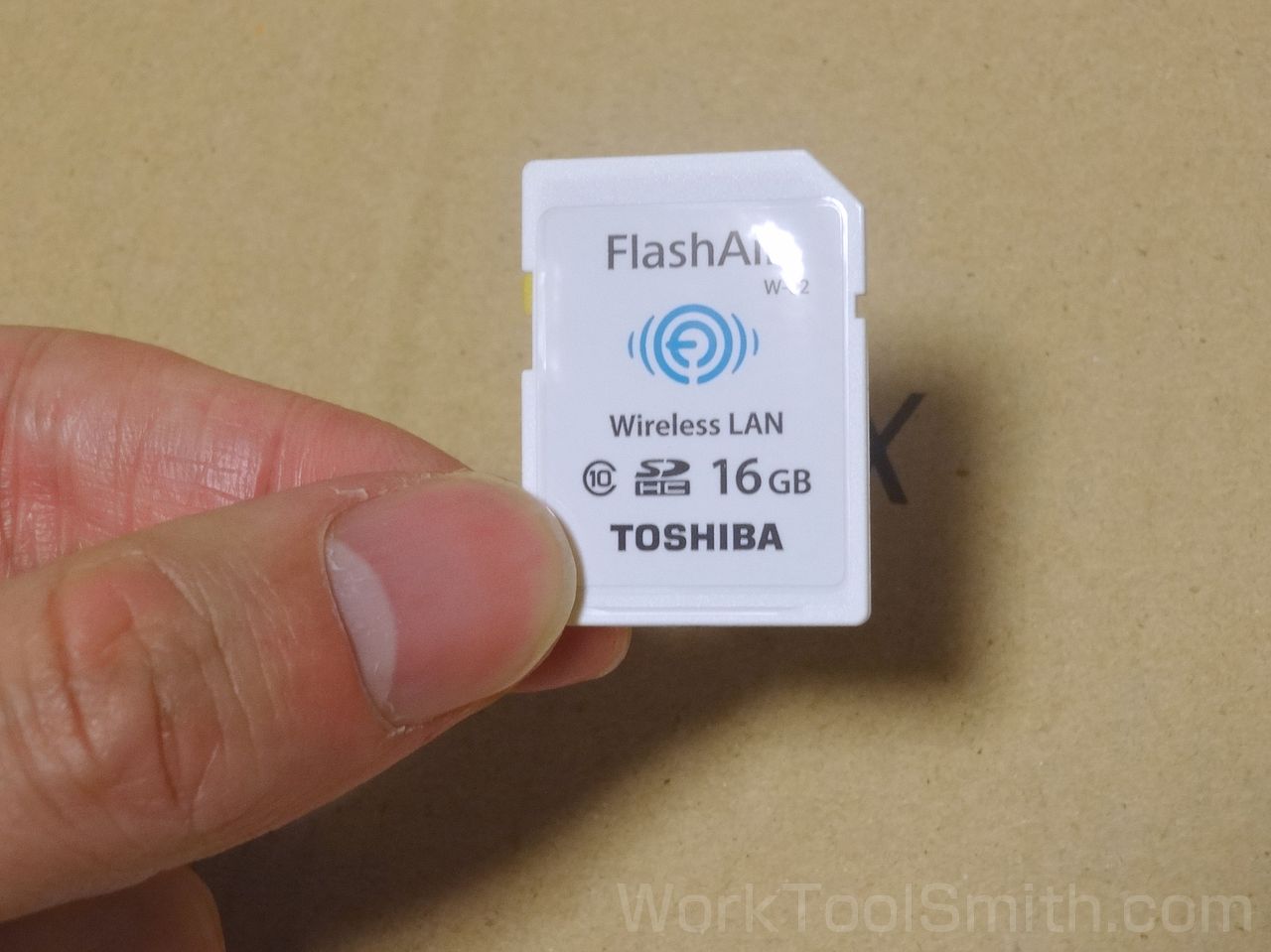
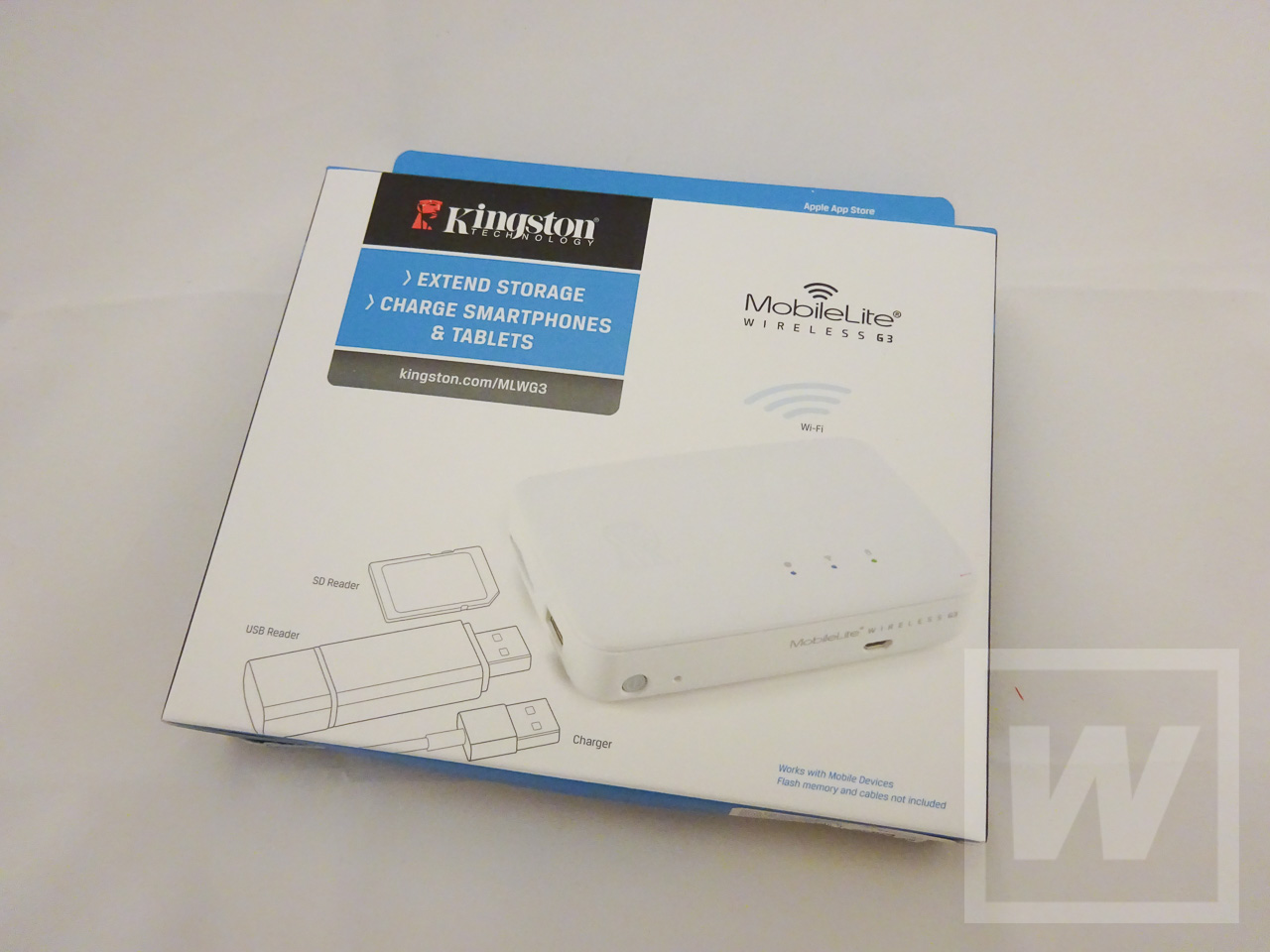
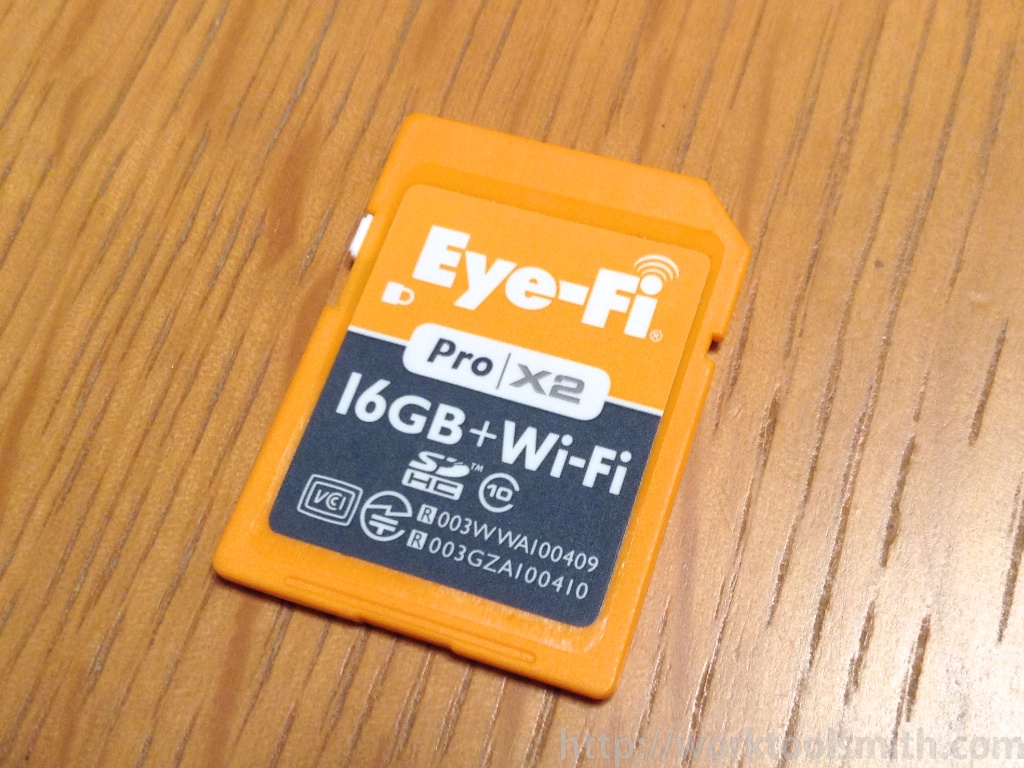
FlashAirとはSDカードにWi-Fiを搭載したもの。SDカードを入れるだけで無線機能のないカメラに無線機能を付けられるというスグレモノ。同じコンセプトの商品にはEye-Fi(アイファイ)があります。
実は以前XZ-2無線化のためにEye-Fiを使ってはいたのですが、機能がいまいちしっくりこなくてやめてしまった過去があります。
コメントありがたい!という気持ちと、FlashAirは結局おなじ結果になるのでは?という気持ちが半々で256ミリセカンドほど悩みましたが、えいやと買ってみました!
XZ-2と無線
オリンパスXZ-2は僕にとって非常に使いやすいです。テキトーな操作でもきれいな写真が撮れてます。
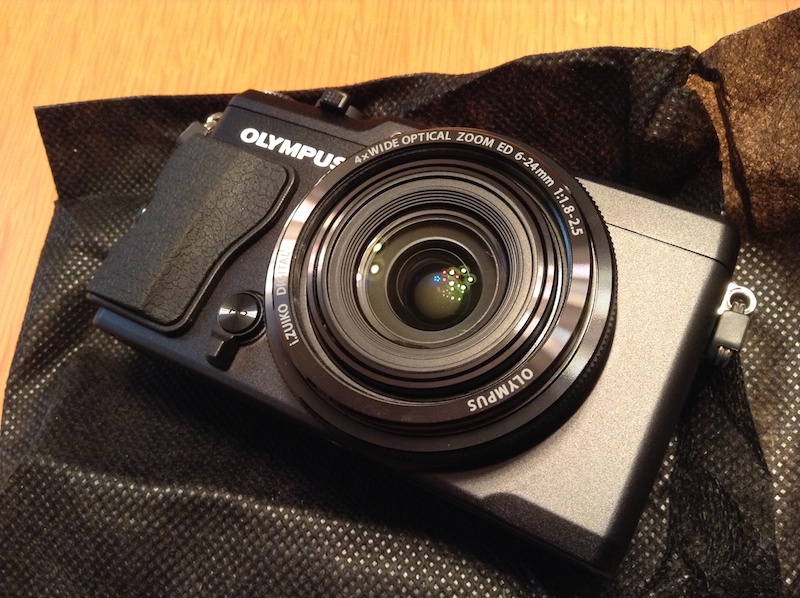
 XZ-2撮影サンプル
ただWi-Fi(無線LAN)に対応していないの が残念。
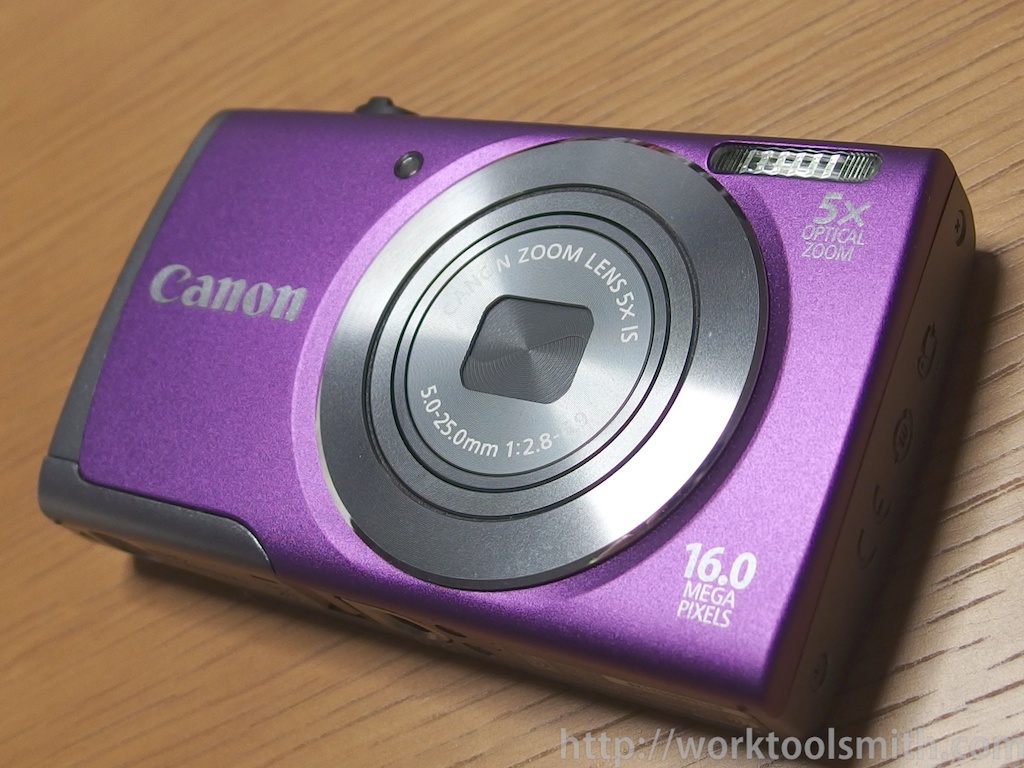
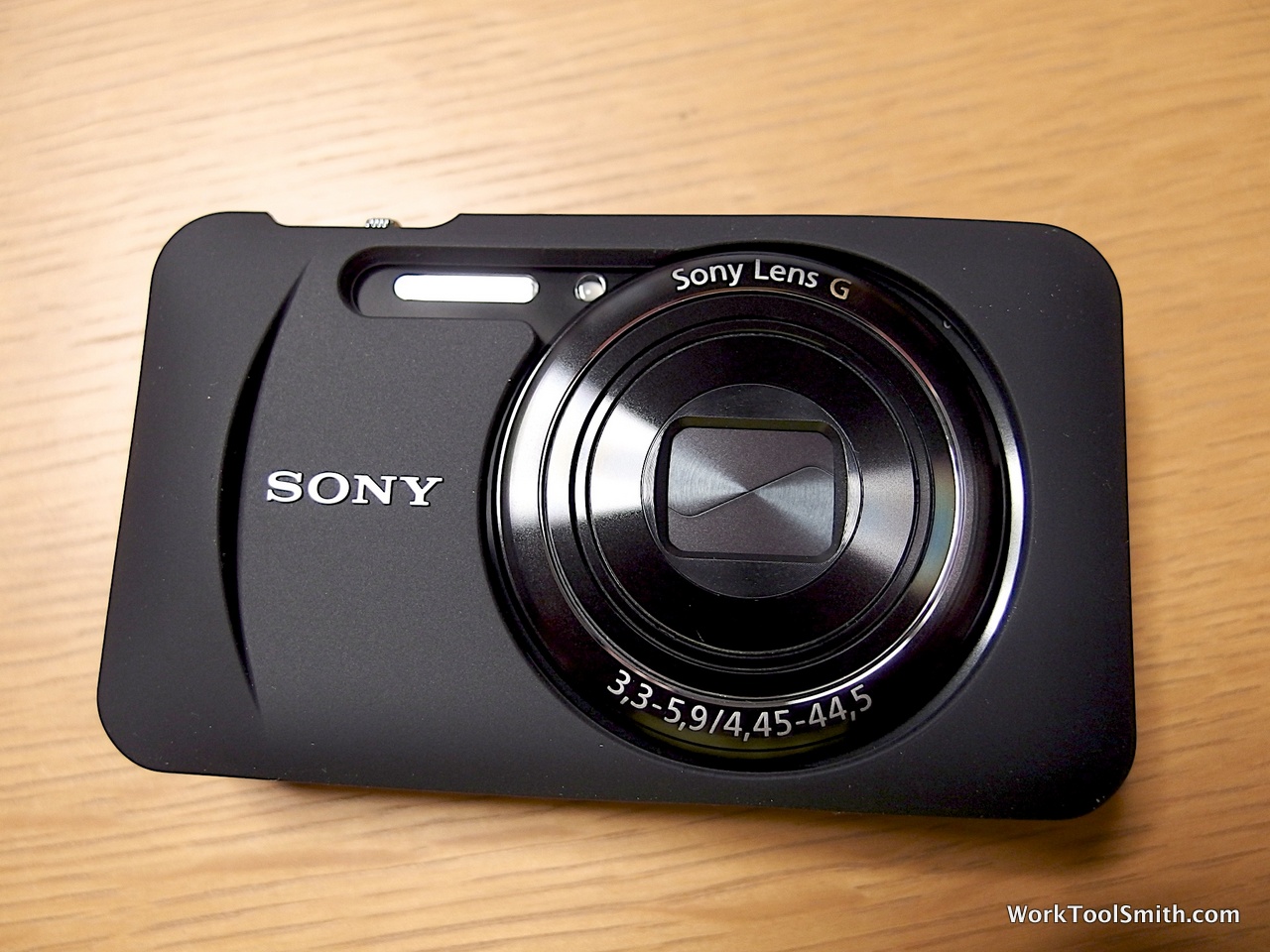
その後に買ったSonyのCyberShot WX200は標準でWi-Fiを搭載し、USB配線なしで写真が転送できます。これが非常に便利でXZ-2の出番はだんだん少なくなっていました。
以前の記事でも書きましたが、理想の姿はこうです。
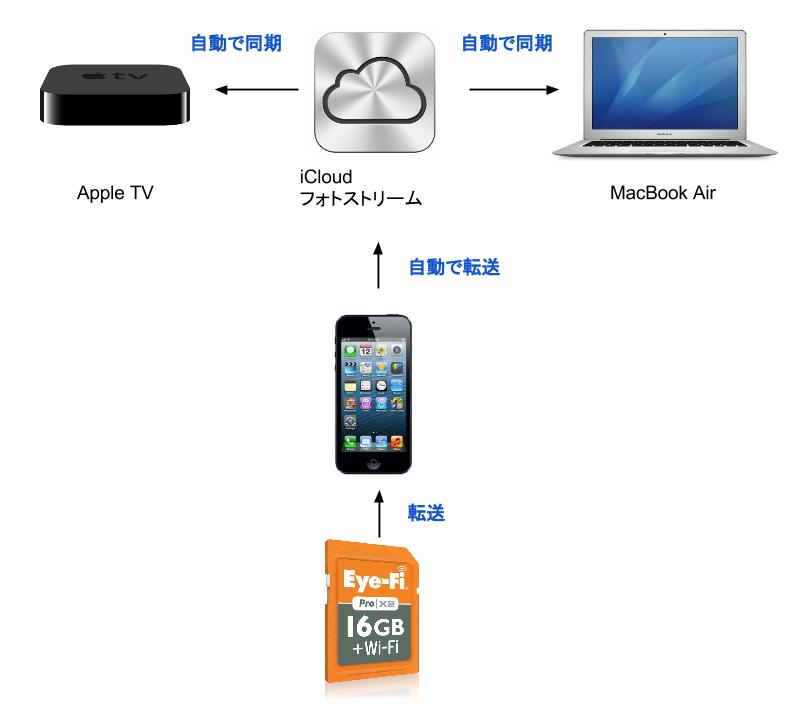
- XZ-2で写真を撮る
- 自動もしくは簡単な操作でMacやiPodに転送
- 自動でiCloud Driveに転送され、他のMacでもApple TVでもすぐ見れる!
という状態を求めています。
そして使い始めたのが、無線が搭載されていないカメラでも無線転送が行えるようになるSDカード、Eye-Fiというものでした。
しかしEye-Fiは独自のUIを通さないと転送できなかったり、カメラの起動がすごく遅くなったり、Wi-Fi接続に数分かかったりとそもそも使い勝手が微妙。
最も重大な問題は写真が転送落ち(抜け落ち)する こと。100枚転送して10枚足りないとか、そんなことがよく起こりました。
ついでに言うと、無線転送するとファイル名が勝手に変えられてしまうのもイヤでした。カメラ標準の名前が「PB300032.jpg」 だとすると「P00001.jpg」などEye-fi独自のファイル名に変更されてしまうのです。
これで何が困るのかというと、無線で転送し、その後にSDカードを直に挿して転送するとファイル名が違うので二重に取り込まれてしまい、写真がダブるダブる。
手作業で削除しなければならないので面倒すぎです。
Eye-Fiはプロの使用者も多いらしいのですが、皆さん大丈夫なんでしょうか?
もしかしたらこれらの問題は僕の日頃の行いが悪いせい かもしれませんが、とにかく気になることが多すぎてやめてしまったのです。
FlashAir
ということでFlashAirが到着!
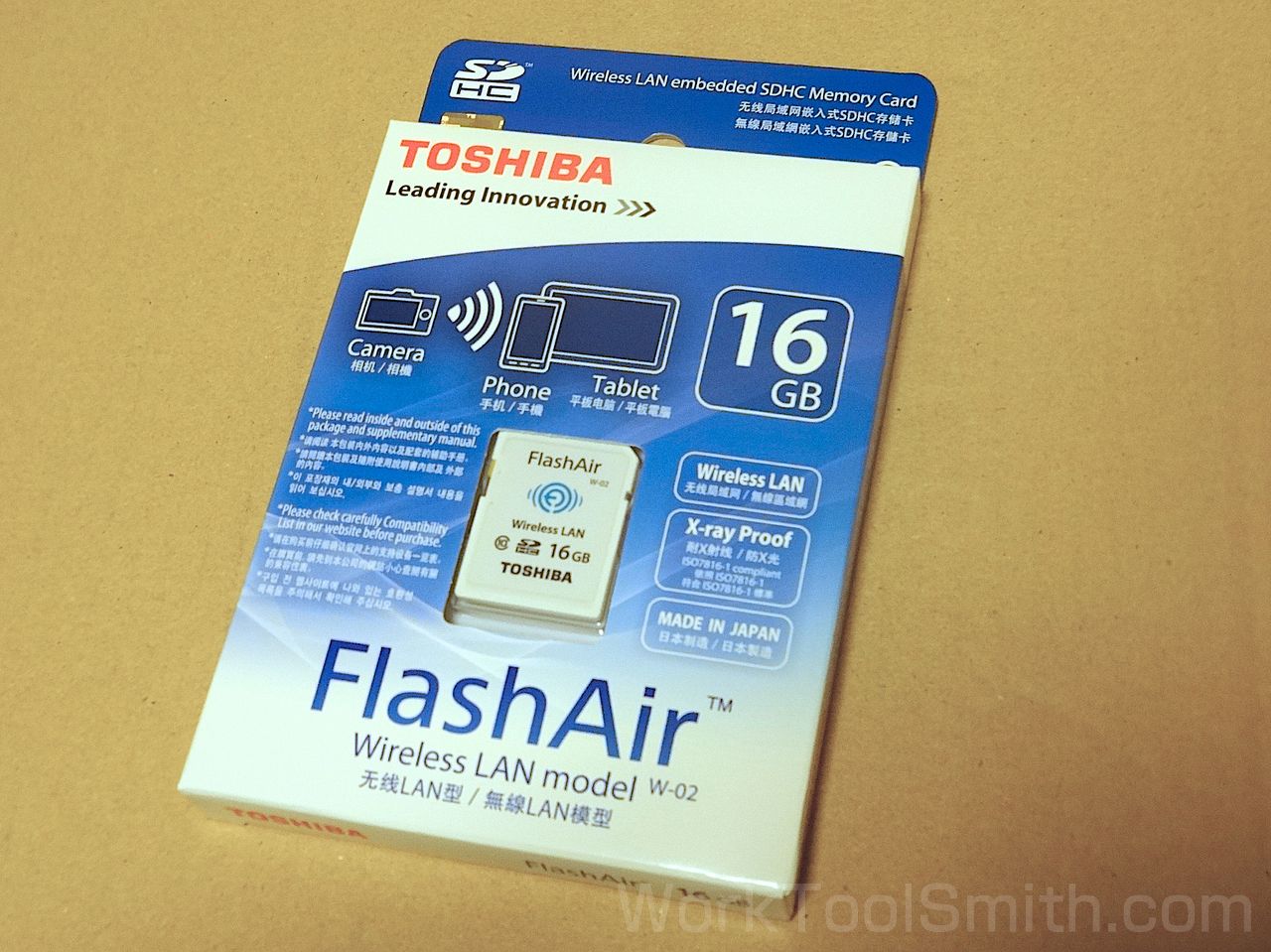
FlashAirは16GB Class10版を買いました。Amazonで2,950円でした。
さてさて、どうなるでしょうか?
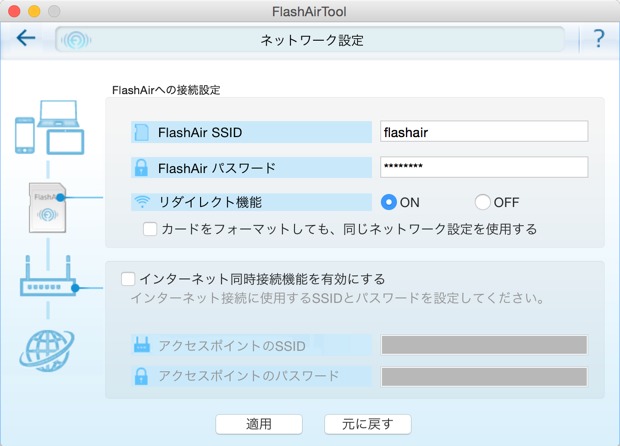
まずはMacに挿して初期設定です。東芝のホームページにはWindows、Mac両方のツールが用意されています。
ファームウェアのアップデータもありましたのでアップデートもしておきます。アップデートは3回ぐらいカードを抜き差しする必要がありました。
カメラの起動
XZ-2に搭載!そしてカメラの起動です。
普通のSDカードの状態では、カメラのスイッチを押す > レンズが出る > モニタが映るという状態まで1~2秒程度です。
Eye-Fiではスイッチを押したあと2~3秒ほど沈黙があり、そこから起動が始まりました。ちょっと長く感じます。
対してFlashAir。うん、通常より多少遅い程度です。1秒程度長くなったかな、という感じでEye-Fiのように明らかな遅さは感じません。
接続と転送ソフト
無線LANで接続します。
まずパソコンのWi-FiでFlashAirを探し(初期設定では「FlashAir」というSSIDになる)、接続します。ここまではEye-Fiと同じ。
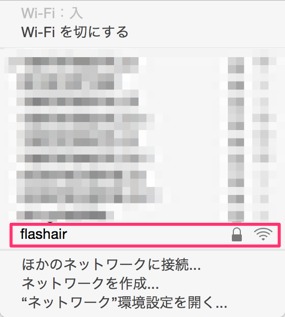
カメラ起動後20~30秒程度でSSIDが見れる状態になりました。
接続までの時間もEye-Fiより少し速い気がしますが、常に速いかどうかはわかりませんので、これから使っていくうちにレビューしますね。
2015/08/24追記:FlashAirには機器が対応していれば強制起動可能、また対応していない機種でも、カメラで専用の画像を「再生」すると強制起動できるという、ベンリな2種類の起動方法があります。
もちろん対応機種では待っているだけで数十秒後に起動します。
転送
次は転送です。
FlashAir純正では「Mac用の転送ツール」というものはなく、ブラウザで特定のアドレス(http://www.flashair.info/)にアクセスすると下記のような画面が現れ、ここで必要な写真をダウンロードするという方法です。(iPhone、Androidには専用ツールあり)
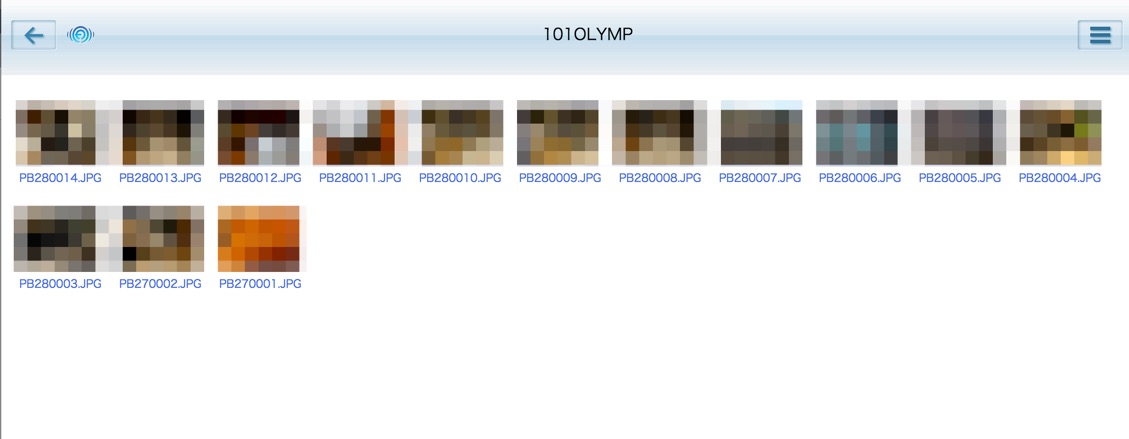
ツールの操作感は普通ですが、さすがにコレはめんどう。
なにか自動転送ツールはないのかな・・・と東芝のページを見ていると、「FlashAir Developers」というページでユーザーによるいろいろなソフトが公開されていました。
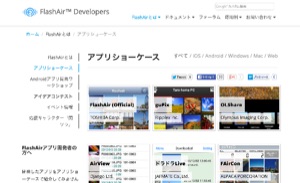
FlashAirは内部技術を公開していて、ユーザーが自由にソフトを作れるようです。
20個ぐらいのソフトがありますが、Mac用は「FlashAirSync」というソフトたった1つ しかありません!1つって!
が!このFlashAirSync、説明を読むととんでもないことが!
接続しているあいだじゅう自動で転送するツールだと!?
しかも指定したフォルダに勝手に転送してくれるだと!?
さらにソフトはメニューバーに収まっていて、特に操作は必要ないだと!?
まさにEye-Fiで僕がやりたかったこと「そのもの」がここにあるじゃないか! さっそくダウンロードして試してみた!
何もかもグッド!ユーザーによる神ツール発生
このソフトは非常に単純。 起動するとメニューバーにアイコンが表示されます。
設定画面(下図)で転送元のFlashAirのフォルダ、転送先のMacのフォルダを指定する。(FlashAirに接続していないと設定はできません)
これだけ!
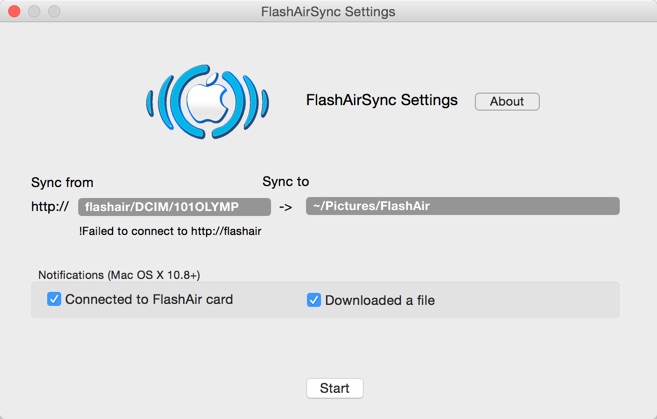
あとは写真を撮ると・・・ うぉぉぉぉぉおおおお!

- ファイルも元の名前のまま!
- 「取り込むボタン」とか操作も必要なし!
- 日付で勝手にフォルダを分けたりとか余分な機能もなし!
- FlashAirに接続されたら勝手に感知してどんどん取り込んでくれる!
- 接続が切れたら停止して接続を待っている!
- 再び接続すれば続きから取り込んでくれる!
転送するだけ!ほかはなんにもしない!
最高!何にもしないツール最高! (何?)
そうなんです!これなんですよ!求めてたのはこれなんですよ!
このソフトだけでもFlashAirを買う価値はありました!
WTS的まとめ
100枚ぐらい転送してみましたが写真が抜け落ちることもなく、しっかりと転送されていました。Apertureに取り込んだら元画像はゴミ箱に放り込むだけ。
企業用ソフトでもそうですけど、「あれもこれも何でもできます!」というソフトは意外に使い勝手が悪いものなんです。
こういう単機能ソフトを自分のスタイルに合わせて組み合わせるのが、一番パソコンを便利に使う方法なんですよね。LinuxがまさにそういうOSなんですけど、話が超長くなるのでまたいずれ。
教えてくれた田中さん、ありがとう!良さげです!
しばらく使い込んだらまたレビューをしていきます!