
どうも太田アベル(@LandscapeSketch)です。
最近ゲーミングジャンルに力を入れているLogicool。先日は新発売のゲーミングキーボードを買って、使い勝手を見てきました。
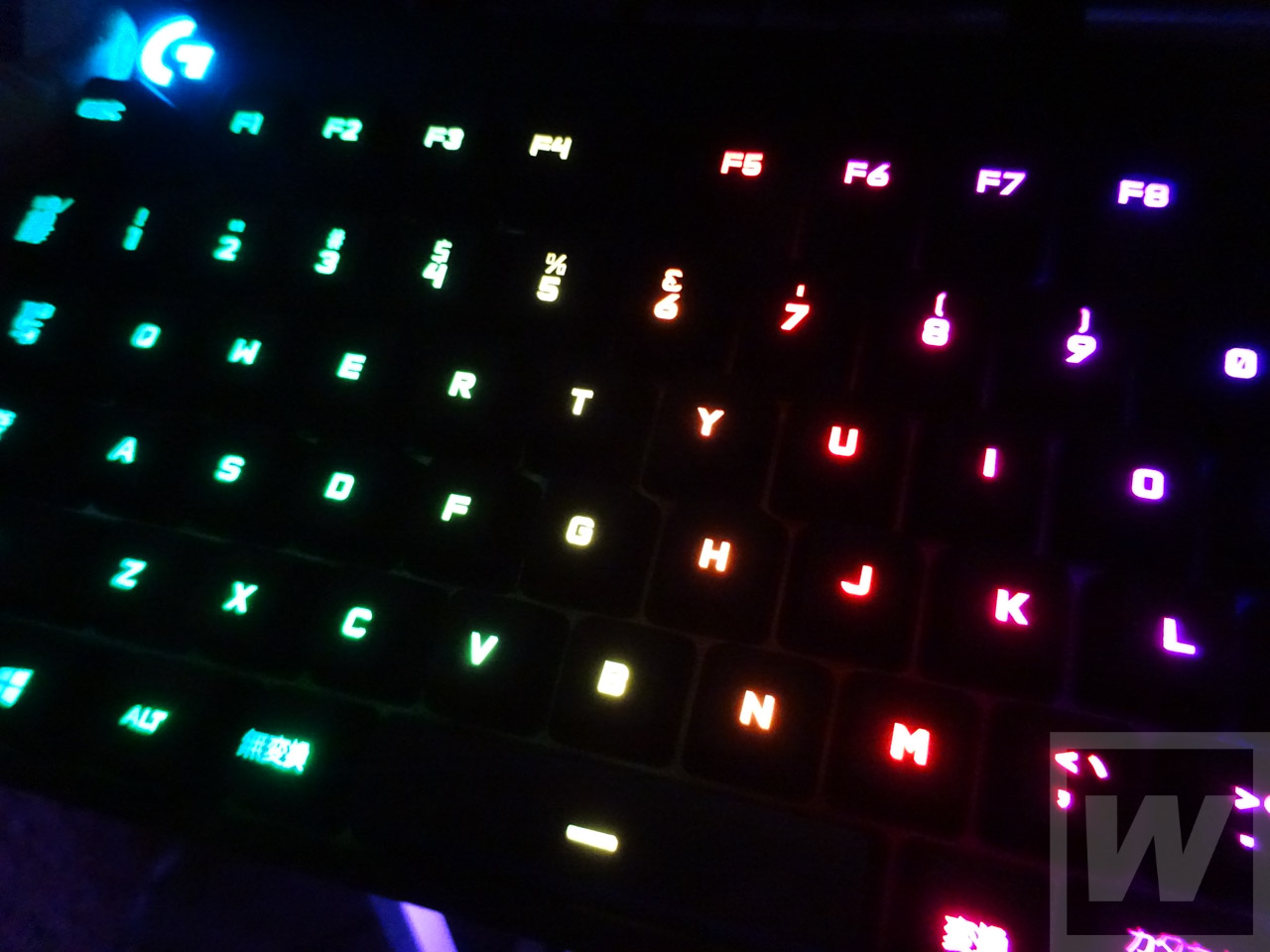
PROゲーミングキーボードはメカニカルキー独特のタッチながら、RealForceのように軽い力で打つことができる、僕の知る限り、いままでにないタイプのキーボードでした。
それに気を良くして、今度はマウスも買ってみることにしました。
といってもLogicoolのマウスは種類が多くて、値段の差もすごい。本当に値段なりの価値があるのか、値段が高い方が使いやすいのか、確かめてみようと思い立ちました。
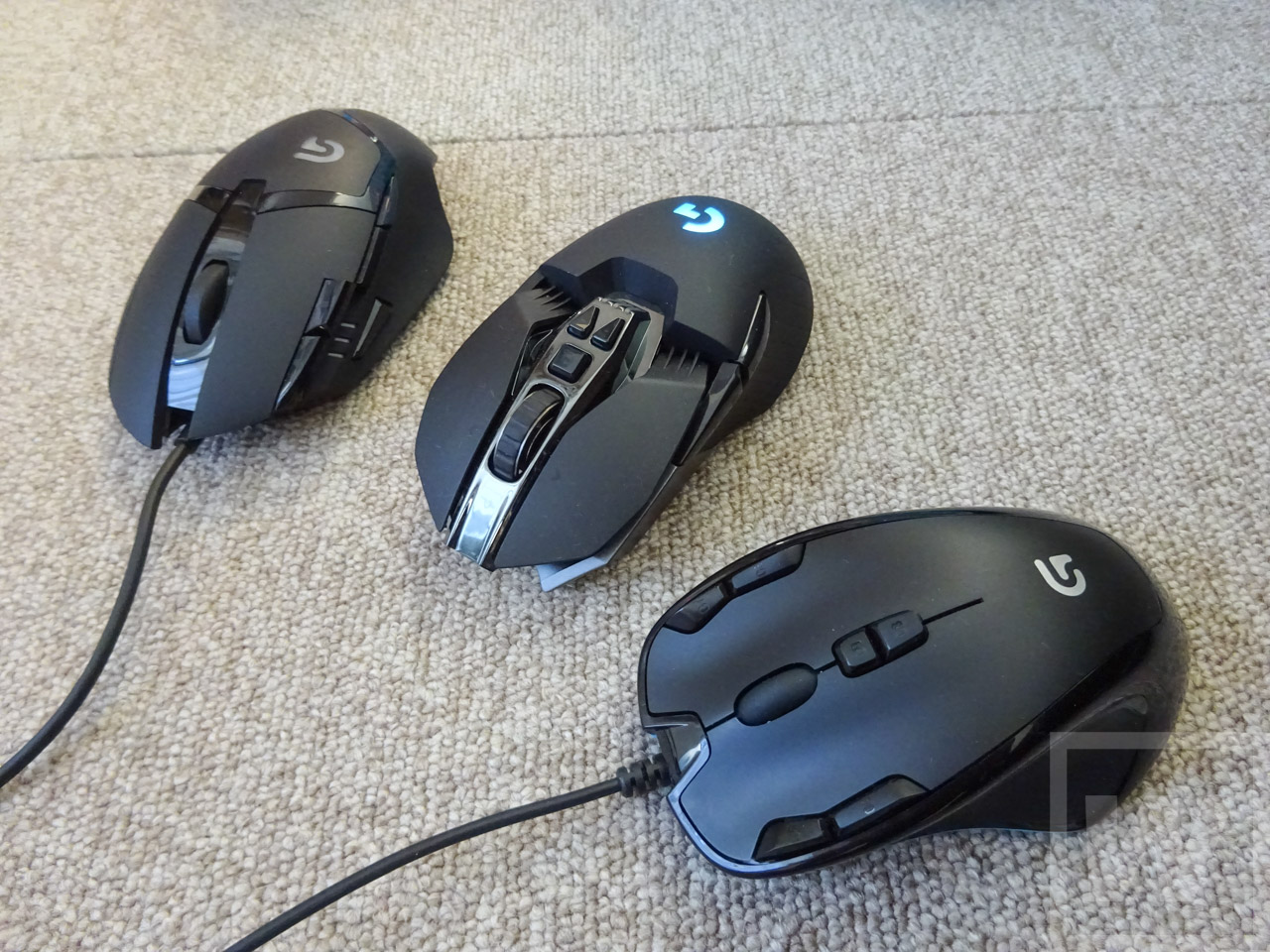
買ってきたのはLogicoolのゲーミングマウス3種類。定価2万円を超える最高グレードG900、5,000円弱のミドルグレード G402、2,000円でお釣りが来る末端モデルG300sです。
それぞれの使い勝手はどうなのか?に試してみます!
まずはG300s
さっそく、3つのマウスを買ってまいりました!というかAmazonで注文して家で待ちかまえていました!
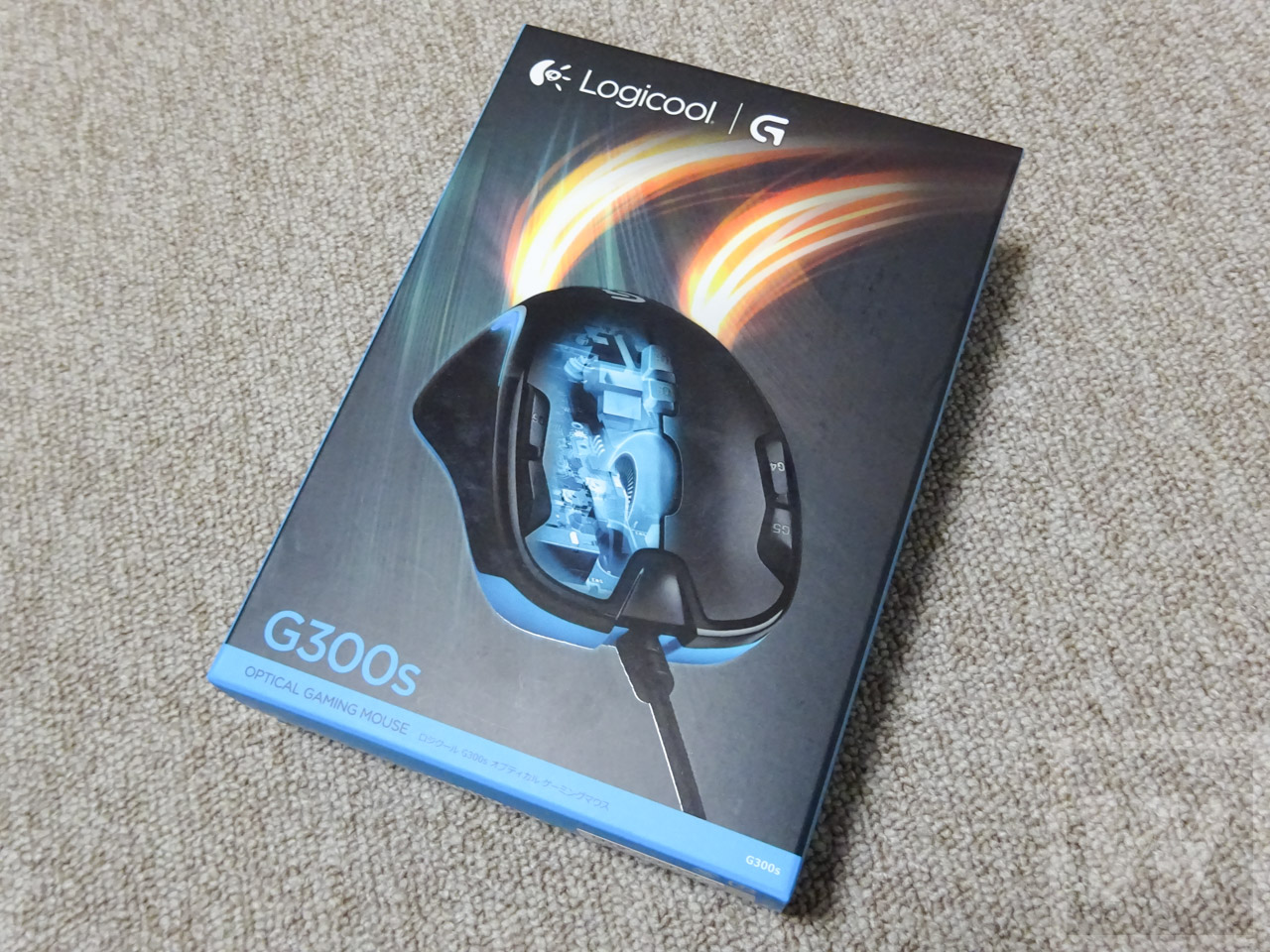
まず一番安い「G300s」をチェックします。アマゾンで2000円弱で買えるローエンドモデル。有線タイプです。多機能なのにこの安さということで、手軽に買ってみることができます。
オプションボタンは左右サイドに2個ずつ、ホイール後部に2個の計6個。
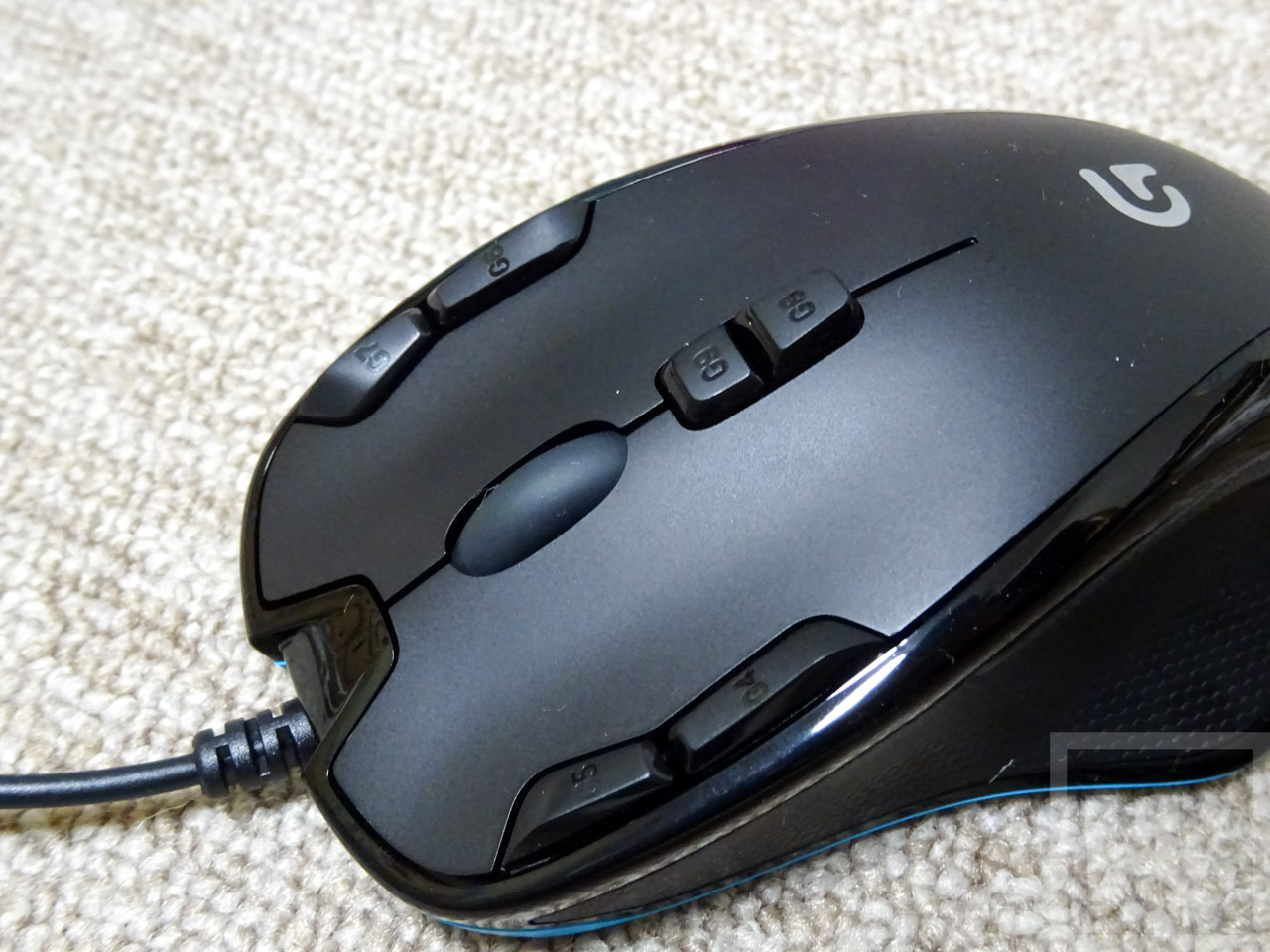
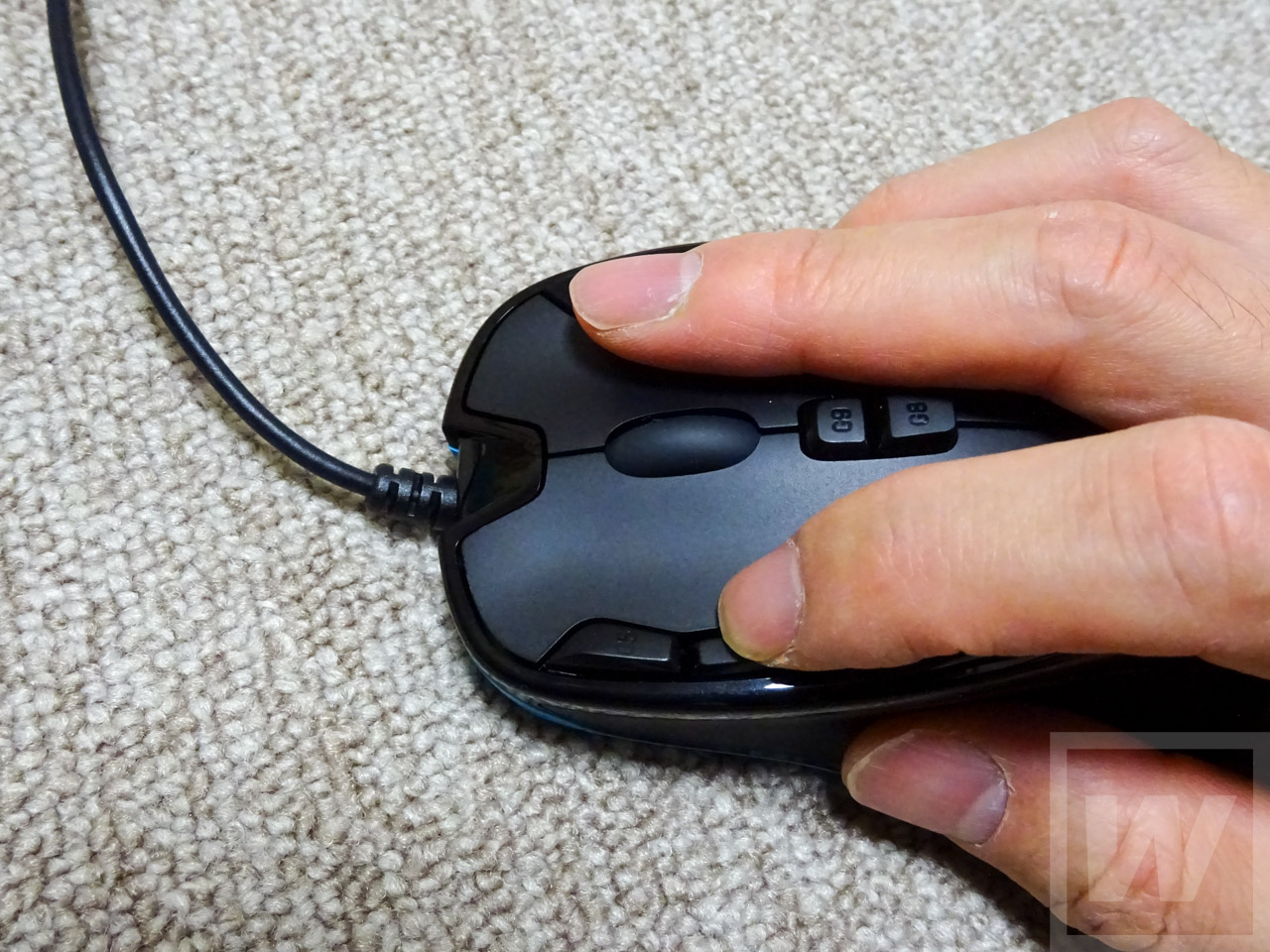
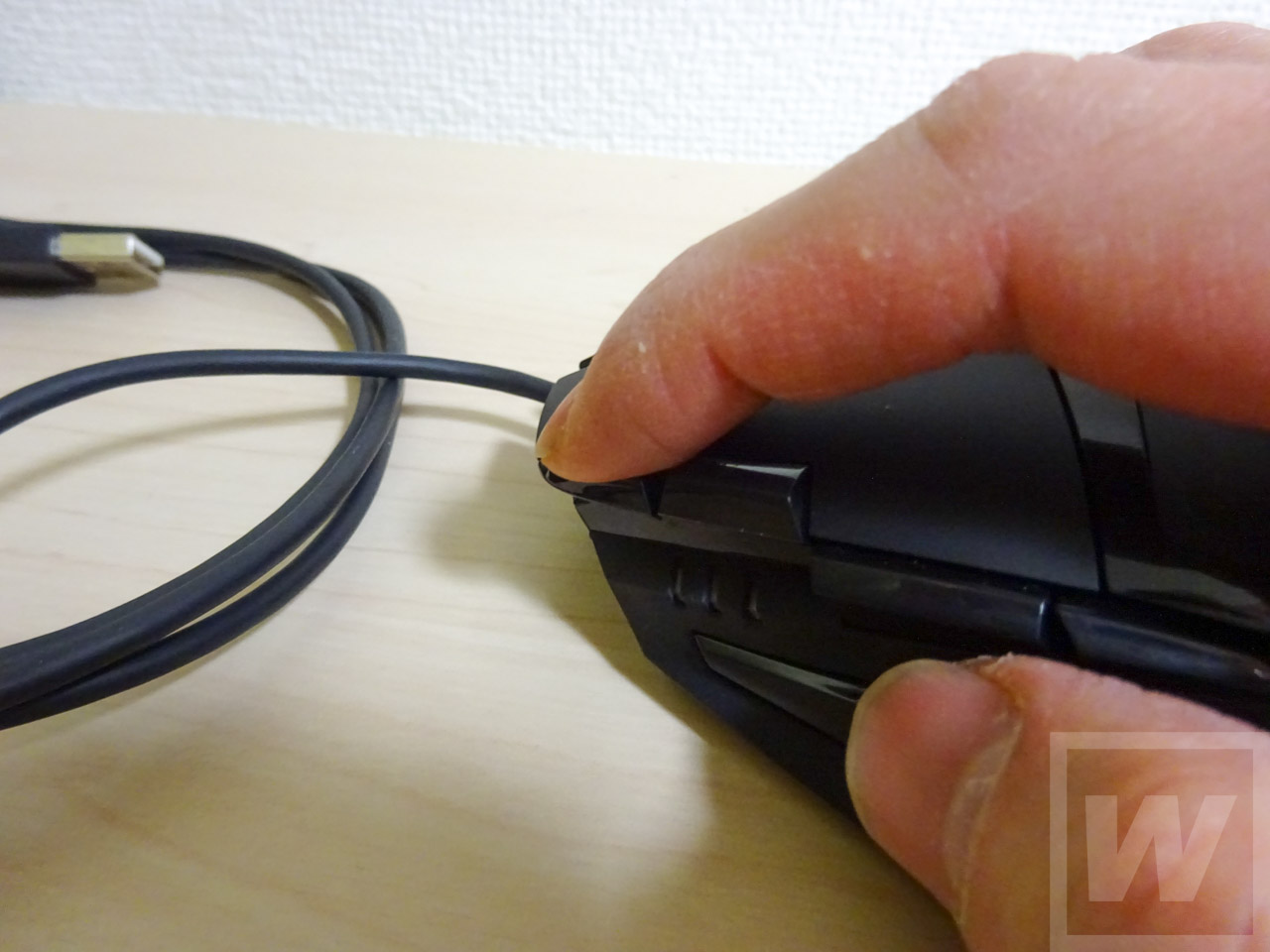
メインクリックボタンの端にあるオプションボタンは、人差し指、中指を動かして押す感じです。オプションボタンはかなりせりあがっているので押し間違えることはなく、また押しやすいですが、多用するとなると、指をかなり動かさないといけないため疲れます。
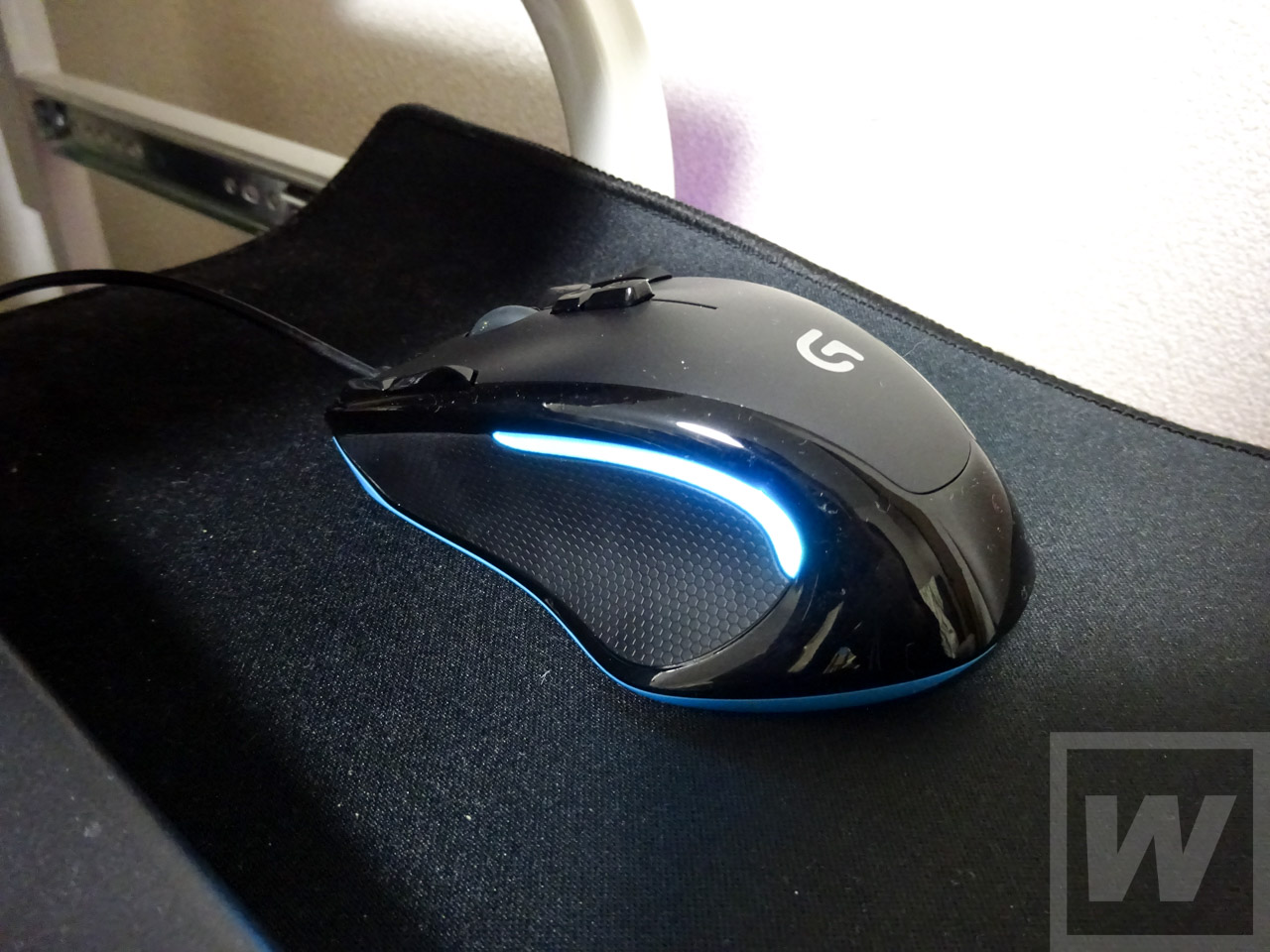
マウス側面にはボタンはありません。ゲーミングマウスらしく(?)、LEDの発行部分があります。光の色やパターンは純正ソフトで変更可能です。
有線マウスなので軽いのもGOOD!すべりの良いマウスパッドを使えば、かなり軽い力で動かせます。
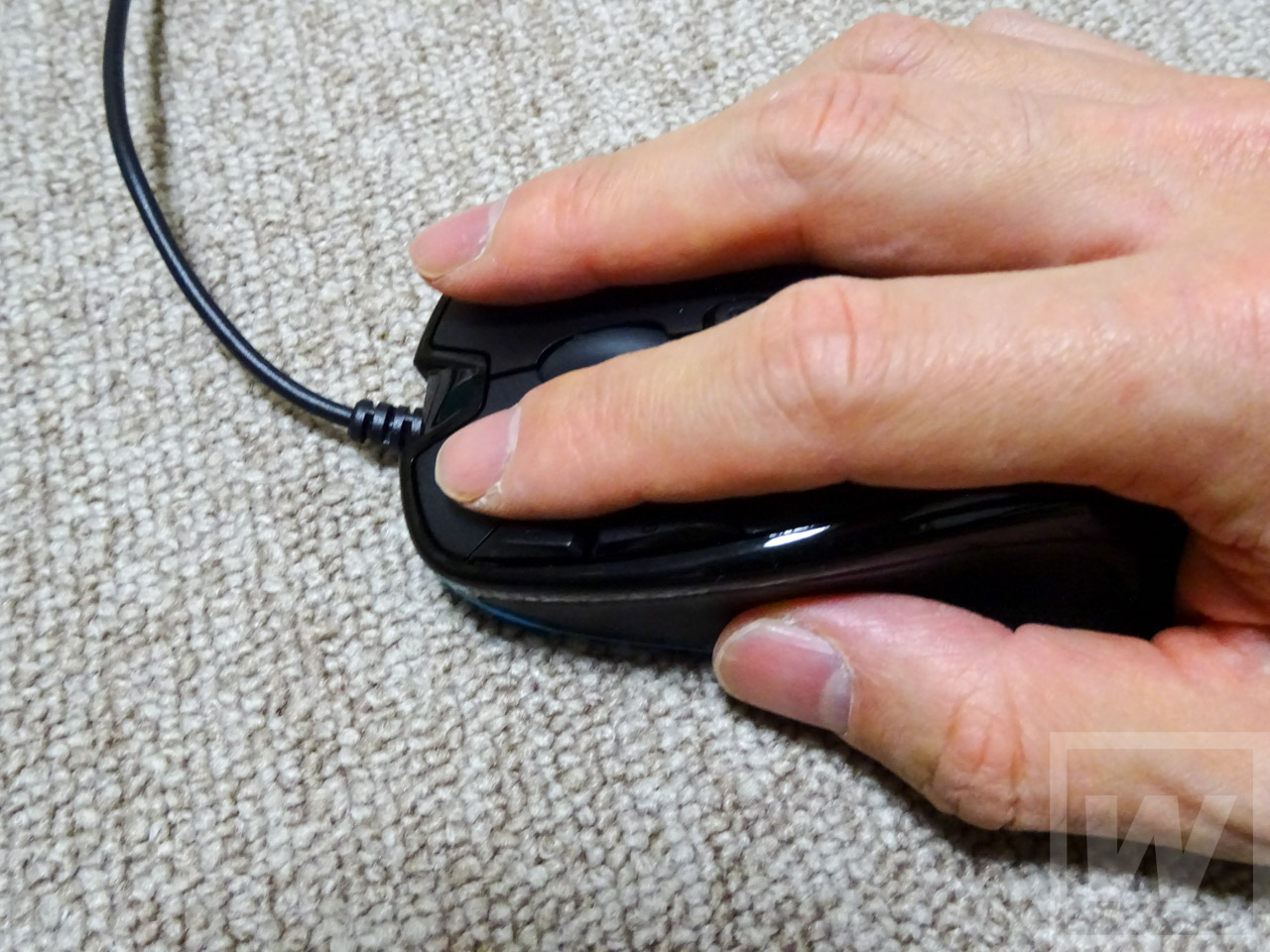
メインのクリックボタンはけっこう平たい(低い)ので、つまみ持ちの人は押しづらく感じます。僕もつまみ持ちなので指に妙に力が入ってしまい、指の疲れを感じさせます。もう少しボタンの高さがあった方がいいと思います。
ホイールはカタカタと節度感があるタイプ。軽い力で回るので操作性は良いです。表面はゴム系。
カスタムできるボタンは6つもあるので、さまざまな機能をワンタッチで実行できるのは強い。キーボードショートカット、マクロも登録できます。
トラッキングも正確で、DPI切り替えも可能。2,000円弱のマウスとしては非常に多機能です。
ミドルクラス G402
次はミドルグレードの「G402」を試してみます。
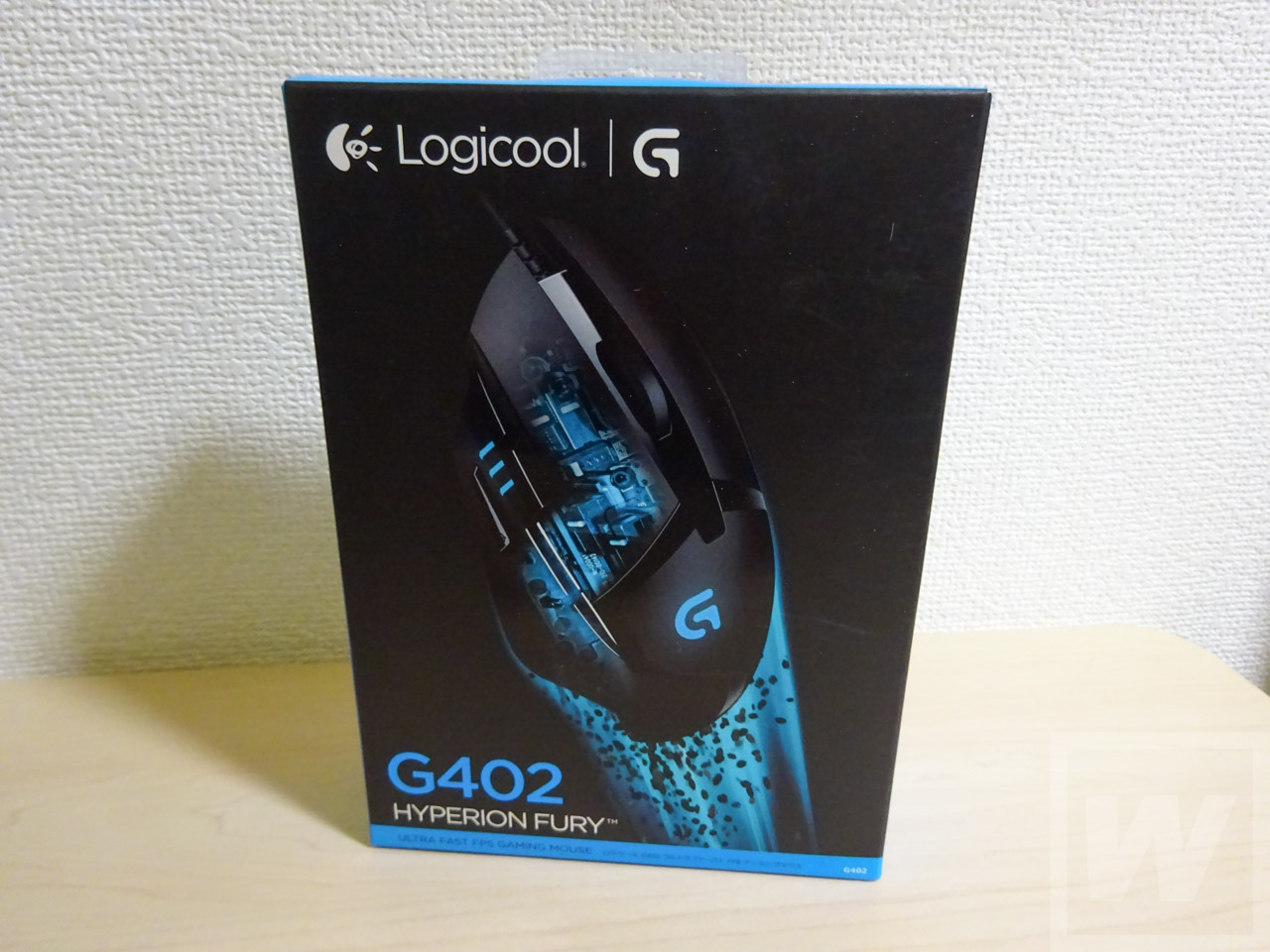
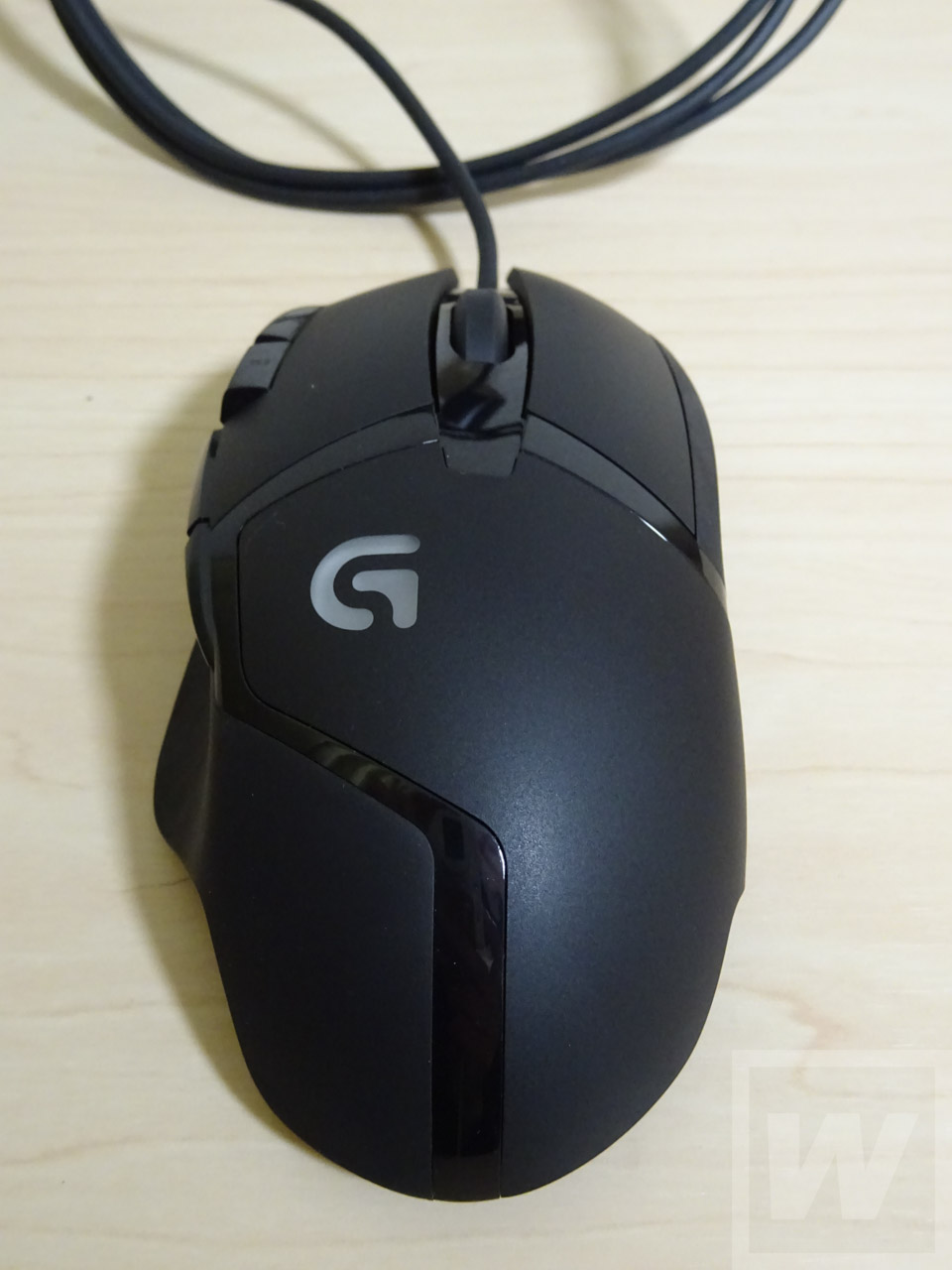
G300sと比べると全体的に丸く盛り上がった形となり、細長くなっています。また、左右非対称デザインで、ボタン配置は右利き専用となっています。
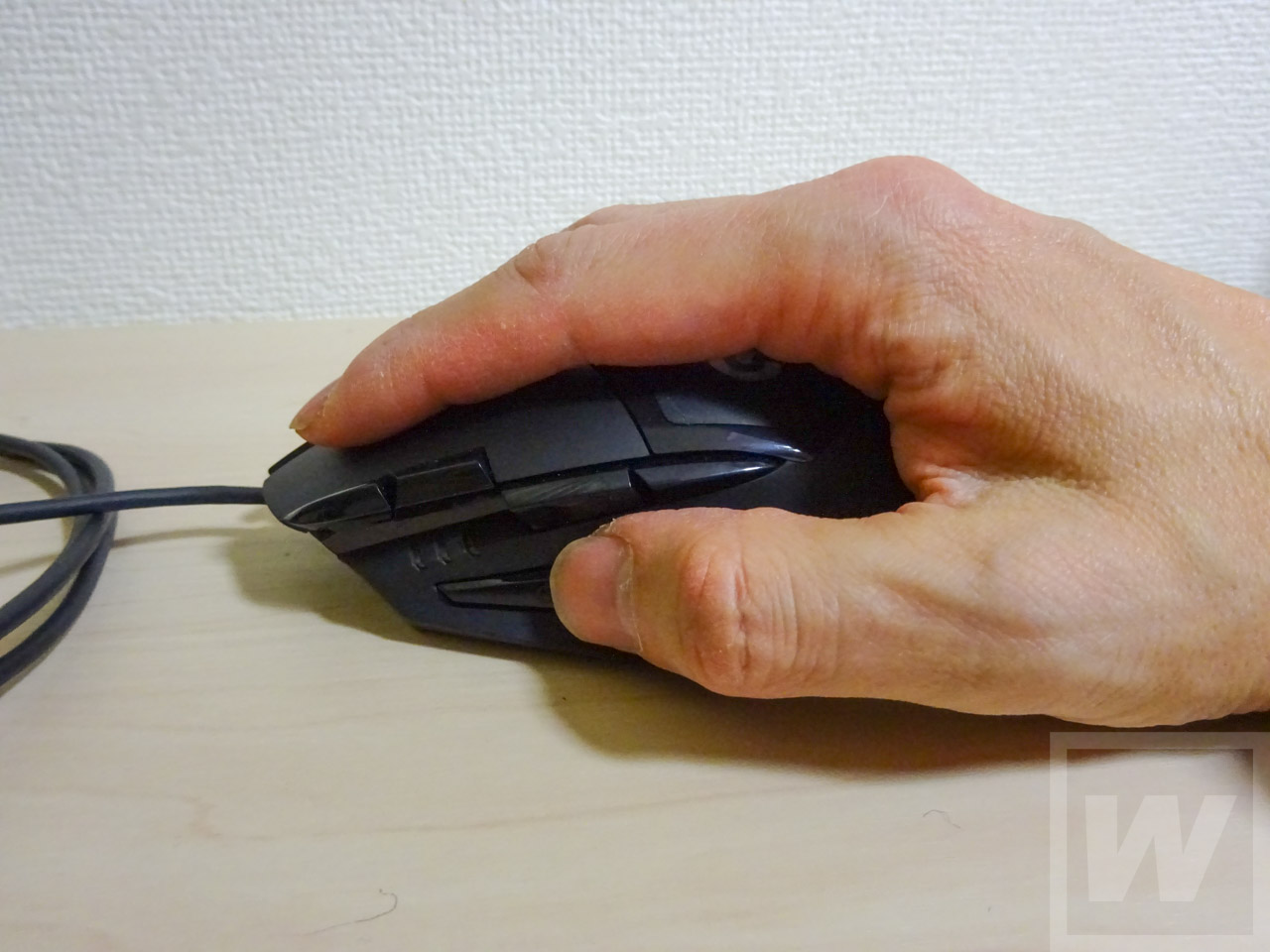
全体を包むようにして持つと持ちやすい。ただ、つまみ持ちをすると、指がクリックボタンの後ろ部分に当たり、クリックが少し重く感じられます。
オプションボタンは左クリックボタンの左側に2つ、左親指部分に2つ、左下側に1つあります。
やっぱり親指ボタンは使いやすい。初期状態ではブラウザの進む / 戻るが割り当てられていますが、親指だけでカチカチ移動できるのはラク!
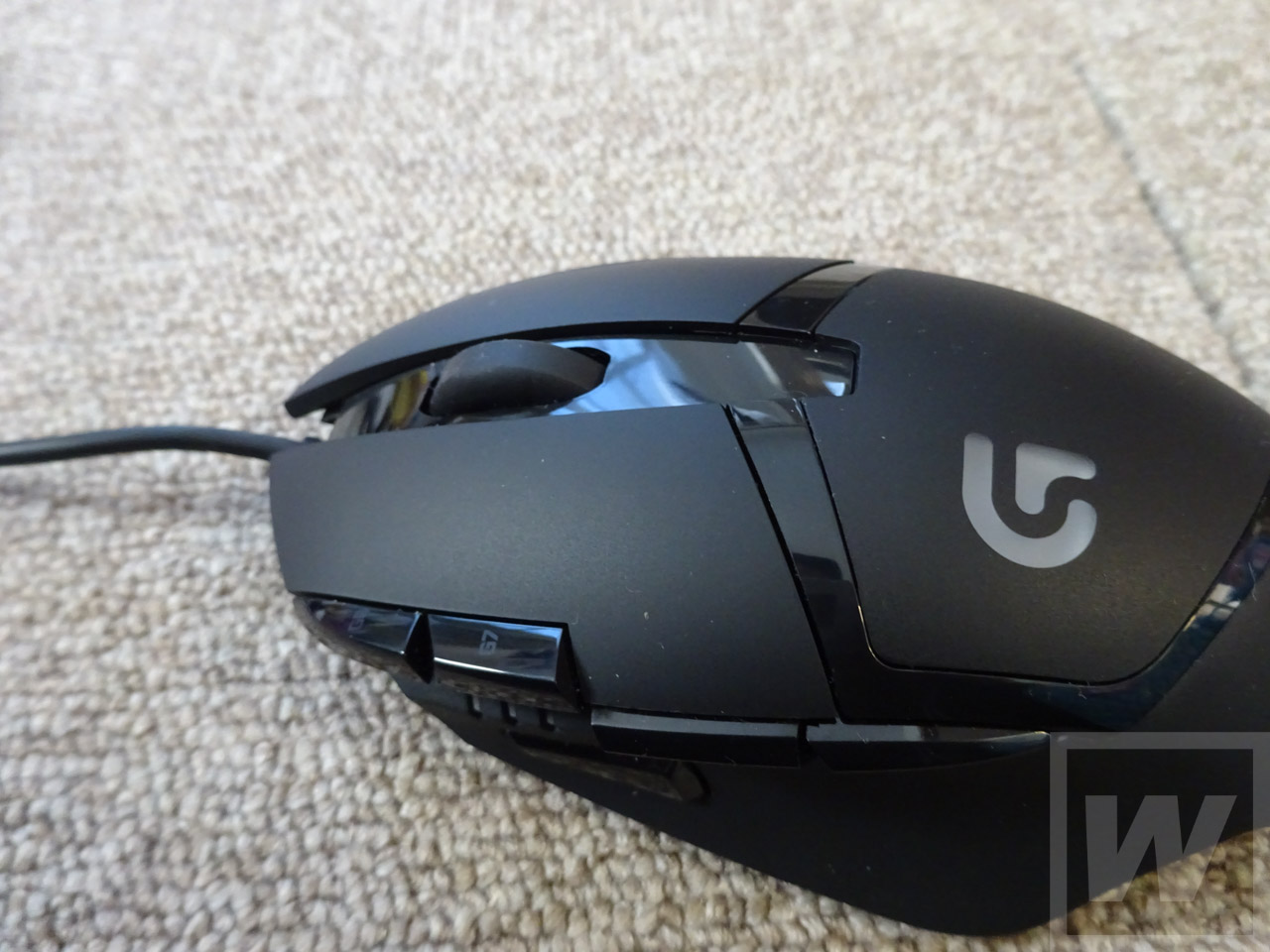
ホイールはカタカタと節度感があるタイプ。軽い力で動き、いい感じです。表面はゴム系。
左下のボタンは、初期状態では押している間DPIを下げる(カーソルが遅くなる)機能です。ゲームで細かな操作をする、デザイン作業で慎重にオブジェクトを動かすなどの作業で使うと便利。Adobe Illustratorで細かく位置合わせをするときにかなり役立ちます。
上部の「G」ロゴは純正ソフトで色や発行パターンを変えられます。もちろん消灯もできます。
左の2つのボタンは、初期状態ではDPIの切り替えが行えます。速く動かしたいとき、精密に動かしたいときにすぐに切り替えられるので便利。
ミドルクラスだけあって、持ちやすさ、ボタン配置はかなり使いやすいものになっています。G300sと比べると特に持ちやすさが違う。本体が大きくなっているので手のひら全体で操作する感じになり、疲れにくいと感じました。
ハイエンド G900 CHAOS SPECTRUM
さて最後は、定価21,130円という超高額ハイエンドマウス「G900」です。とてもマウスとは思えないような値段です。本当にマウスに”何か”を求めている人だけが手を出すようなシロモノ。
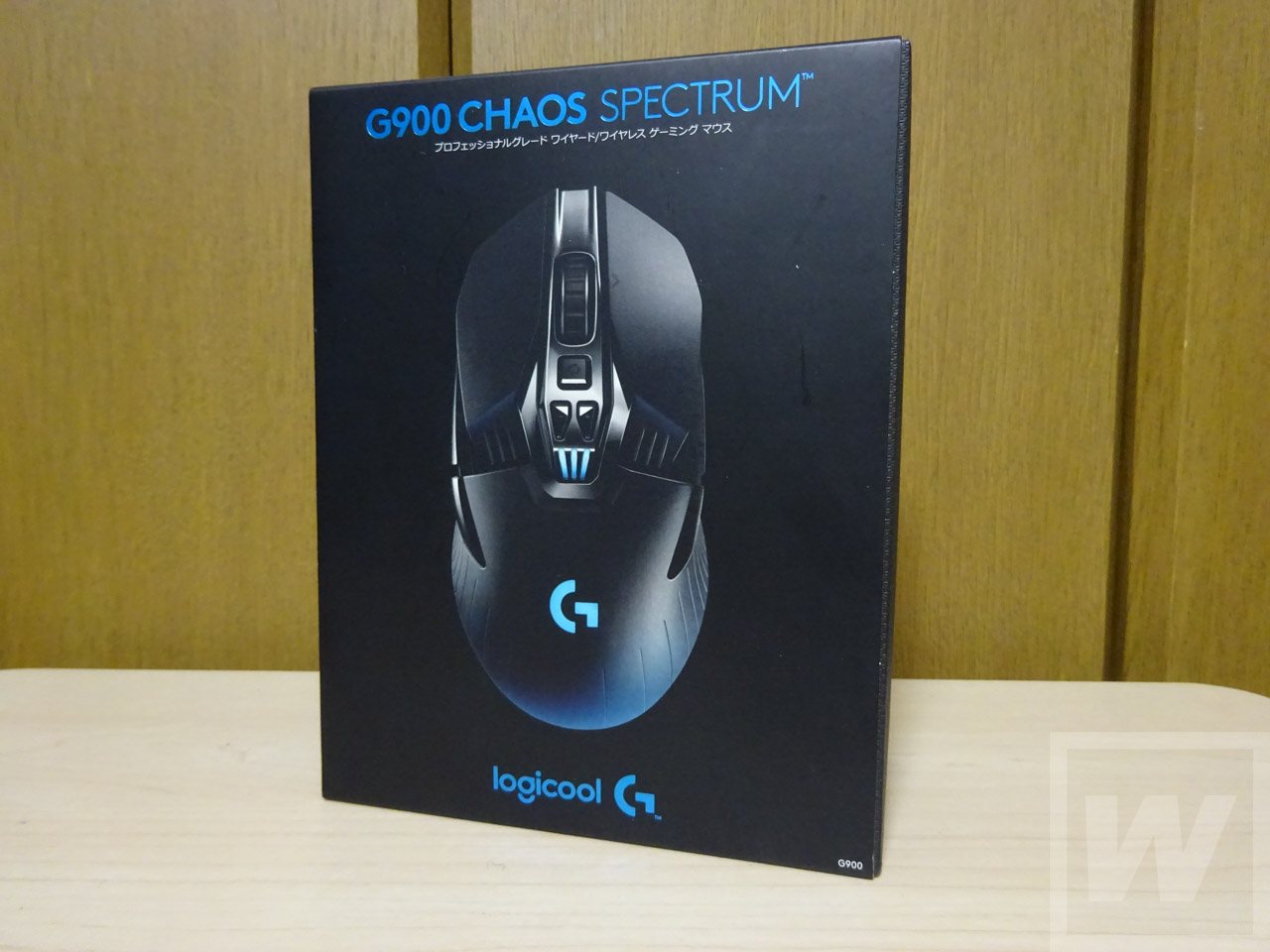
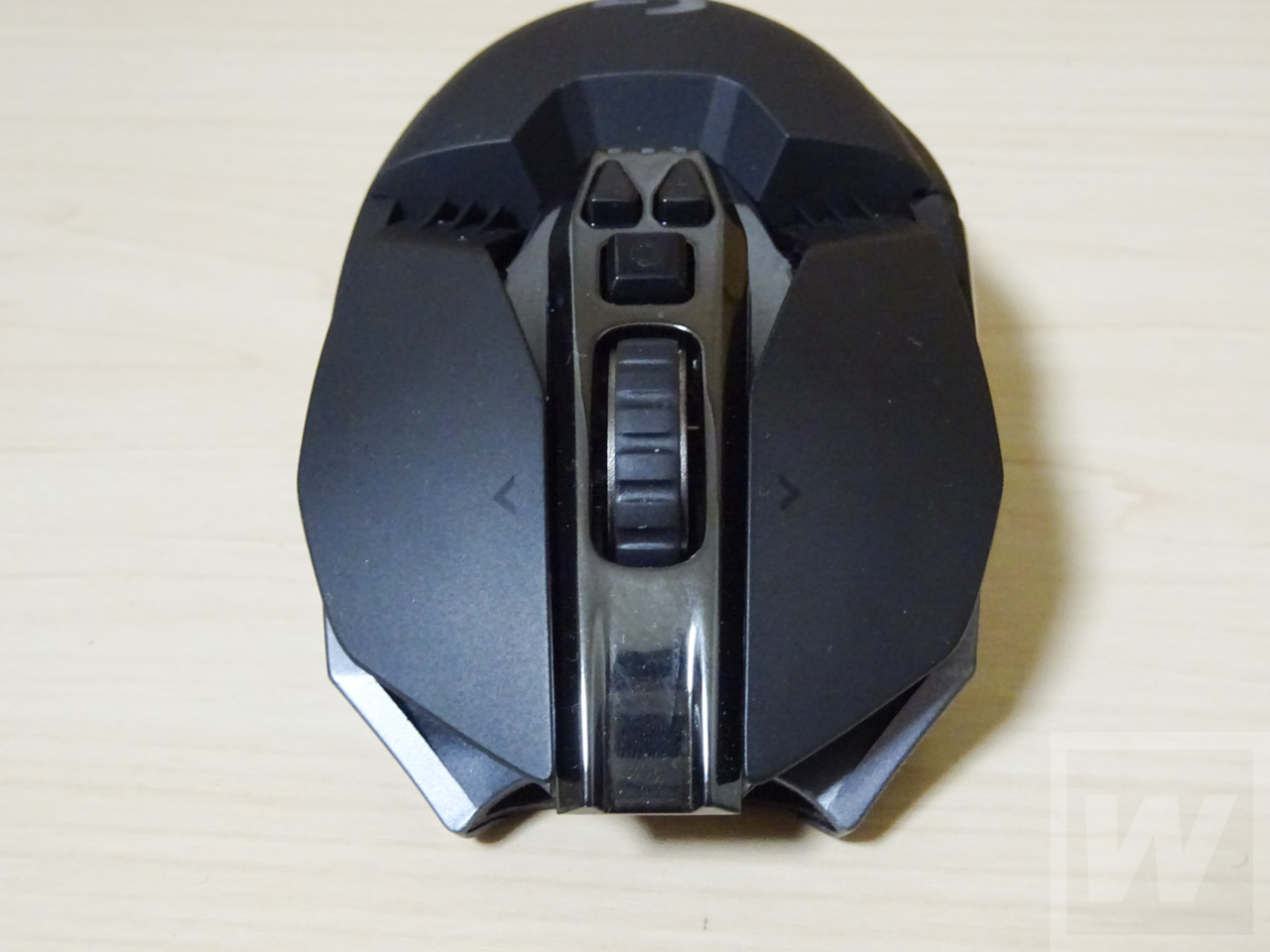
全体的なデザインはG420に近く、細く長い感じですが、左右対称で利き手を選ばないのもポイント。装飾は控えめで、むしろG420の方が派手にも見えます。
他の2つと違うのは無線接続という点。ですが、すごく軽い! 無線マウスは電池やバッテリーで重くなるのが普通ですが、G900はたった107g(ケーブル含まず)しかありません。G402が140g(ケーブル含む)なので、それよりも軽い。
メインクリックボタン。他の2つのマウスと比べ、高さがあり指にフィットします。
そして後ろ側にえぐれるように取り付けられているのが気になる。実はこのスイッチ、普通のマウスのようにボタン下にスイッチを置いてあるだけではなく、後ろ側にもバネを仕込んであり、押されると一瞬で戻るようになっているのです。
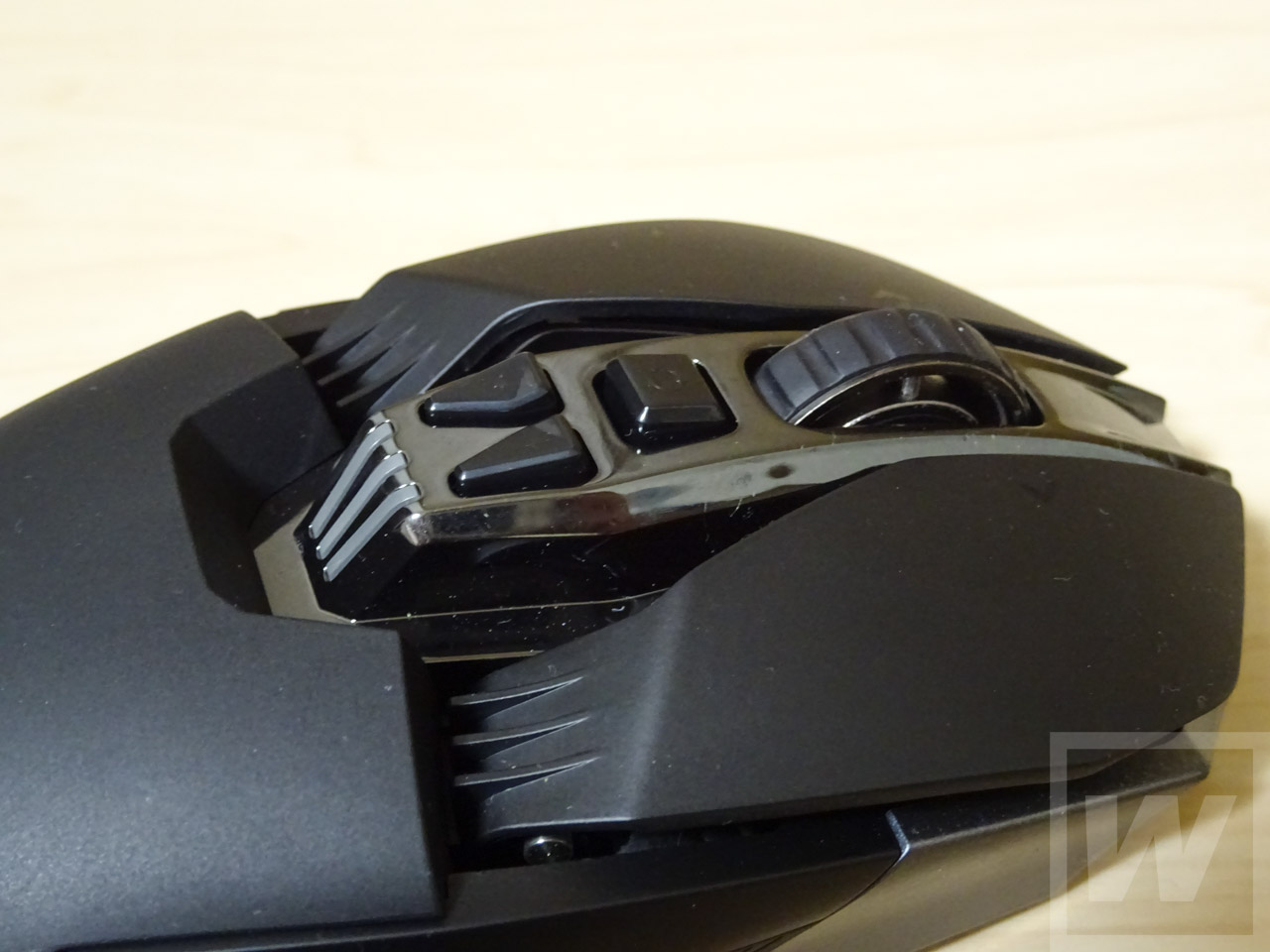
押してみると、普通のマウスとは全然感覚が違います!
ストロークが非常に小さく、ほんのちょっと下がっただけでスイッチが入ります。もちろん不意に下がることなどなく、意識的に力を入れたときだけに下がる、絶妙な重さです。
クリック音は「カチッ」というよりは、「カッ」とか「コッ」という感じです。押し始めから反応まで、極めてストロークが小さく、速い。小さな指の動きで反応してくれます。
そしてサイドボタン。親指位置で使いやすい。
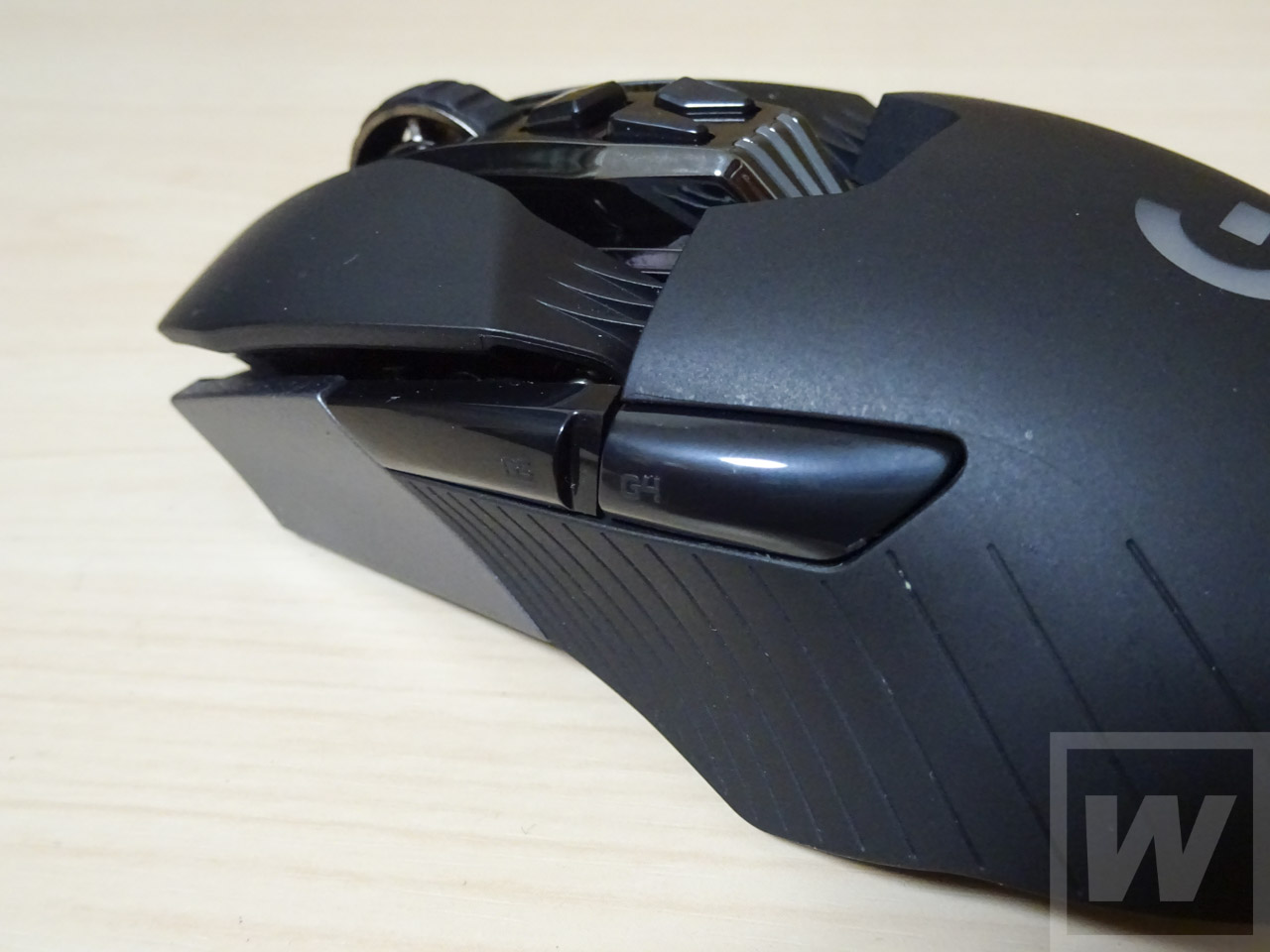
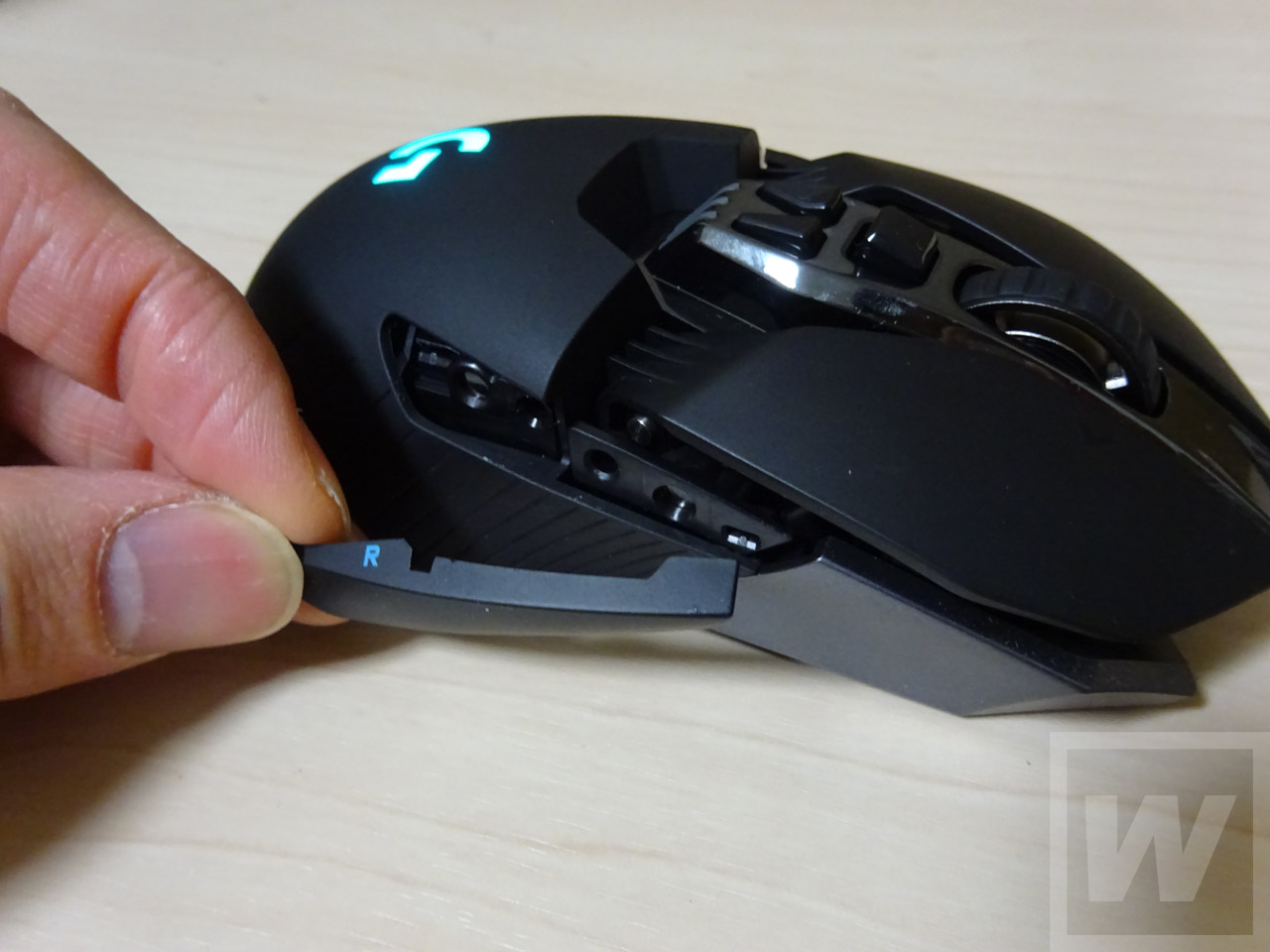
さらにG900は付属部品でカバーしてしまうことも可能。右手で使うときは左をスイッチにして右にカバー、左手なら逆にします。もちろん両側をボタンもしくはカバーにすることもできます。不要なボタンに指が当たることを防げるわけですね。ここらがプロ仕様。
ホイールにも工夫が。
通常時はカタカタと節度感があるタイプですが、後ろ側のロックスイッチを押すと節度感がなくなり、一気にシュルーンと回るようになります。
しかもかなり軽い力でもギュンギュン回るので、何万行もあるエクセル表でも、シュッとホイールを回せば一気に下に送られます。めちゃ便利!
長いウェブページでもホイールをはじくだけで一番下にスクロールできます。スクロールが非常にラク!カリカリカリカリと送らなくてもいいので、指の疲れ激減です。
ホイール自体は金属でできていて、軽量化のために肉抜きするというこだわりよう。ものすごい速く回してもブレが起こらず、精度の高さを感じます。
このクリックボタンとホイールはぜひ味わってほしい!
充電はマイクロUSB。Logicool Proシリーズでおなじみの、三又の鉾のような形状。サッと取り付けたいときにも裏表を間違えることがありません。つないだままなら有線マウスとして使用可能。
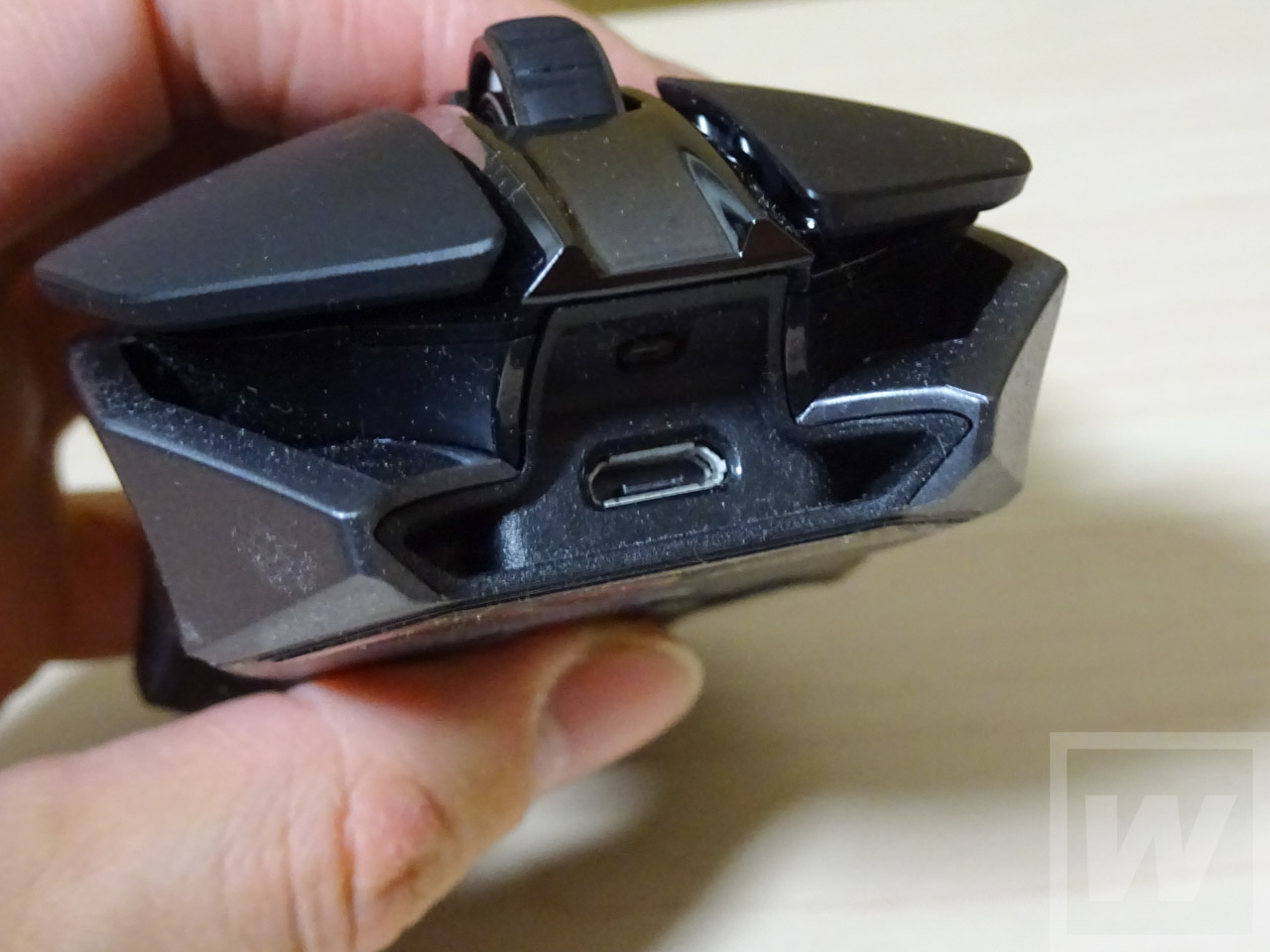
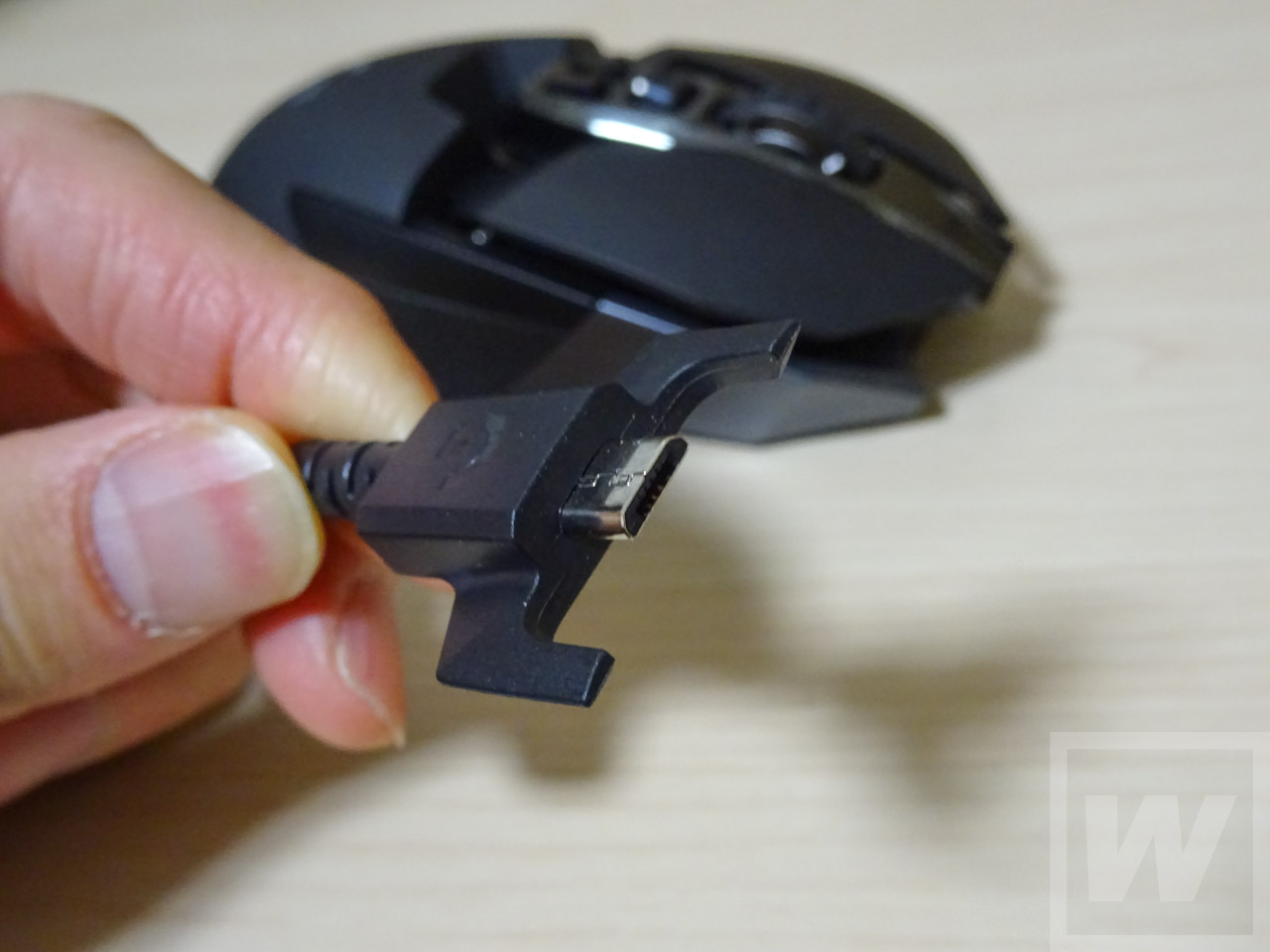
本体も金属が多用されているようで、すごく硬質な感触です。トラッキングももちろん超精密で、反応も速く、無線接続だということを忘れるほど。
何から何まで高級感を感じさせる一品です。
さすが高級機だった
これで3つのモデルを見てきましたが、G900はやっぱり最高に使いやすい! さすが値段なりの性能でした。


本体の軽さ、無線による自由度、クリックボタンの感触、ホイールのラクさは、「他では得難い」と感じさせる完成度。実売17,000円ぐらいの激しい価格がネックですが、ヤフオクやアマゾンの中古を見ていればときどき1万円ぐらいで出ています。そういうのを狙うのもあり。
とはいえ、精度の高いデザイン作業や1mmを競うゲームをプレイするのでなければ、明らかに過剰品質。装飾や機能もハデさはなく、ハードゲーマーやPCエンスージアストでなければ、値段なりの良さが分かりづらいと思います。
もちろん細かいことをよくわからずにG900を使い続けていても、あるとき安いマウスに戻ってきたときに「あれ?なんだこの使いにくさは?」と気づくでしょう。仕立ての良い高級スーツのように、体にフィットし自分自身の性能を1ランク上げる、そんな思想を持ったモデルといえるでしょう。


G402はある程度の値段で十分な性能を得られるど真ん中のモデル。形も性能も優等生的で、だれでも便利さと高性能を味わえる、手ごろなモデルだと感じます。
オプションボタンも使いやすく、「押している間だけDPIが下がるボタン」はゲームだけではなくいろいろ使えます。Adobe Illustratorなどでデザインをやる人は、線を動かす間だけゆっくり動かせるので「うおお便利!」と思うはず。
光る「G」ロゴもあり、初めて見る人にも「ちょっと普通ではないマウスを使っている」と気づかせられる優越感もあります。値段に納得できるのなら入門機として最適でしょう。


G300sは「普通よりちょっと多機能なマウスを使ってみたい」「ゲーミングマウスがどんなものか知りたい」と思ったときに、一番買いやすいモデル。
たくさんのボタンをカスタマイズする楽しさ、独特の形、光るストライプなど、ゲーミングマウスってこういうものだったんだと一通り体験することができます。
ですが形はイマイチ持ちづらく、特にクリックボタンが平たいのが僕としてはマイナスポイント。多用していると指の疲れを感じます。安いけれど、安心してオススメできる入門機ではありません。できればもう少し値段を足してでもG402にした方が永く付き合えるんじゃないかな、と思います。
WTS的まとめ
G900は使えば使うほどいい感じですね~。ホントいい。スイッチ一つで感動させる感じ?もうちょっと価格が安ければ文句なしの最高機種です。とにかくネックはこの異様な値段だけですね。ですがこのぐらいコストをかけないと作れないというのも理解できる完成度です。
誰にでもオススメできるのはG402ですかね。スタンダードと呼ぶにふさわしい位置です。
ちなみにそれぞれ1週間ずつ使ってのレビューです。これからも使っていって、また気づいたことがあったら書き足していこうと思います。