

ウェブサイト用レンタルサーバで有名なXServerには、最近VPS(仮想専用サーバ)が加わりました。
VPSといえばAWS EC2、GCP Compute Engine、Azure Virtual Machinesなどが有名です。これらクラウド大手3社のVPSは、時間単位(秒単位)で起動制御ができ、非常に柔軟です。
ですが、使い始めるまでにリージョンやユーザー権限管理など多くの基本システムを学ぶ必要があり、かなりの学習コストがかかります。また柔軟な料金設定は、放っておくと意外な高額請求となることもあり、設定のテストが完了するまで神経を使います。
とりあえずパッと使って試したい!そんな要望にぴったりハマるのがXserver VPS です。
です。
要点をまとめると以下のようになります。
- 簡単なユーザー設定だけですぐに始めたい
- フル機能のOS(Linux、Windows)を使いたい
- わかりやすい管理画面がほしい
- 料金は可能な限り固定化したい
今回Linuxでサーバーを立ち上げる用事があり、使ってみました!
わかりやすい料金設定
まずはわかりやすい料金設定がうれしい。
Linuxプランなら、なんと1ヶ月 1,265円から!
しかもこの最低プランでも、3コアCPU、2GBメモリ、50GB NVMe SSDと、けっこう高めのスペックです。他社の同価格帯では、1〜2コア、1GBメモリ、20GBストレージぐらいです。
この料金は完全に固定で、大手クラウドVPSのように、起動時間で料金が上がったり、データの出し入れで料金が追加されたりなどの「見えないコスト」はありません。
24時間 / 1ヶ月間動かし続けて、数十GBのデータ転送をしてもこの価格です。
くわしい料金設定はこちらのページをご覧ください。>Xserver VPS
スペックもわかりやすい
AWSのEC2では、リージョン、マシンタイプ、CPUコア数、メモリ、ストレージタイプと容量などなど、かなり細かく 選ばなくてはなりません。
さらに起動や設定に関わるユーザーアカウント(IAM)についても、概念から安全な設定までをトータルで勉強する必要があります。
XServer VPSは料金ごとに大きく6つのクラスにわかれていて、AWS Lightsail並に簡単。CPUコア数、メモリ容量、SSD容量の組み合わせだけなので、スマホを選ぶような感じです。
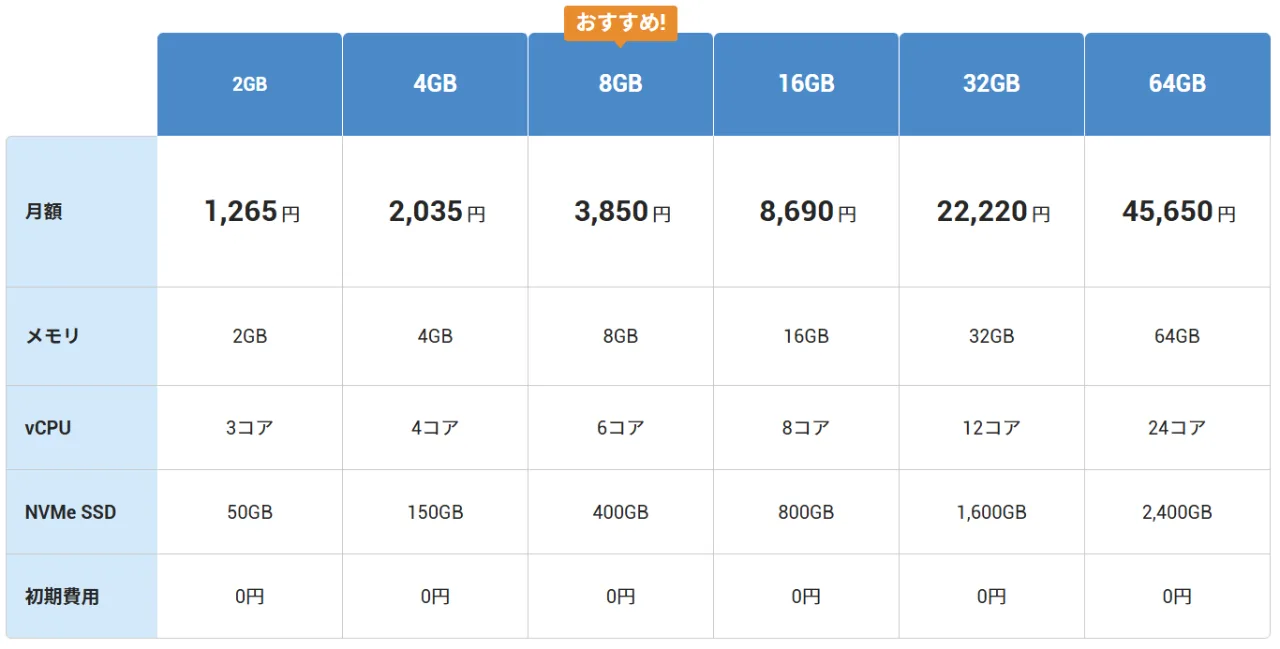 XServer VPS 料金(記事執筆時点、36ヶ月契約)
XServer VPSはデータ転送については完全に料金に含まれており、月額料金以外にかかる見えない料金はありません。
Lightsailはわかりやすいですが、サーバー料金以外にデータ転送料金がかかってくるので、見えないコストがあります。
管理画面もシンプル
管理画面はウェブ用レンタルサーバーのXServerと同じテイストで、絵が少なめのシンプルで落ち着いた見た目。
大手クラウドのように圧倒されるほど大量の項目が出てきたり、説明の半分以上が英語だったりすることもなく、管理に必要な項目のみがわかりやすく並べられています。
起動や再起動、バックアップと復元、コンソール操作、ssh keyの管理やOS再インストールなど、足りない部分はありません。
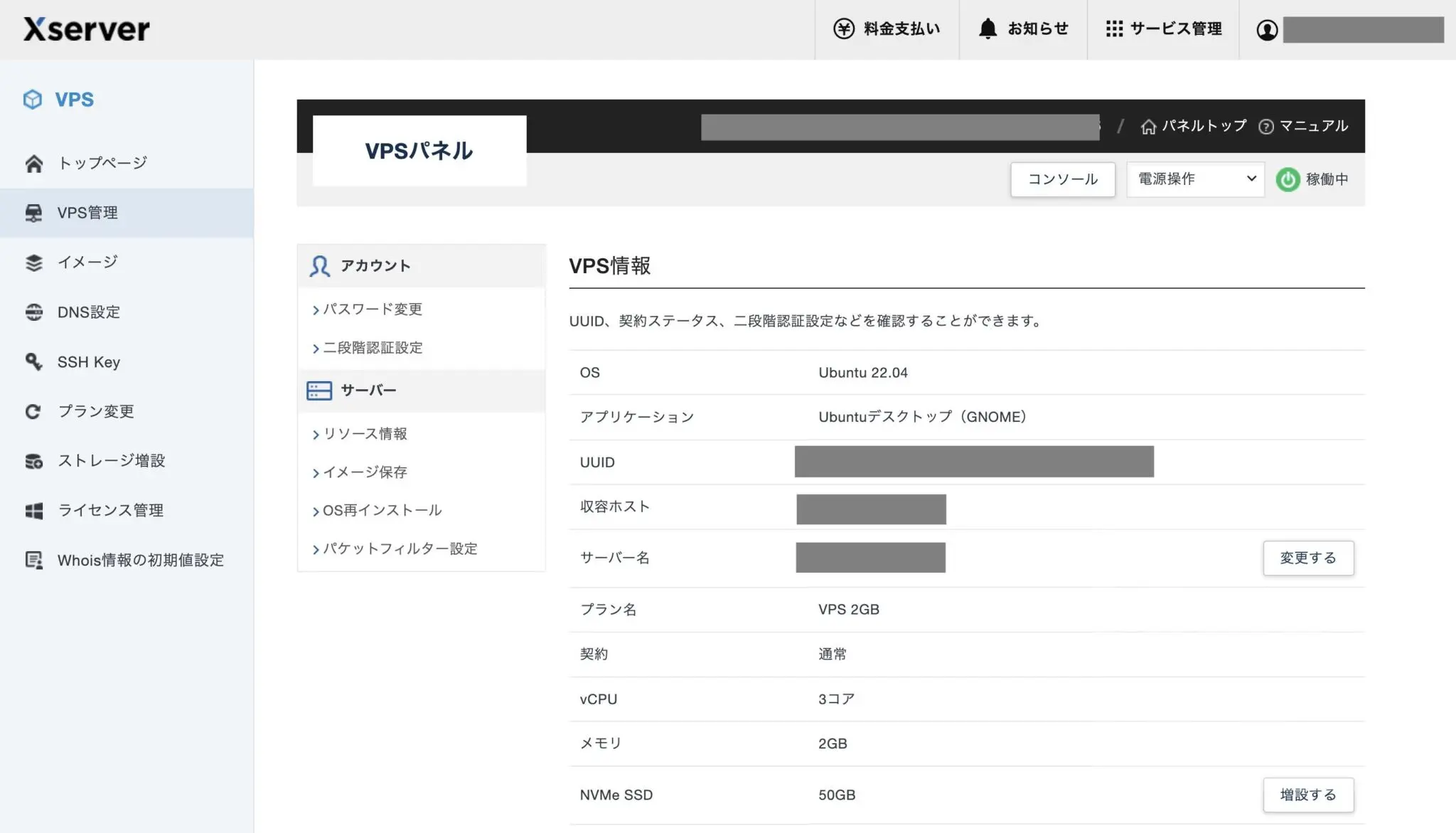 XServer VPS 管理画面
うれしいのはユーザー管理の簡単さ。
XServerのアカウントと統合できるので、レンタルサーバーもVPSも同じ画面から移動できます。ややこしいロール管理やユーザー管理もありません。
ただし XServerアカウント = root となるため、複数人での管理は向いていません。マシン管理はroot情報を共有することになってしまいます。
複数人で管理する場合は、VPS内でユーザーを作り、それぞれ接続する設定にするべきでしょう。
UbuntuのGUI版がある
ほとんどのVPSではLinuxがCUI(テキストモード)のタイプになりますが、XServer VPSはなんと初期設定でUbuntu GUI版が使えます。(GNOME、XFCE)
しかも起動と同時にWindows リモートデスクトップ(RDP)から接続できる のがうれしい!一番下のプランなのにかなり軽く動きます!これは驚き。
GUIなのでLibreOfficeやGIMPなどの各種XWindowソフトが利用できます。スペックを上げれば、リモートグラフィック作業PCとしても利用できそうです。
かなり速い
最低の2GB、3コアプランを1ヶ月ほど使っていますが、かなり速いです。
CPUはAMD EPIC、ストレージもNVMe接続SSDで高速です。さらに通信はXServerのバックボーンを使うので、巨大なファイルでも快適にダウンロードできます。
Ubuntuの “apt get update“、“apt get upgrade“ はかなりの速度で終わっていきます。
サーバーソフト、LibreOfficeのリモート化など、いろいろな機能を実現できました。
開発サーバーにかなり便利!
GUIが使えることで、いままではサーバーにはシステムコード、画像編集はローカル、と分けていた作業が、ぜんぶリモートサーバーのみにまとまりました。
VS Codeでコードを変更し、さらに画像の変更まで全部リモートデスクトップでできて、即座に反映できます。もちろんこのやり方は危険なので開発中のみに限られるでしょうが、FTPやSCPでのやりとりが格段に減り、作業効率はかなりアップしました。
まさに「どこからでも、すぐに完全な開発環境」に入ることができるのです!
しかもリモートデスクトップのおかげでマウスやキーボードの反応も上々。一番下のプランでこの快適度なら、コスパは非常に高いと言えます。
ゲームサーバーやマストドンのイメージも
単純なOSはもちろん、マインクラフトなどのゲームサーバ、X(旧ツイッター)的なSNSを運用できるマストドンなどのイメージもあります。記事執筆時点(2024.1.31)でインストールできるイメージをまとめてみました。
AIツール
- Auto-GPT
- StableStudio
- GPT Engineer
ビジネスツール
- NextCloud
- Redmine
- Jitsi Meet
- Mattermost
- Metabase
プログラミングツール
- Ruby on Rails
- Laravel
- GitLab
- node.js
- Django
ブログ・サイト制作
- Mastodon
- ConcreteCMS
- Drupal
- Joomla!
- baserCMS
- MediaWiki
- Strapi
- KUSANAGI
ゲーム
- Valheim
- Project Zomboid
- Assetto Corsa
- Team Fortress 2
- Terraria
- Counter-Strike 2
- Factorio
- Unturned
- Arma 3
- Minecraft(Forge)
- Minecraft(Spigot)
- Minecraft(Paper)
サーバー管理・その他ツール
- LAMP
- LEMP
- MongoDB
- Redis
- Zabbix
- Jenkins
- Ubuntuデスクトップ(GNOME)
- Ubuntuデスクトップ(LXDE)
- ArchiveBox
- Cacti Nagios
- Dokku
- Matomo
- Prometheus
- Webmin
- OpenVPN
もともとがフル機能のLinuxになりますので、あらゆる機能を自由に組み込むことができます。
WTS的まとめ
今回、レンタルサーバーでは実現できない、いろいろなソフトの機能を組み合わせたウェブサーバを立ち上げるためVPSに挑戦しました。
結果、非常にシンプルな構成で高速なサーバを立ち上げることができ、コストも非常に安く済んでいます。
GUIのLinuxも使えるので、たとえばLibreOfficeなどのGUIソフトを自動化することもできてしまいます。システム作成の幅が大きく広がりました!
EC2よりも学習コストも低く、すぐさま使えるのも魅力。隠れたコストもないことから安心して運用できています。