
私がなぜDocuWorksを使い続けるのか説明します。
1、初心者に説明しやすい
DocuWorksはファイルの内容が見えていて、紙を並べたように見えるのが非常に使いやすいと感じます。
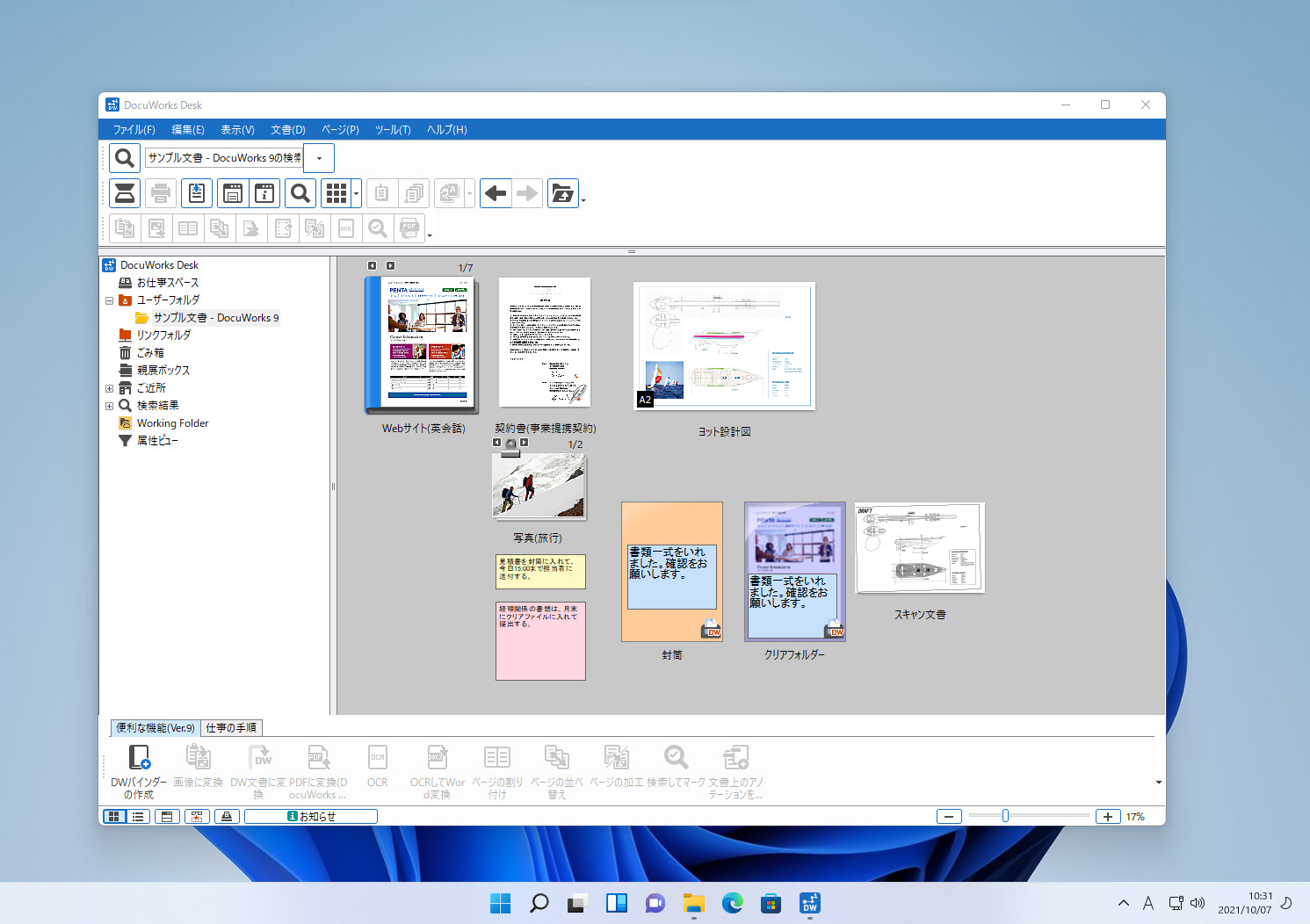 Windows 11 + DocuWorks 9
また 「リンクフォルダ」 を作ることで、フォルダの移動を限定できることなどがあげられます。
リンクフォルダはサーバーなどネットワークディレクトリにも指定できますから、ネットワークとローカルを意識せず、シームレスにやりとりが可能です。
必要最低限の部分から始めて、さまざまな拡張もできるという点が気に入っています。
2、自分の机のような操作感
他の文書管理システム(たとえばリコーさんのRidoc)などでは、ファイルは四角のグリッド状(格子状)に並べられます。
しかしDocuWorksはファイルの見た目の位置が自由です。
ある分類の書類は左スミに、いつも使う書類は真ん中あたりなどなど、自分の机に書類を分類して置くような感じで操作できます。
またフォルダごとに位置を完全に記憶してくれます。ボタンを押さない限り、勝手に並べ替えられることはありません。
これは意外に重要な機能で、常に格子状に並べられると、フォルダを切り替えたときにすぐに書類の位置を把握できないことがあります。
私がDocuWorksに決めたのも、実は小さな機能と思われがちなこの 「自由に書類が並ぶ」 機能だったりします。
3、ファイルの取り扱いがシームレス
あらゆるファイルを「DocuWorks Deskにプリント」すれば、なんでもかんでもDocuWorksで扱えます。
Word、Excelはもちろんのこと、PowerPointのスライドでもOK。
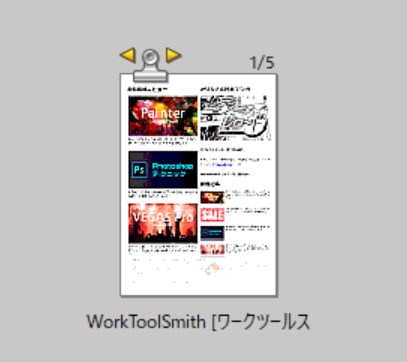 ウェブページを”印刷”すればこのようなファイルに
さらにはデザインのソフトAdobe Illustratorなどで作ったデザイン、AutoCADなどのCAD図面、プリンターでプリントする機能がついているソフトならなんでもOKなんです。
もちろん写真などの画像も大丈夫です。
さらには、それぞれの書類にオリジナルとなったファイルを「添付」してしまうことも出来ますので、プリント後に修正をかけたいことが出来てもすぐに修正できます。
4、印刷ミスが激減
大量にある書類をプリントする場合、変なページ指定をして無駄なプリントをしてしまったり、全部プリントしてから必要のないページを捨てたりしていませんか?
なんでもまずDocuWorksに印刷してしまえば
- プリント後のイメージが目に見える形で見えます
- 余分なページを抜いたりすることもカンタン
- 白紙のページなどをプリンターに送る前に削除できる
という便利さがあります。
(私が作成した「ページ検索抽出プラグイン」で、特定の単語が含まれるページを一気に抜くことも可能ですよ)
しかも実際に紙にすることがありませんので、100ページの大失敗プリントをしても、1枚の紙も無駄になりません!
Deleteでファイルを削除し、再プリントすればOK!
どう考えても最先端のエコです。
さまざまな電子書類ソフトはありますが、DocuWorksは歴史があるため、気の利いた機能が豊富に搭載されています。
初めての電子書類ならDocuWorksを推奨します。
DocuWorks®のご購入
広告
 DocuWorks 10 (1ライセンス)
最新のDocuWorks®のご購入はこちらから。企業で大量に導入する場合は富士フイルム ビジネスイノベーション社へお問い合わせください。
Amazon
楽天市場
Yahoo! ショッピング
DocuWorks 10 (1ライセンス)
最新のDocuWorks®のご購入はこちらから。企業で大量に導入する場合は富士フイルム ビジネスイノベーション社へお問い合わせください。
Amazon
楽天市場
Yahoo! ショッピング