


Macでは定番の仮想化ソフトはVMware Fusion、Parallels、VirtualBoxの3本。
9月4日にParallelsの最新版バージョン8がl登場したことで、2012年の最新版が揃いました。
- Parallels 8(Parallels 公式サイト)
- VMware Fusion 5(ヴイエムウェア フュージョン公式サイト、以下Fusion 5)
- Oracle Virtual Box 4.1(ヴァーチャルボックス公式サイト 以下VirtualBox)
ということで、今回も性能試験とそれぞれの使いどころを探っていきます。
もくじ
前回の復習
前回はParallels7、VMware Fusion4、VirtualBox4.0にて同様のレビューを行いました。
主に描画速度を中心にベンチを取り、その結果私はParallels7を選び現在に至ります。
大変調子よく使っていますが、メジャーバージョンアップとなるFusion5、細かな改善が続くVirtualBoxはどんな仕上がりなのか、非常に気になります。
調べる内容は?
Parallelsは「現在よりどれだけ速くなっているのか?バージョンアップする価値はあるのか?」について考えてみます。
対抗のVMware Fusionは「前回のベンチマーク(Ver.4)よりも速くなっているのか?Parallelsから乗り換える価値はあるのか?」で調べてみます。
また、VirtualBoxは前回は3Dのベンチマークソフトは起動ができませんでした。この辺りが改良されているかどうかを調べます。
今回のiMacのスペック
(前回からなんにも変わってません。比較できるのである意味、都合がいい)
- iMac 24インチ
- CPU Core 2 Duo E8235 2.8GHz デュアルコア
- グラフィックボード ATI Radeon HD 2600PRO 256MB GDDR3
- メモリ 4GB
- HDD 2TB(換装済み)
それぞれの仮想PCの設定スペック
- CPU 1コア
- メインメモリ 1024MB
- OS Windows 7 Home Premium (32Bit)
- グラフィックメモリ 扱える最大値
- ベンチマークソフト FutureMark 3DMark 06(Basic)
仮想マシンのOSはWindows 7(32bit)にて実験することにしました。前回はXPという少しバージョン遅れのものを使っていましたので、7にすることでより現在の状況に即した結果が出ると思われます。
ベンチマークソフト
ベンチマークソフトはあいかわらず3DMark06。
それぞれの仮想ソフトのWindows内ではDirectX9までのソフトしか動かせません。ということは最新のMacで動かしていても、DirectXは9までとなります。
最新のWindowsゲームはDirectX10以上のみに対応している、というものもあります。ゲームプレイが主な方は注意してほしい点です。
VMware Fusion 5
まずはVMware Fusion 5。前回は
- 安定性が高い
- 音や画面に違和感がない
- 描画速度はParallelsより少し遅い(16%遅い)
という結果でした。新しいVMware Fusion 5のトピックは
- Mountain Lionへの完全対応
- Retinaへの対応
- USB3.0サポート
- 描画速度のアップ
前回からさらに高速化したという描画速度がもっとも気になります。挽回なるか?
みやすい画面
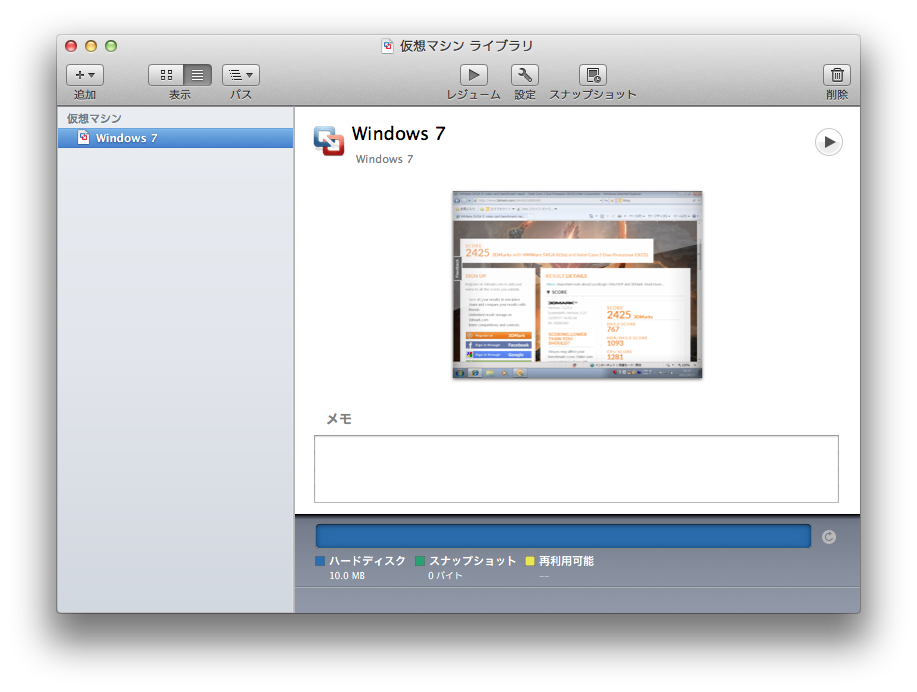
Fusion5 管理がメン
管理画面はさらに整頓され、複数の仮想マシンを切り替えて使うのが楽になっています。
インストール
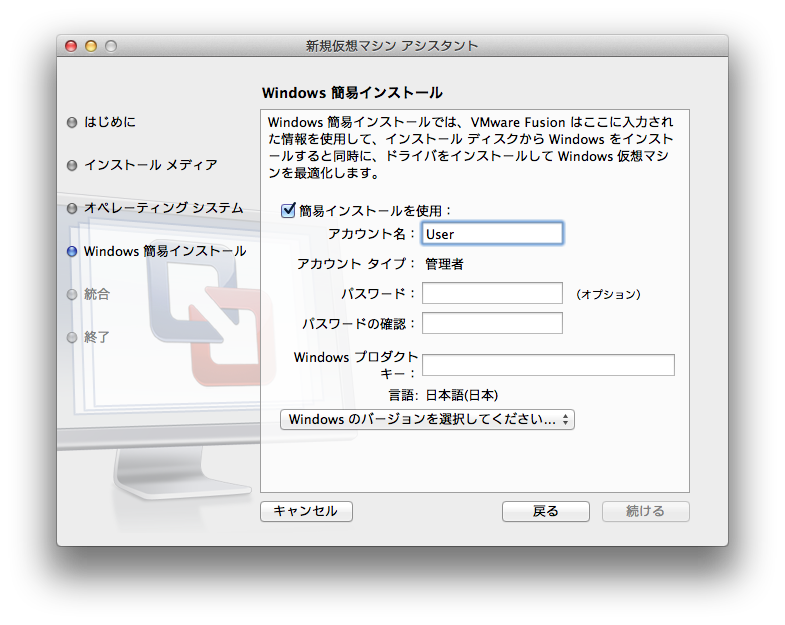
アクティベートやユーザー作成を自動化
インストールには問題ありません。インストール前の画面でアクティベートキー、ユーザー名を入れておけばキーを自動に入れ、ユーザーを作った状態まで自動で進んでくれます。
また、最初の起動時にVMware Fusionのサポートツール(ドライバ)が自動でインストールされます。待っているだけですべて完了する親切設計です。
起動
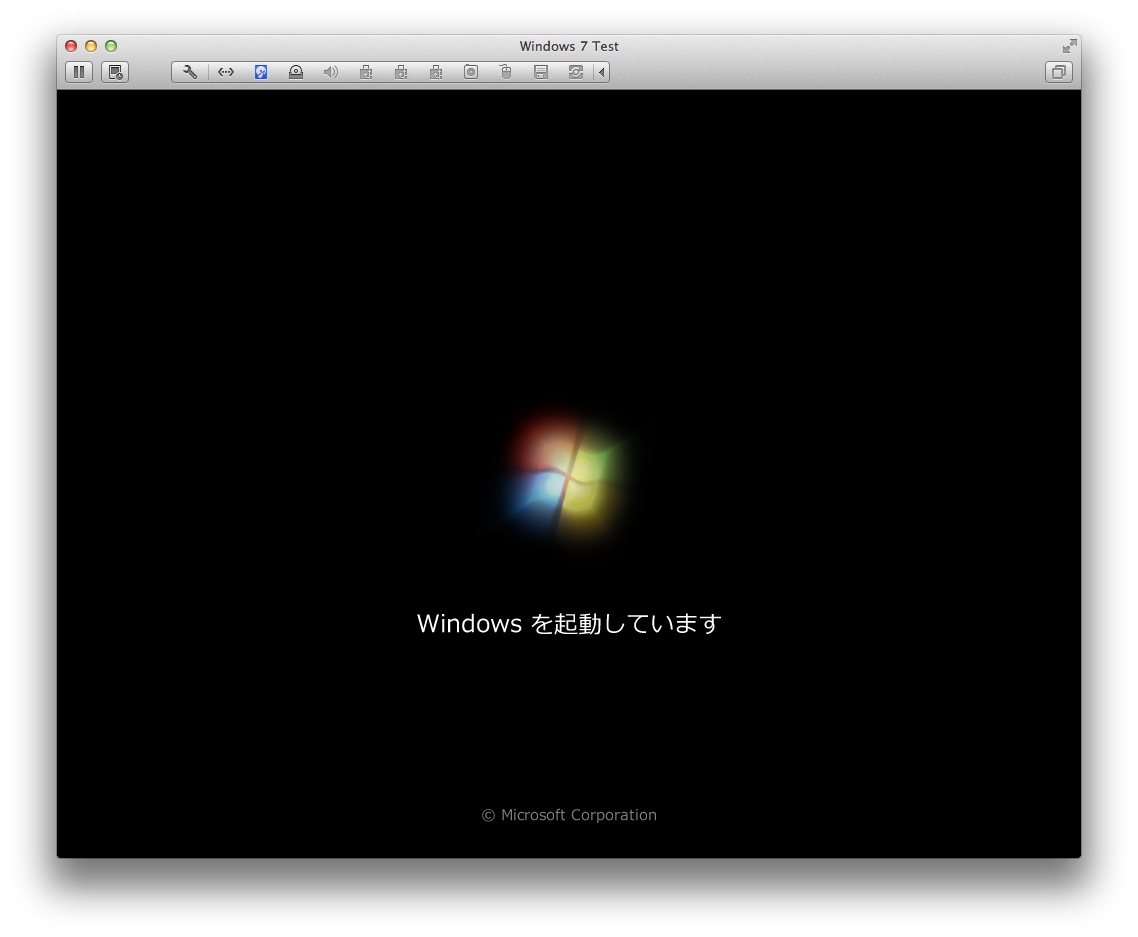
Windows7起動
起動しました。画面や音はWindows専用機のように動きます。音が途切れたり、画面がちらついたりなどの不思議な動作をすることもありません。
このあたりの調整はさすがVMwareです。
ビデオメモリが1GB!?
Fusion 4ではビデオメモリの容量は完全におまかせで、設定項目すらありませんでした。起動したWindowsで確認すると256MBが割り当てられていました。
しかし今回は・・・

1GB全開!
なんと1GBのメモリが割り当てられています!これは驚きです。
前回と比較して4倍の容量。確実に速度に影響が出るでしょう。
ただ、今回のFusion 5でも、容量を設定する項目自体は無いようです。
3DMark
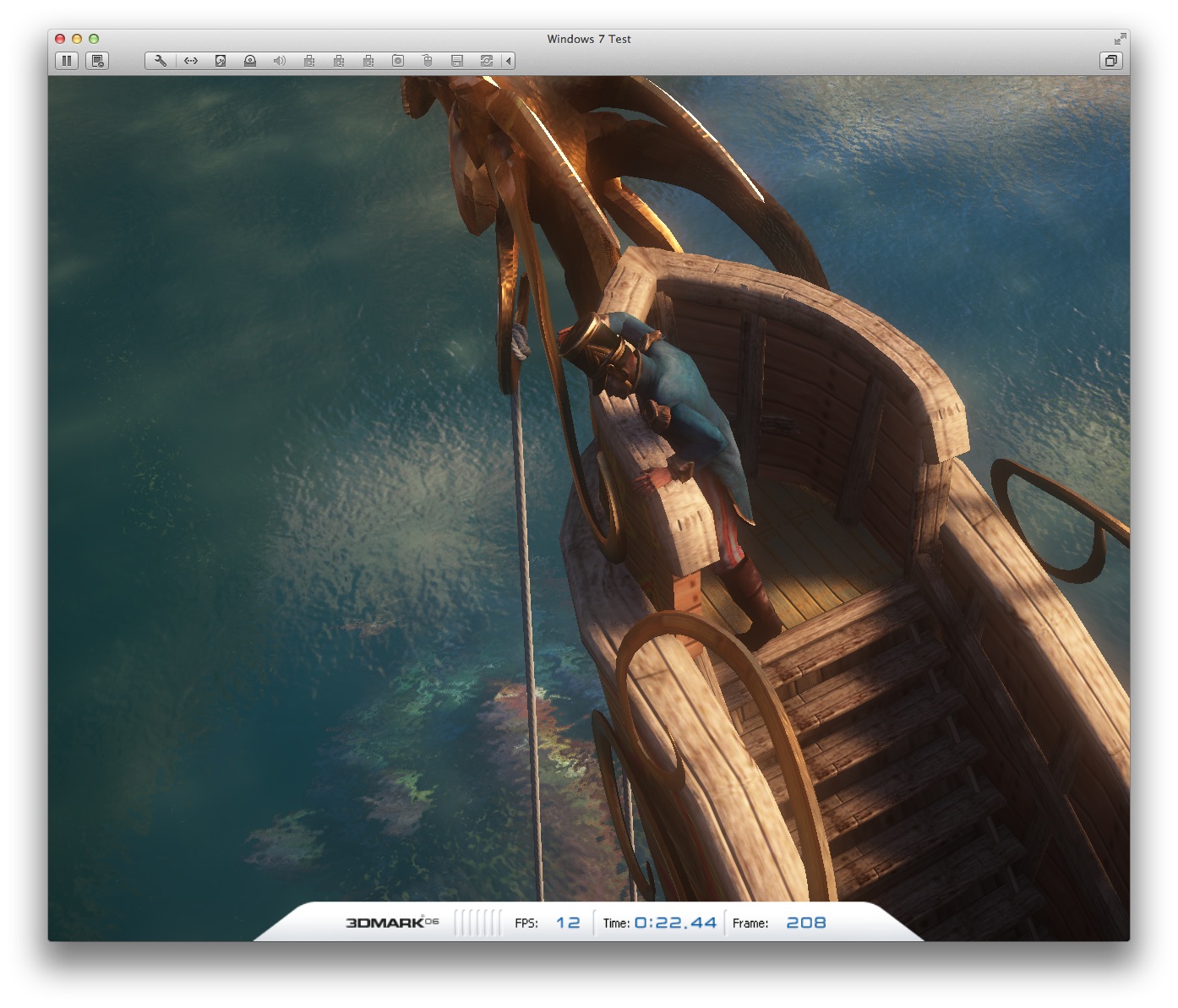
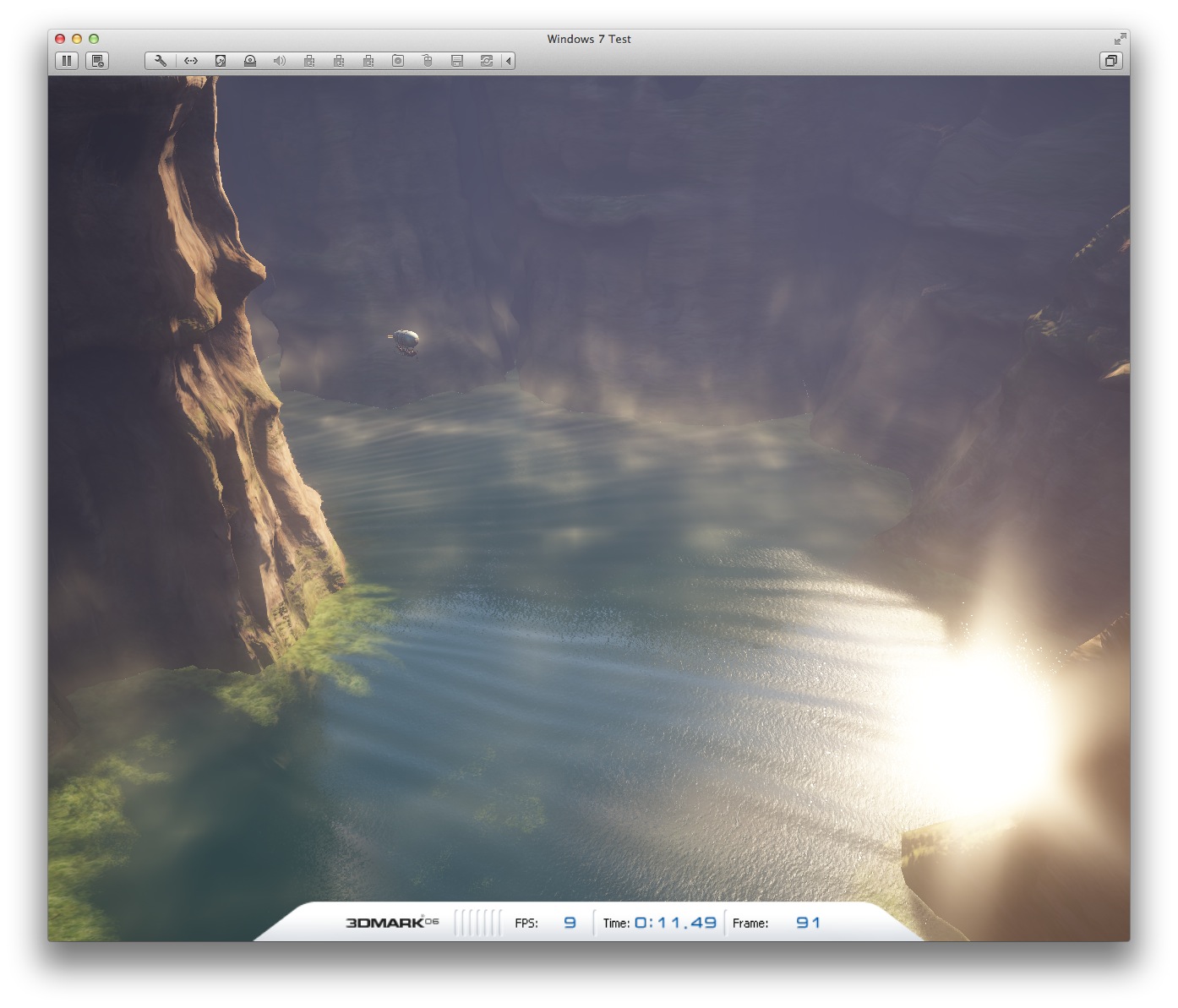
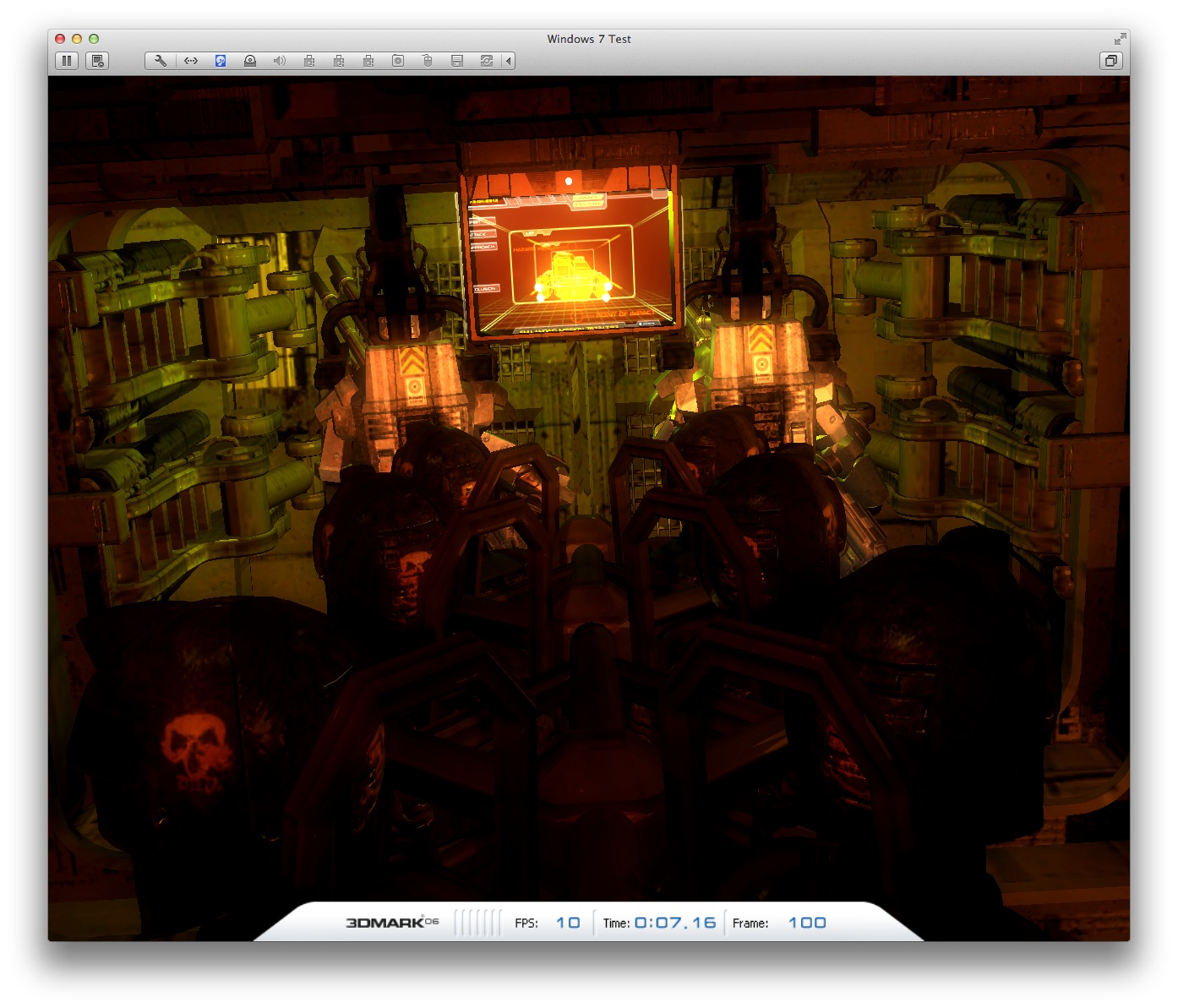

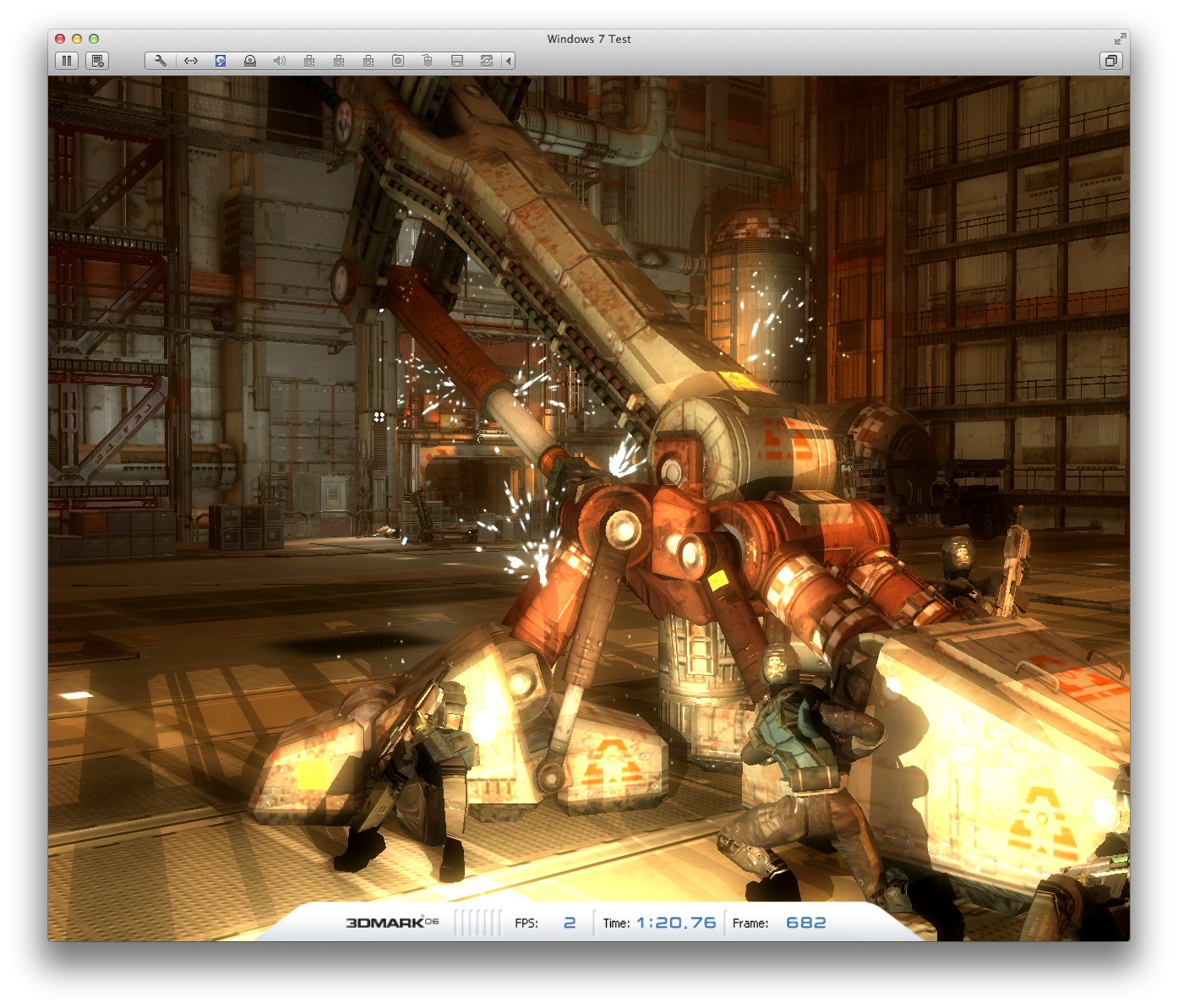
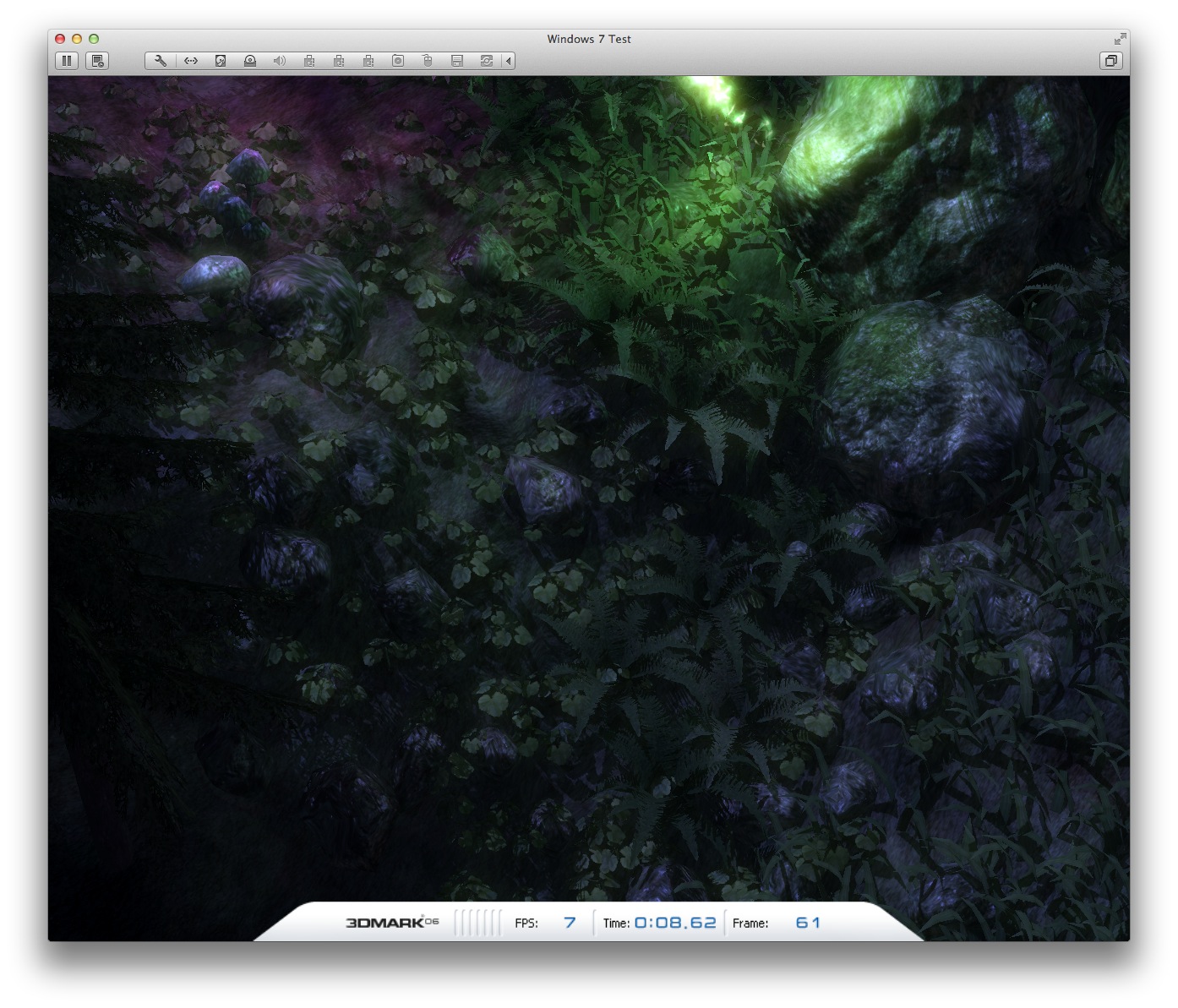
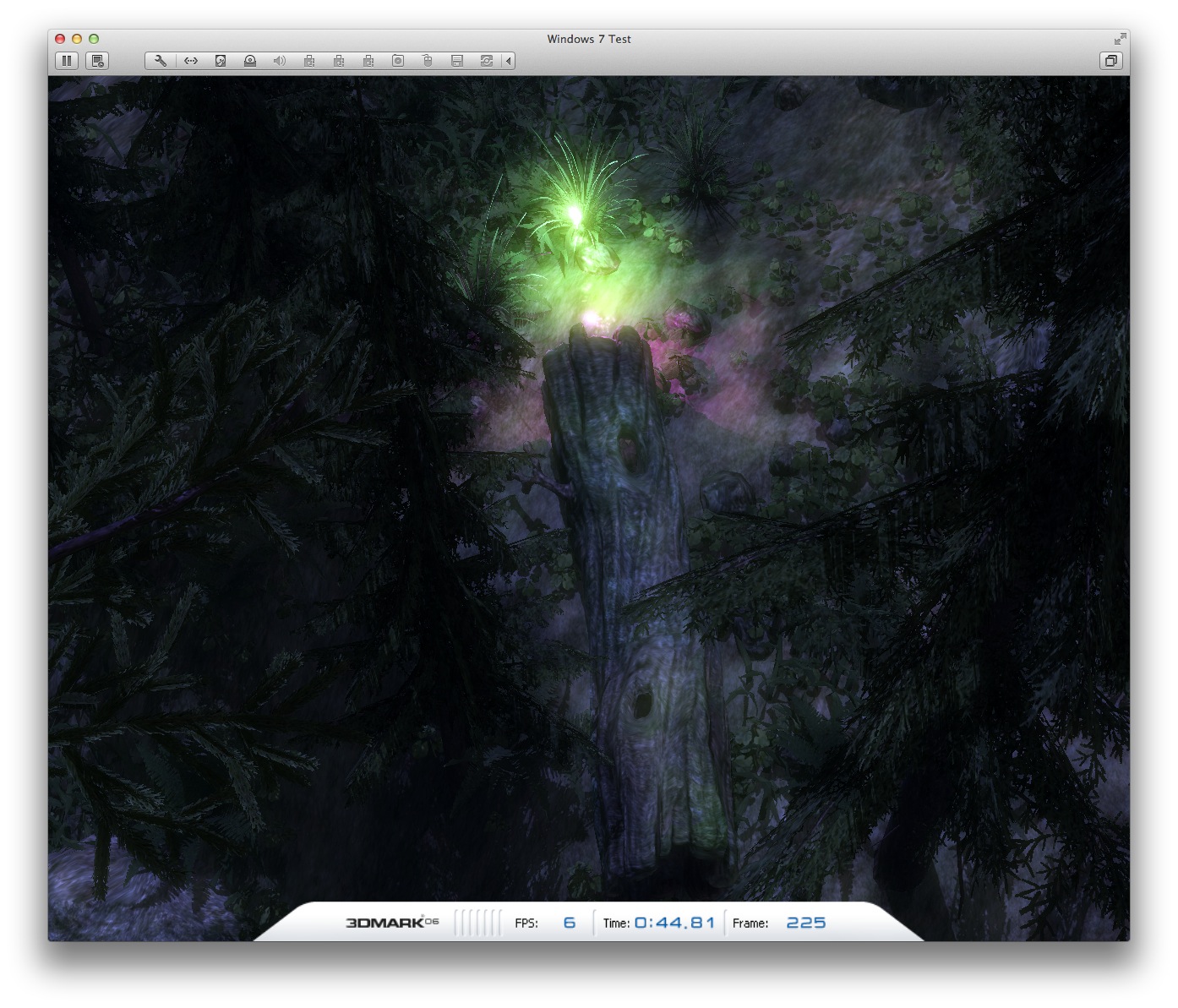
心なしか速い気がします。描画はパワーアップしている感触。
ベンチマークは無事に完走。
結果は?
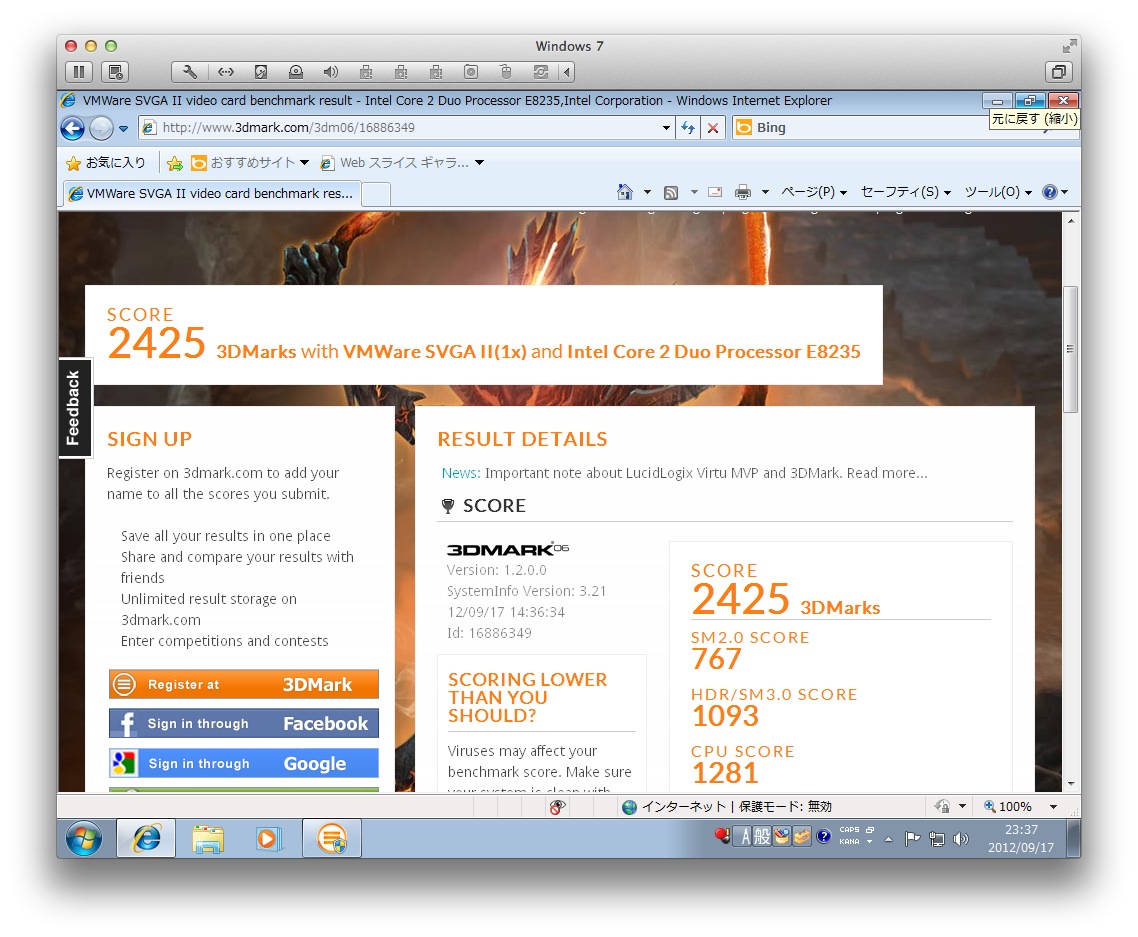
結果は・・・なんと2425ポイント!
前回の1995ポイントを大幅に上回り、前回最高速だったParallels7を超えています。
期待を裏切らない着実なチューンナップが行われたようですね。
パワーアップは性能だけではない

Fusion 5で気に入ったのが、メニューバーのこのアイコン。なんとここからスタートメニューにそっくりのウィンドウが呼び出せます。意外に便利。
そして目に見えない大きなパワーアップがもう一つ。
実はFusion 5は「(個人用途に限り)何台のMacにインストールしても良い」ことになりました。これはうれしい!

(個人利用に限り)何台でもインストールOK!うれしい!(act2.comより転載)
iMacとMacBook Airの2台がメインの私は、Parallelsは2本購入していました。しかしFusion 5なら1本で済むことになります。複数台のMacを持つことは今や普通のこと。ソフトの機能だけではなく、ライセンスでの緩和は非常に大きなメリットだと感じます。

Parallels 8

(※公式サイトのダウンロードはすぐに手に入りますが、Amazonの優待パッケージ版のほうが3,000円以上安いです。パッケージ版の内容はこちらの記事に書きました。)
直近まで愛用していたParallels。7から8に乗り換える価値はあるでしょうか?
前回は描画速度トップという好結果を残しました。
ただ、起動時に音が途切れたりなど、些細な部分でツメが甘い感触もあります。改善されたのでしょうか?
新しいParallels8のトピックは
- Mountain Lionへの完全対応
- Retinaへの対応
- USB3.0サポート
- 描画速度のアップ
サポートと購入先が変更に
もう一つ、買う前に気になってしまうのはサポートと購入先が、日本正規代理店のラネクシーさんから米国パラレルスの直販に変わっていること。ユーザー登録やサポートページも突然、表示が英語になったり、登録メールが英語だったりと、ソフト以外の部分で気になることがあります。
ぜひ完全な日本語への改善を望みたいところです。
(2012/11/12現在 完全に改善されました)
メイン画面は前回同様
メイン画面は大きな変更はなく、違和感なく使えます。
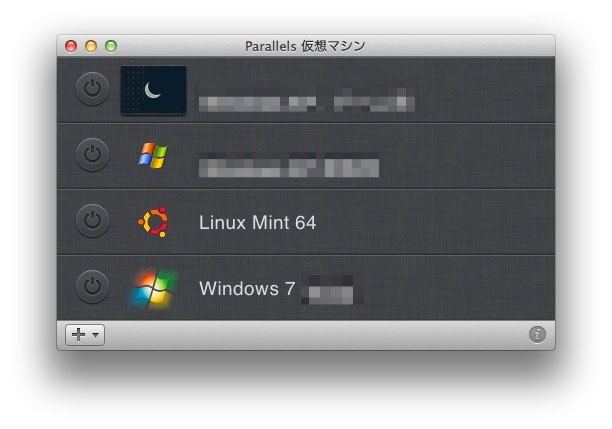
Parallelsメインウィンドウ
ビデオメモリは1GBでGO!
前回同様、ビデオメモリは1GBまで割り当てることが可能です。
今回はFusion 5が標準で1GB設定となっていましたので、こちらも全開で1GBを割り当てます!
ついにParallelsの本領発揮です。
インストール
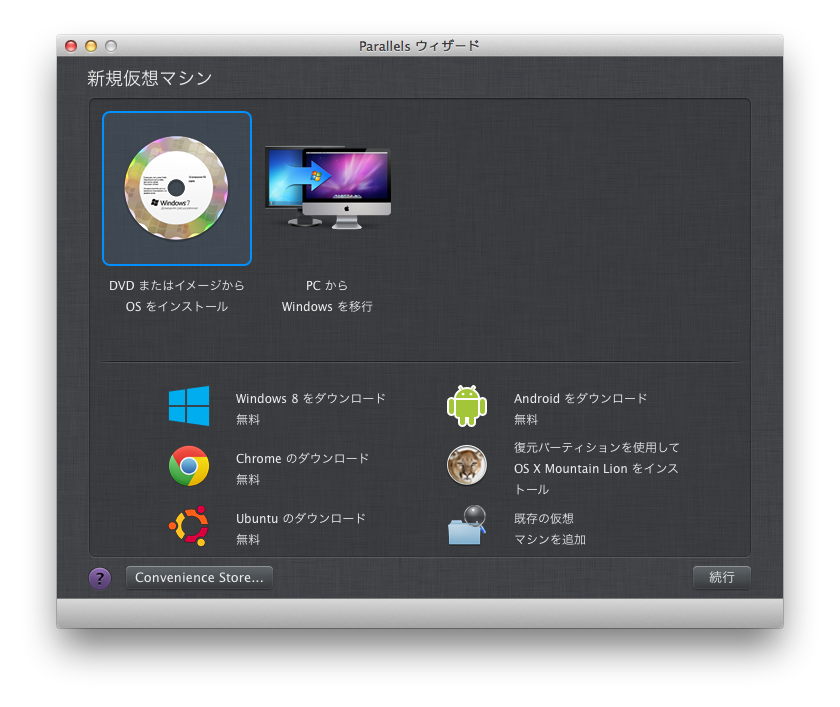
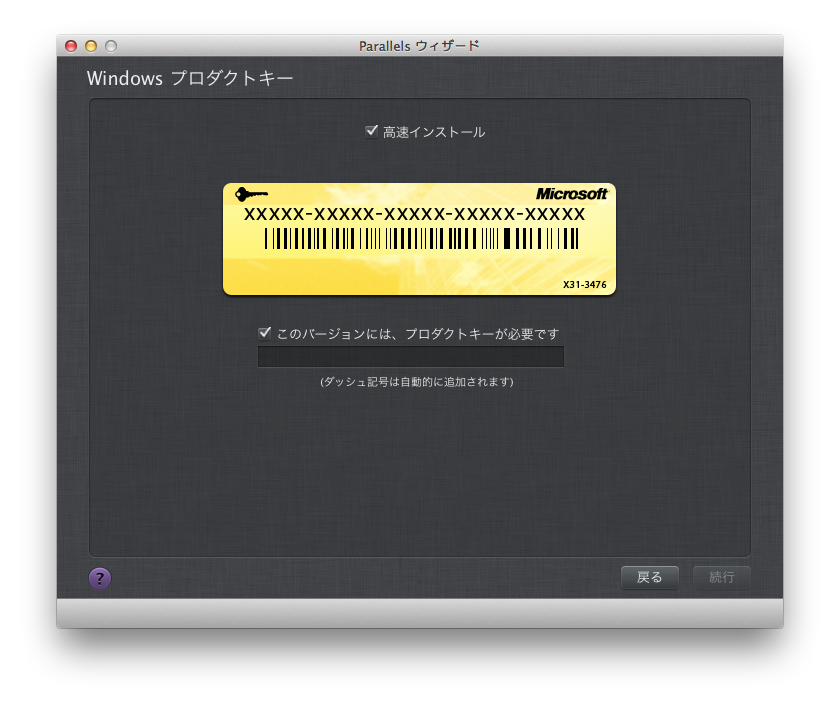
Windows7のインストールには特に問題がありません。Fusion 5同様、アクティベートキーやユーザーをあらかじめ設定しておけば、自動で進めてくれます。
また、インストール後に自動でParallels Tools(パラレルスサポートツール)がインストールされ、ただ待っているだけで正常な状態まで起動してくれます。
あれ?また音が・・・
起動してみると、前回気になった起動時の音がブツッブツッと途切れる症状がまだ残っています。
そして起動直後の謎のUSB抜き差し音も相変わらず鳴っていますね。まあ気にはならなくはなりましたが・・・
3DMark
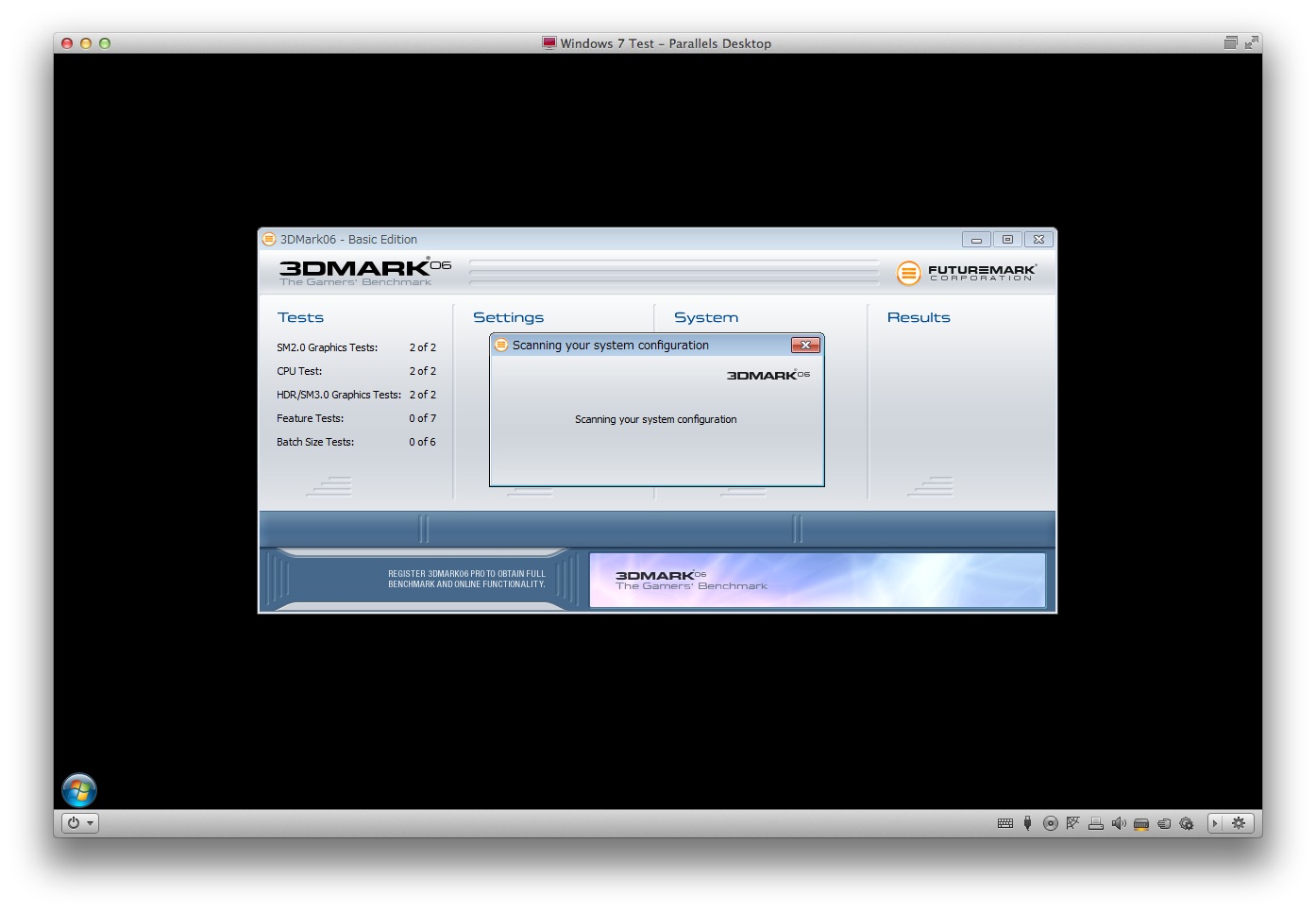
では3DMark06でベンチマークです。
相変わらずなめらかな感じです。ただ、前回ほどFusionとの差がない感触。
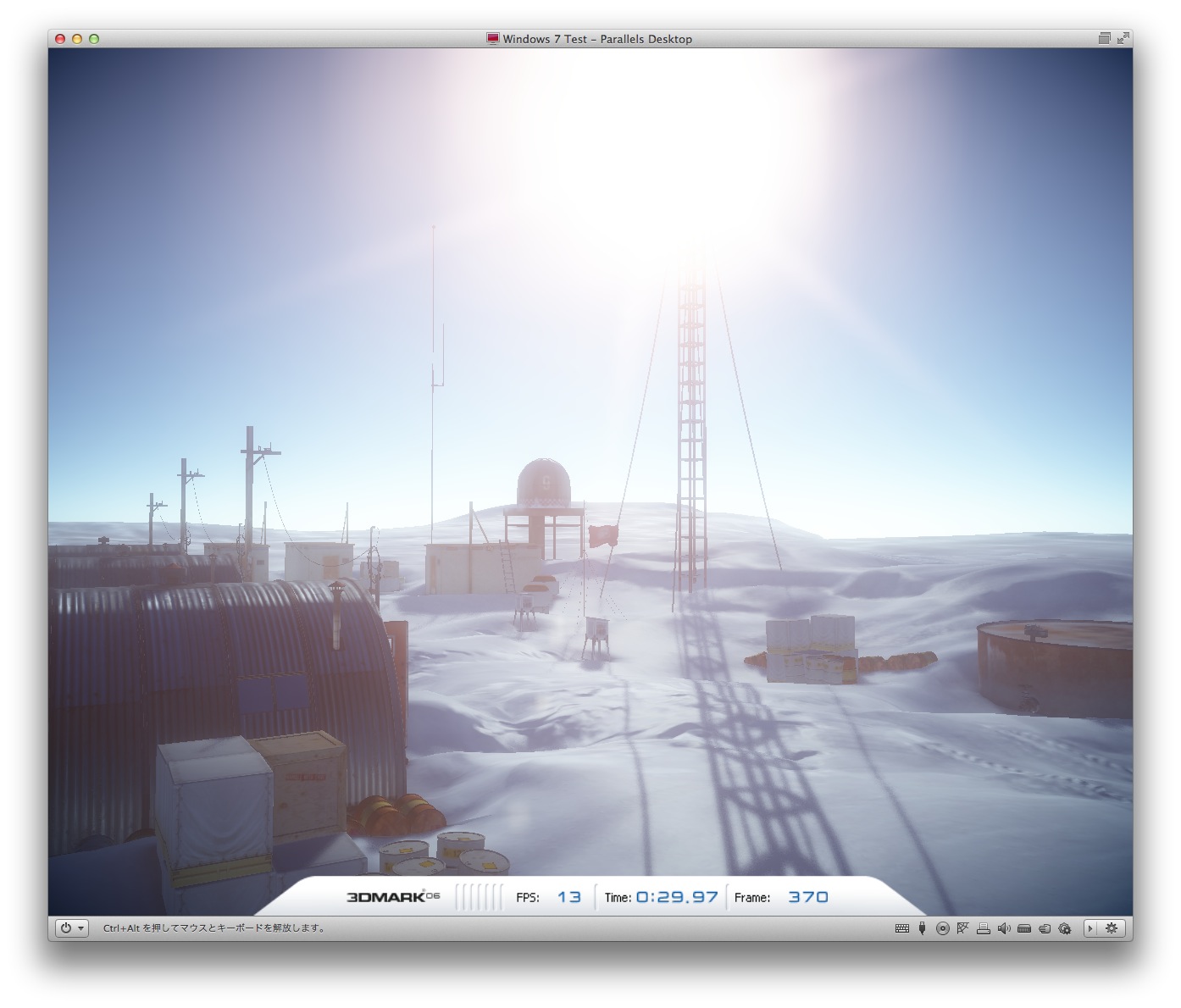
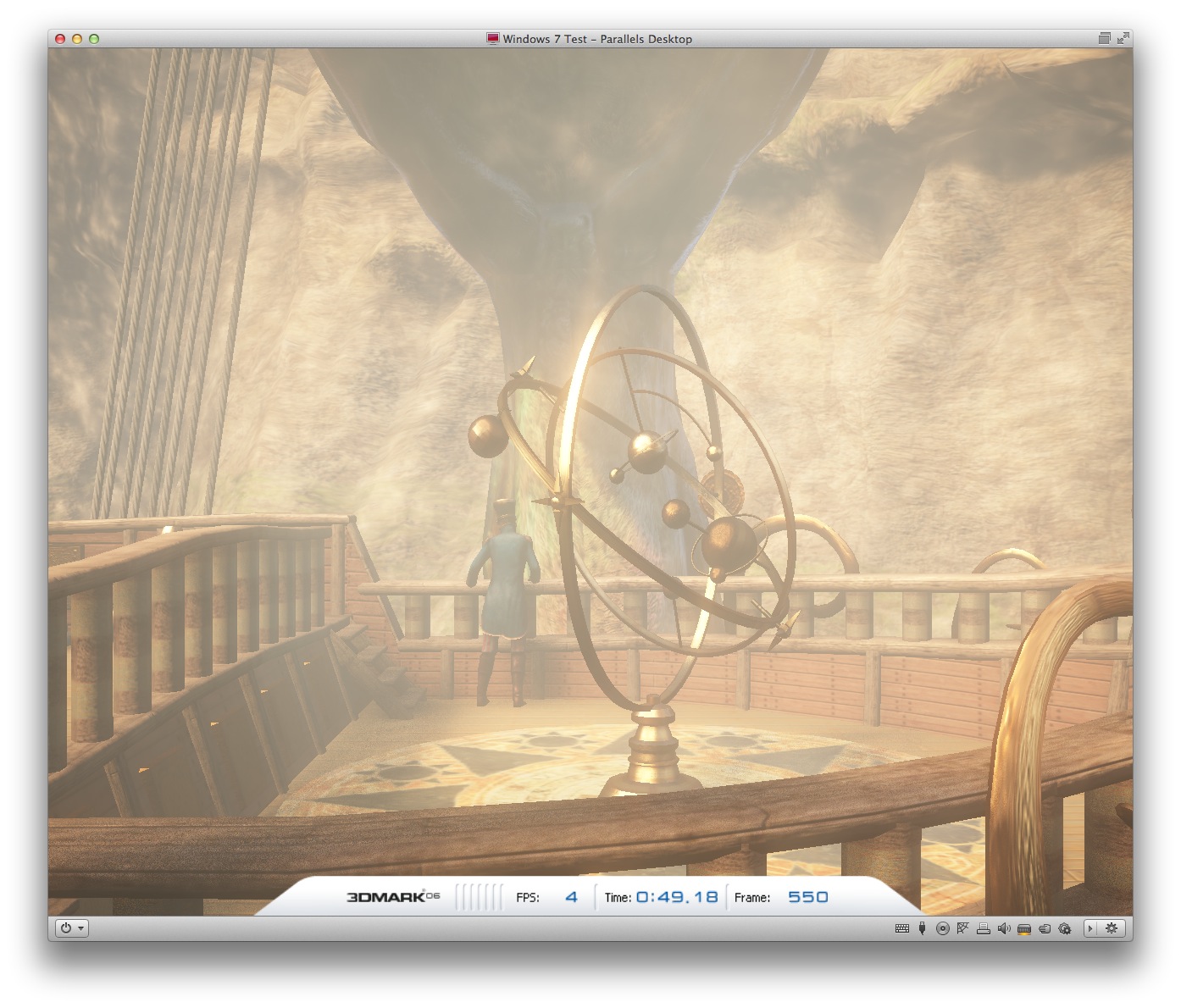
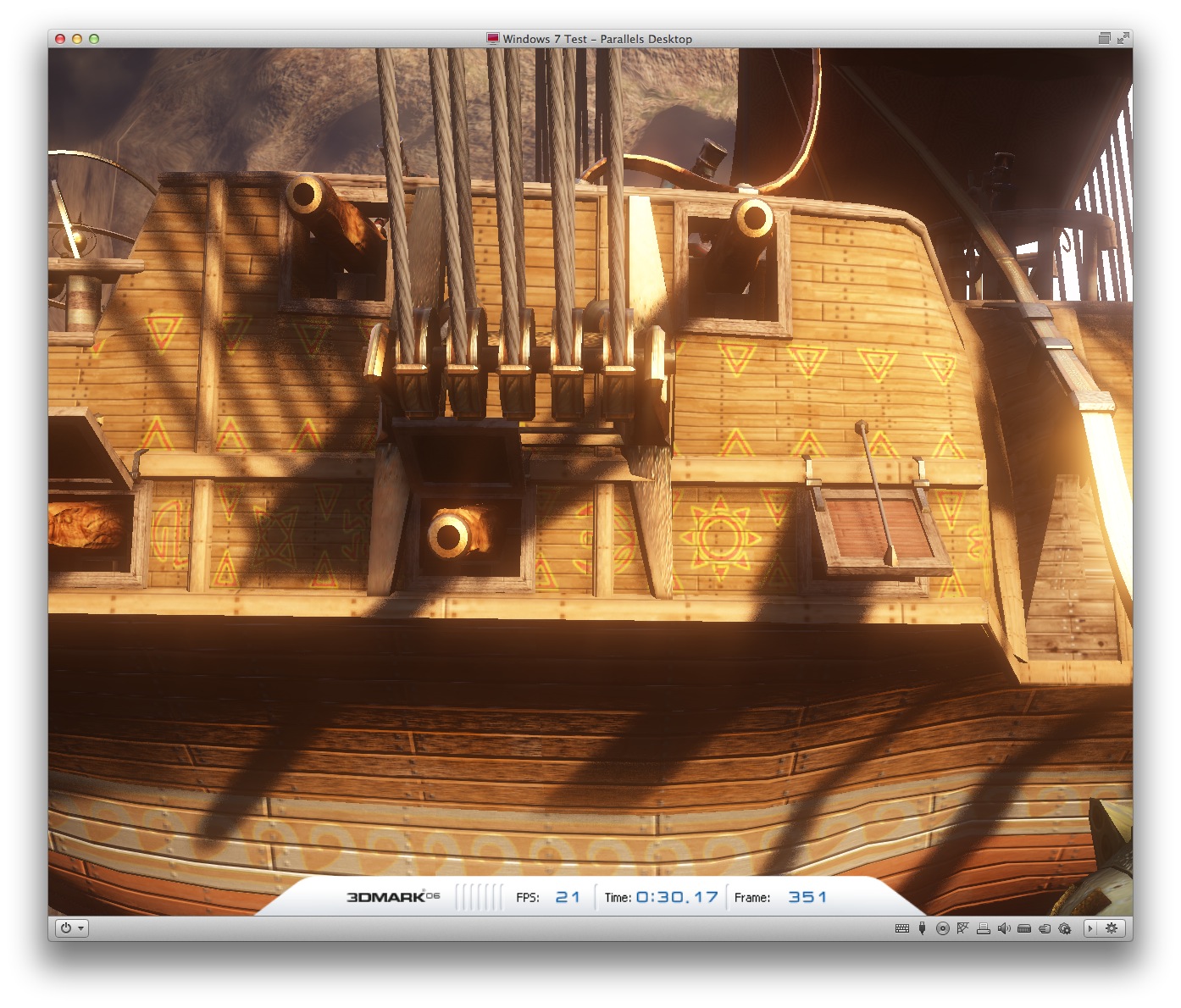
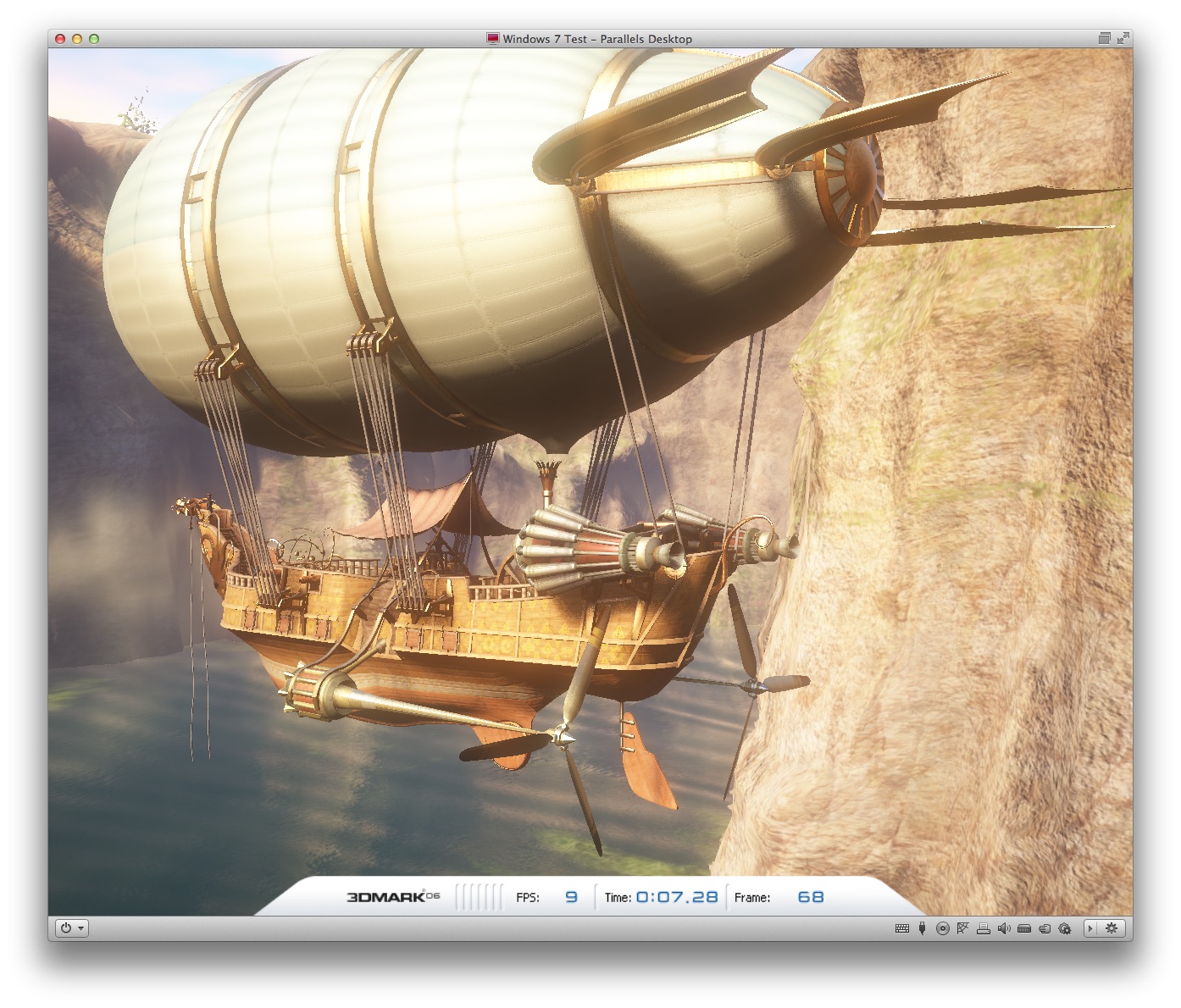
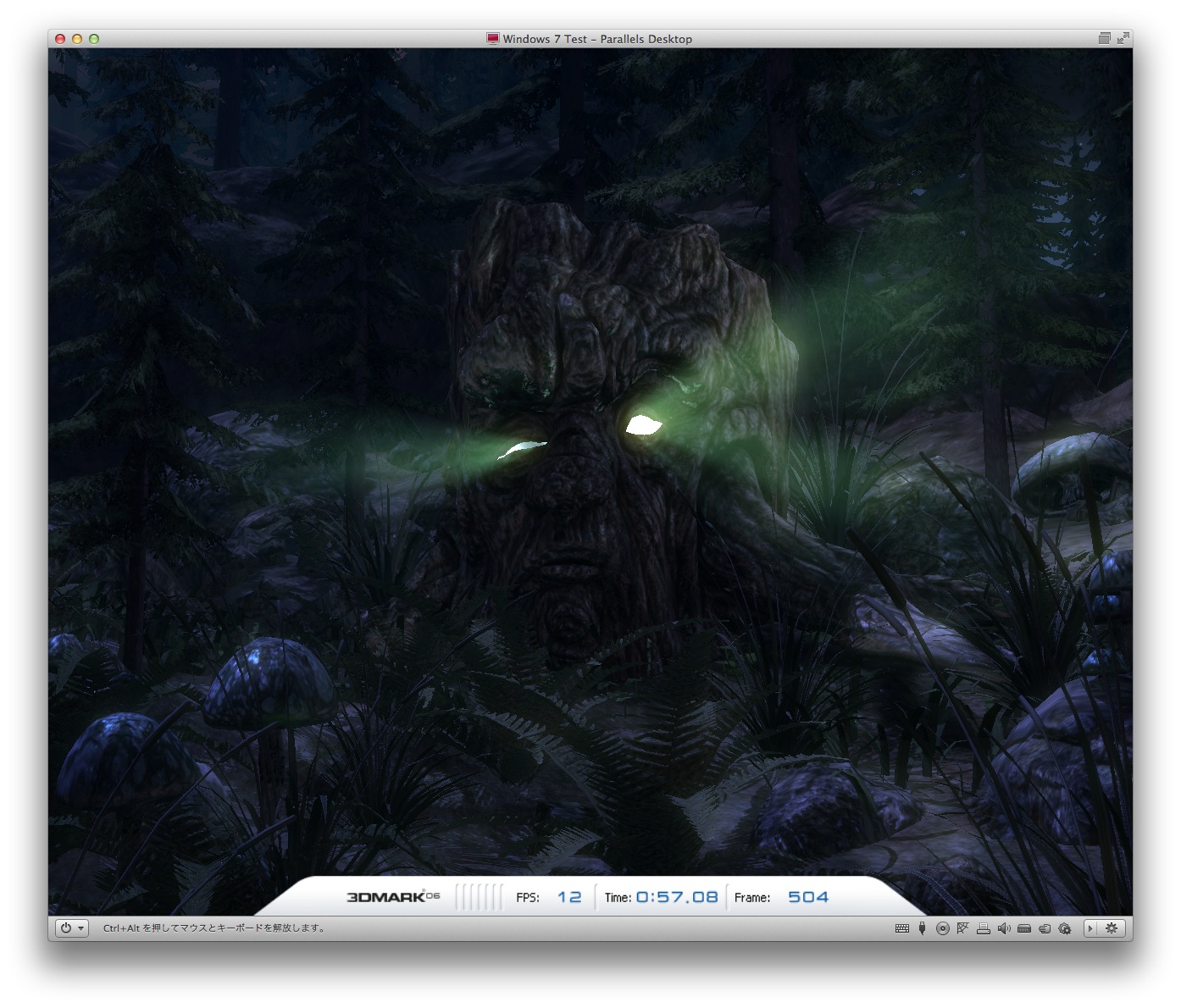
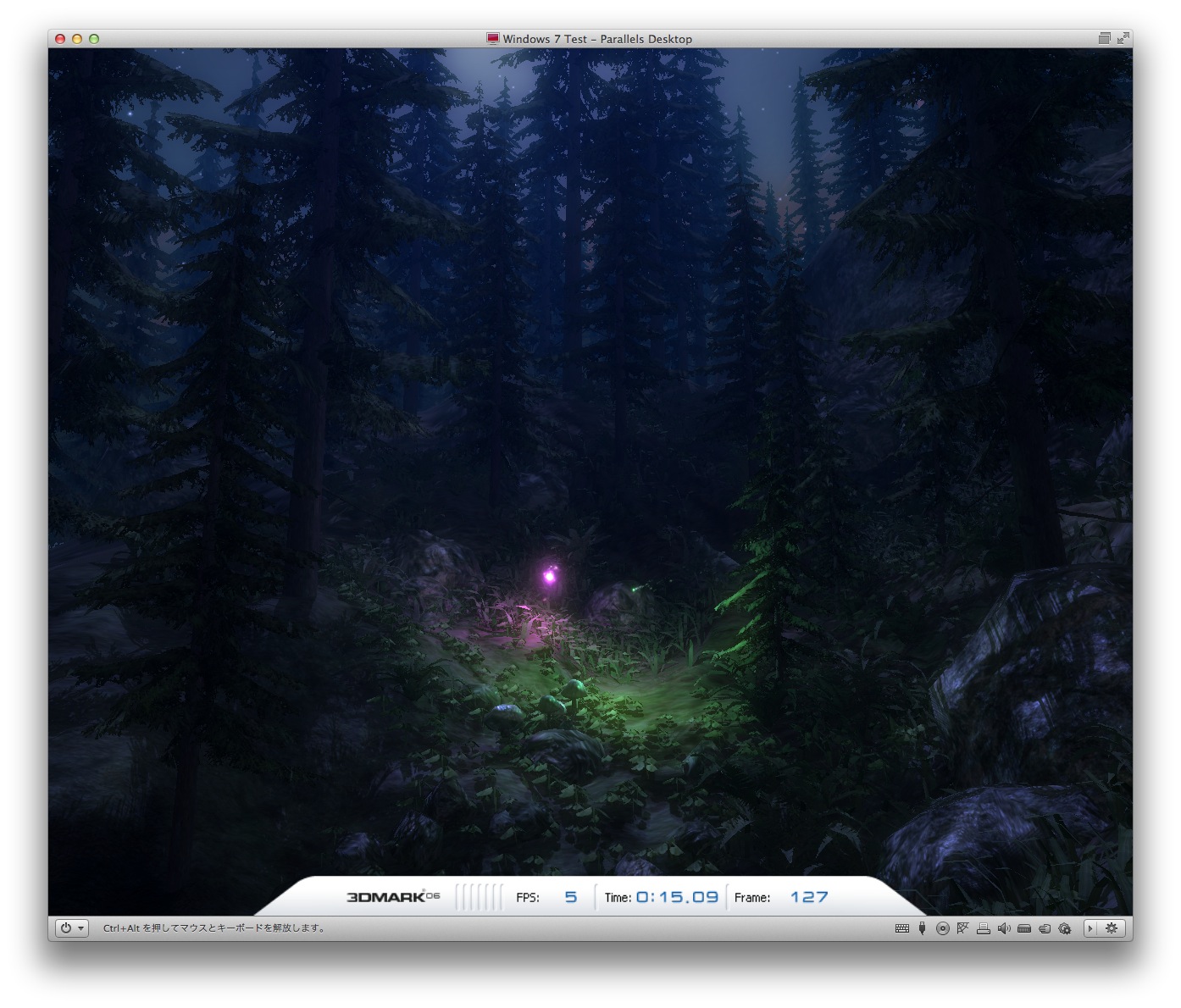

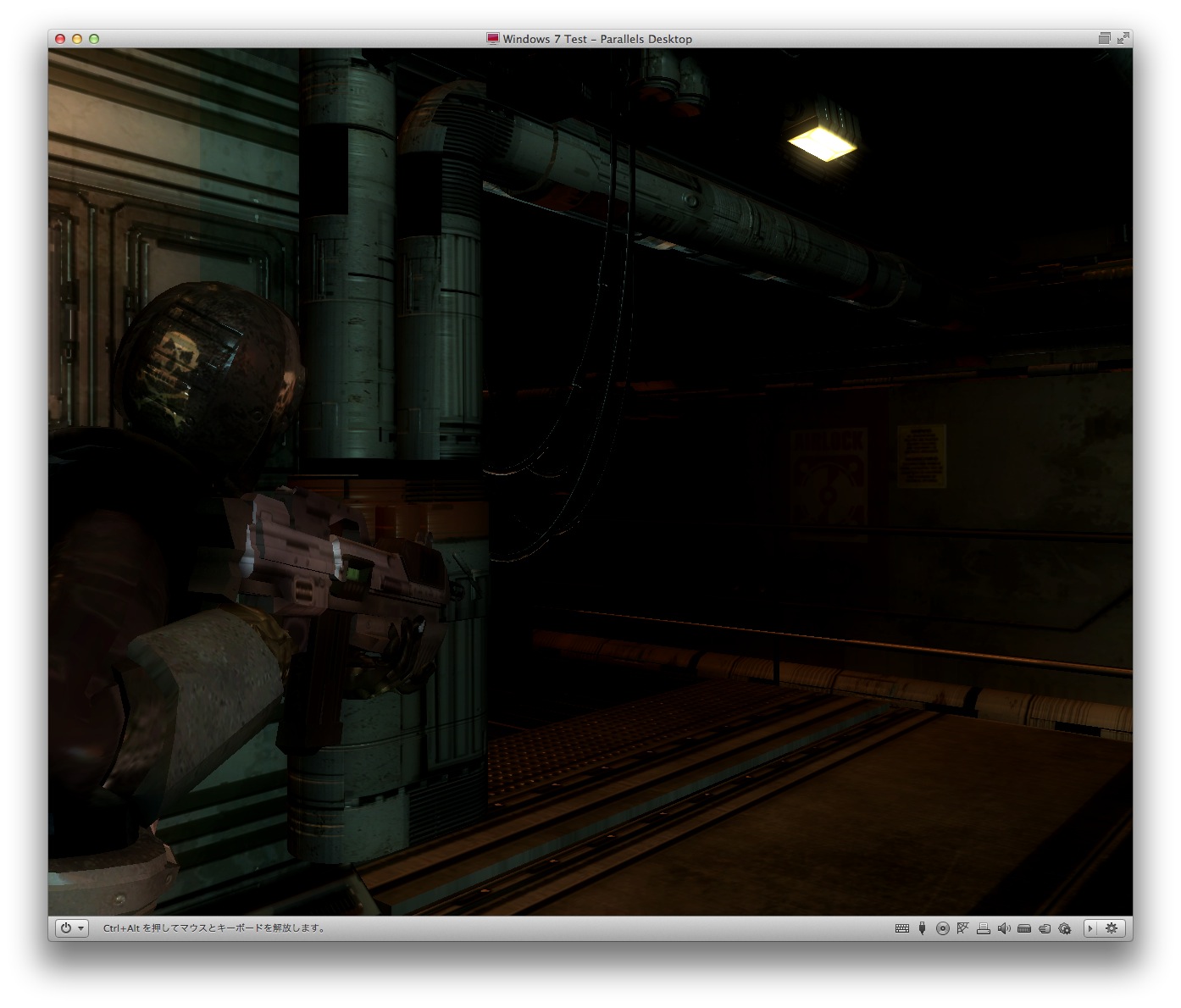

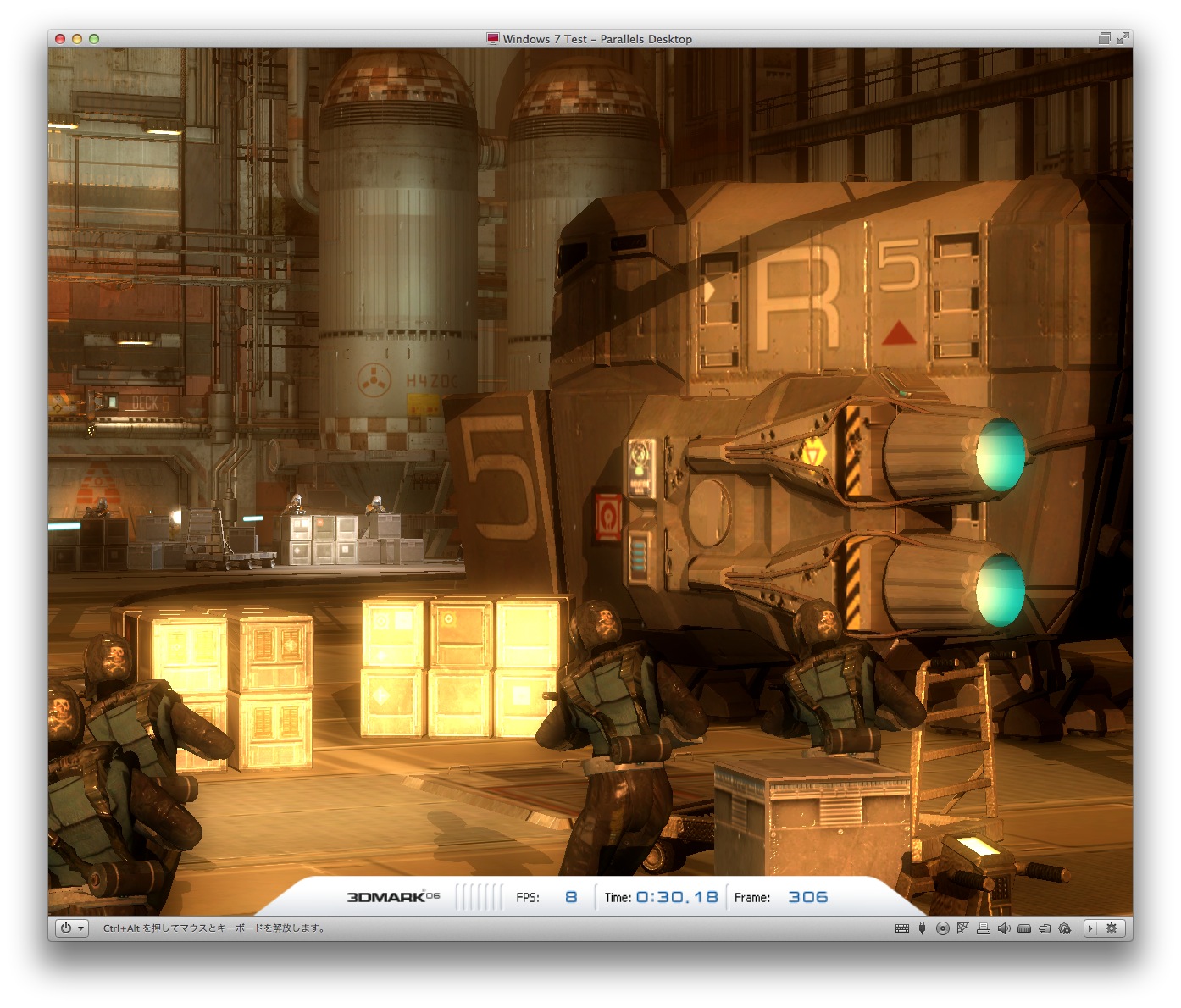
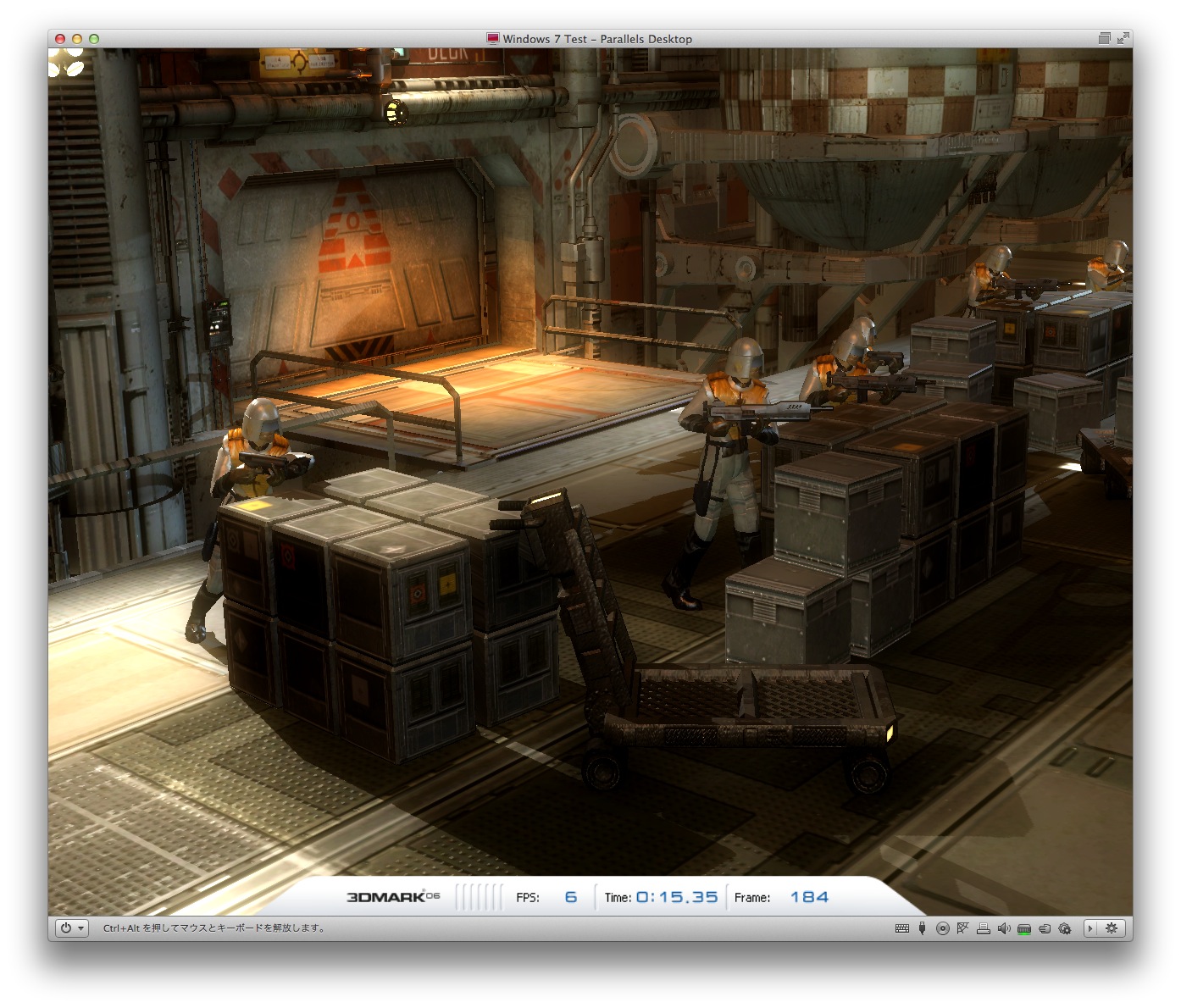
ベンチマークは無事に完走。
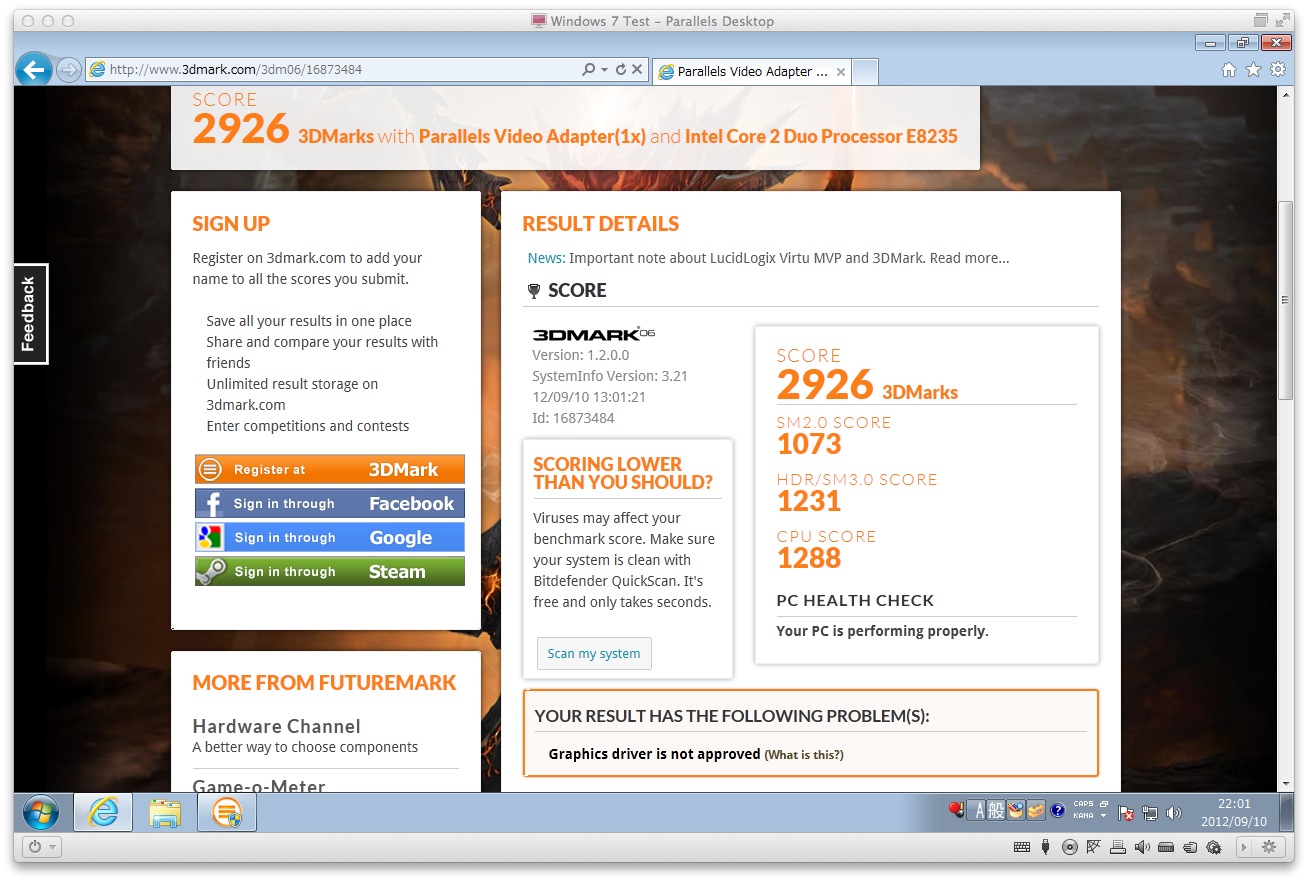
結果は・・・2926ポイント!
すごい!前回の自己ベストを上回り、今回パワーアップしたFusion 5をも超えました。
やはりParallelsの描画チューンはすごいですね。順当に進化しています。
Virtual Box
 (公式ページヘ)
ひんぱんにバージョンアップが行われている、無料の仮想化ソフトVirtual Box。
前回はDirect3Dのインストールまではできたものの、残念ながらベンチマークを動かせませんでした。改善はしているのでしょうか?
インストール
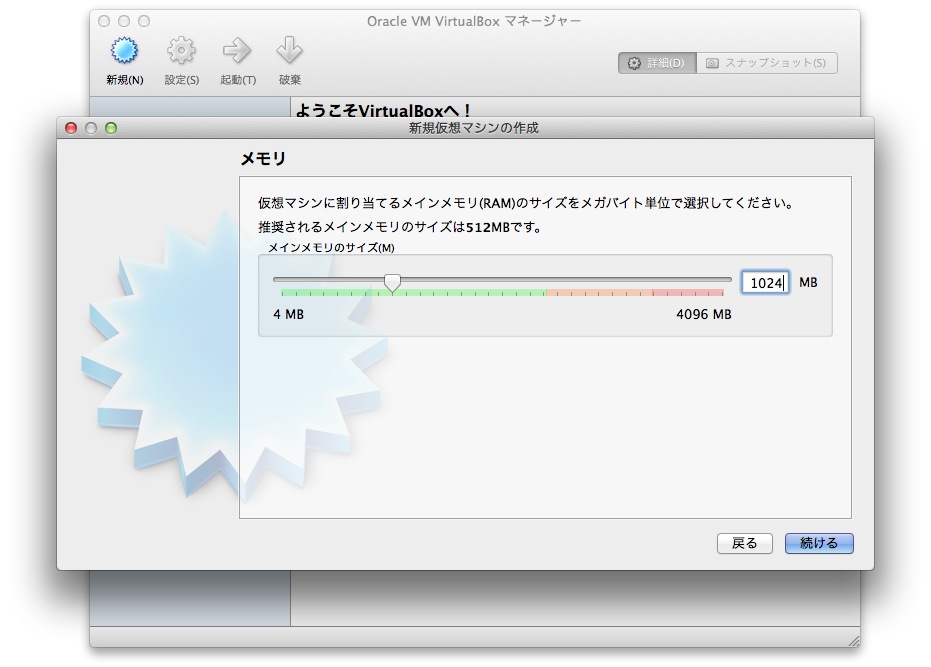

Windows自体のインストールは問題ありません。
Direct3Dの設定
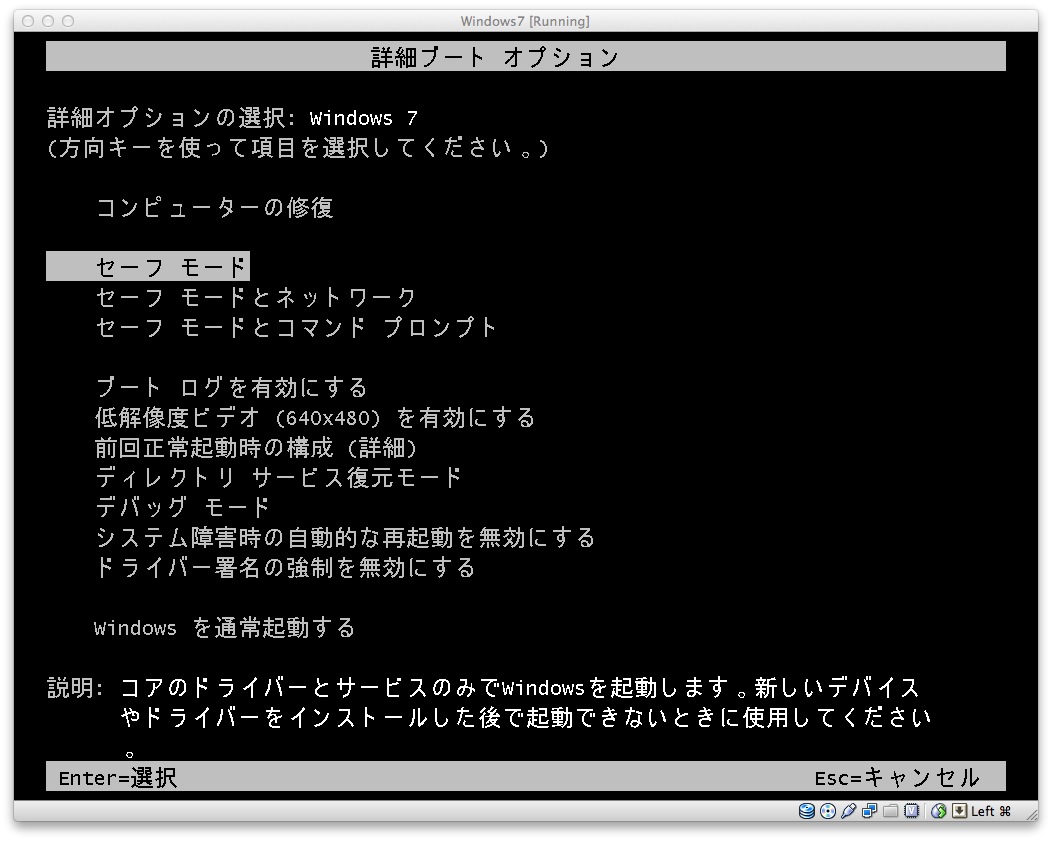
Direct3Dをを設定するには、インストール後にWindowsを再起動、F8を連打しWindowsのブートオプションメニューを表示、そのなかから「セーフモード」を起動します。
F8連打のタイミングが最初は分からないかもしれませんが、VirtualBoxのロゴが消えたあたりから連打してください。

起動
起動に関しては問題はありません。音は多少途切れがちですが、画面の乱れはありません。
ではベンチマーク
ベンチマークを開始します。今回は動くのか!?
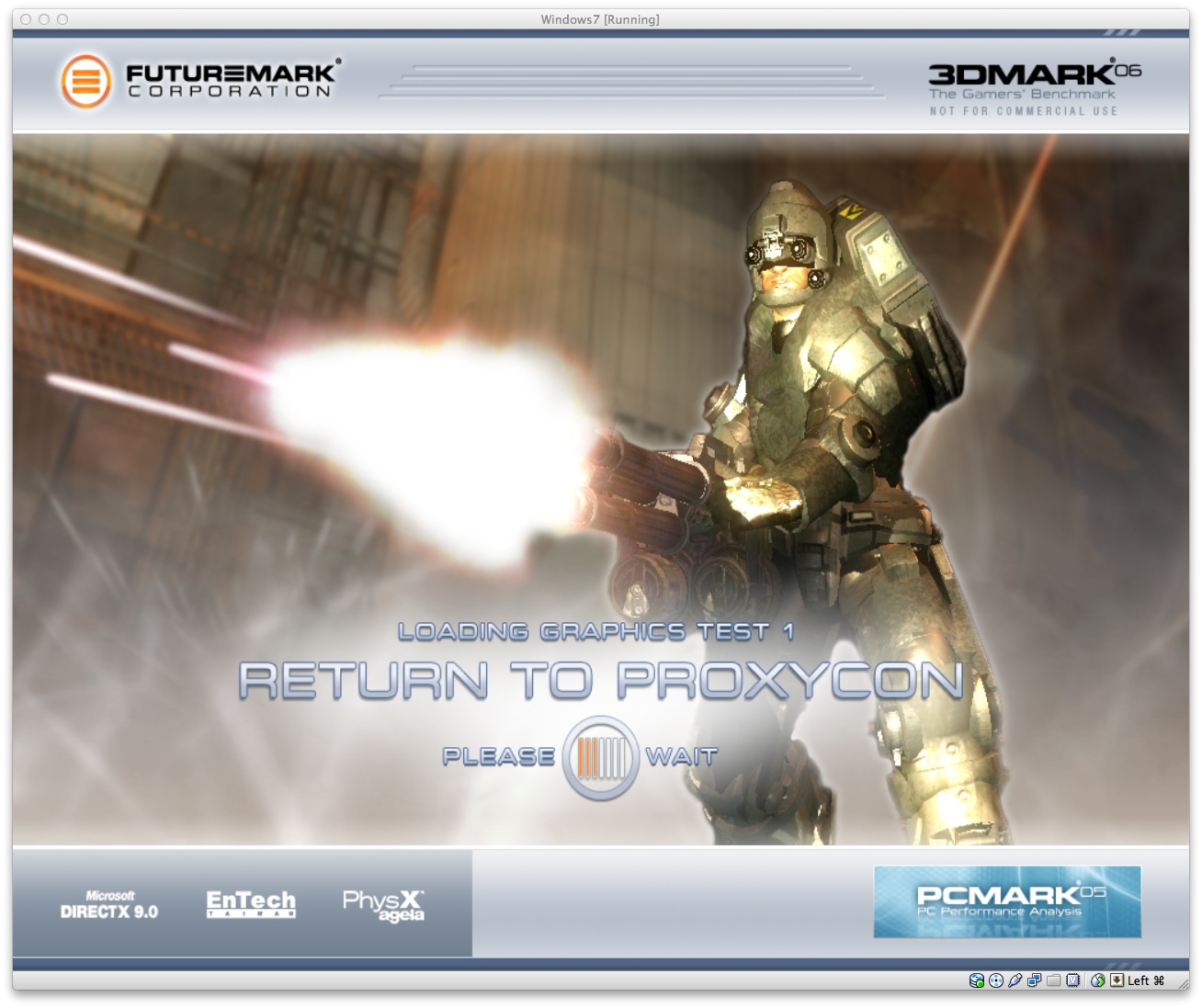
読み込みも他の2本に比べ、遅いです
読み込みは・・・やはり遅い。VMware Fusion、Parallelsと比較し、体感で倍ぐらい遅く感じます。
真っ暗です。3分ほど待っても始まる気配はなし。
そして・・・真っ暗だ〜。前回同様、真っ暗なまま画面が停止してしまいます。
ハードディスクのアクセスランプは点滅しているので3分ほど待ってみましたが、3DMarkは起動せず。黒い画面をマウスをクリックしてみると・・・
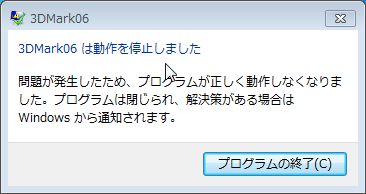
3DMarkは異常終了してしまいました。
あらら。
「3DMark06は動作を停止しました」というアラートで強制終了となりました。3回ほど試してみましたが、起動することはできませんでした。
VirtualBoxごと落ちてしまうことはなくなりましたが、残念ながらまだ動作は無理のようです。
仮想化ソフトの性格がはっきり出た「エクスペリエンス・インデックス」
WIndows Vistaからは「エクスペリエンス・インデックス」というWindows標準のパソコン評価機能があります。
これは何かというと、1.0〜7.9までのスコアで、コンピューターのCPU速度、グラフィック速度、HDD速度、メモリの性能を計測できます。つまりWindowsが動かされているパソコンを総合テストしてくれるというわけです。
1.0が最低点(動作は可能だが遅い、もしくは満足に動かない)、7.9が最高(オーバースペックなほど速い)となります。4.0前後の能力があれば、通常使用には問題ありません。
エクスペリエンスインデックスをとってみた
それぞれの仮想化環境で計測してみると非常に興味深い結果が出ました。
まずはそれぞれの結果から見ていただきます。
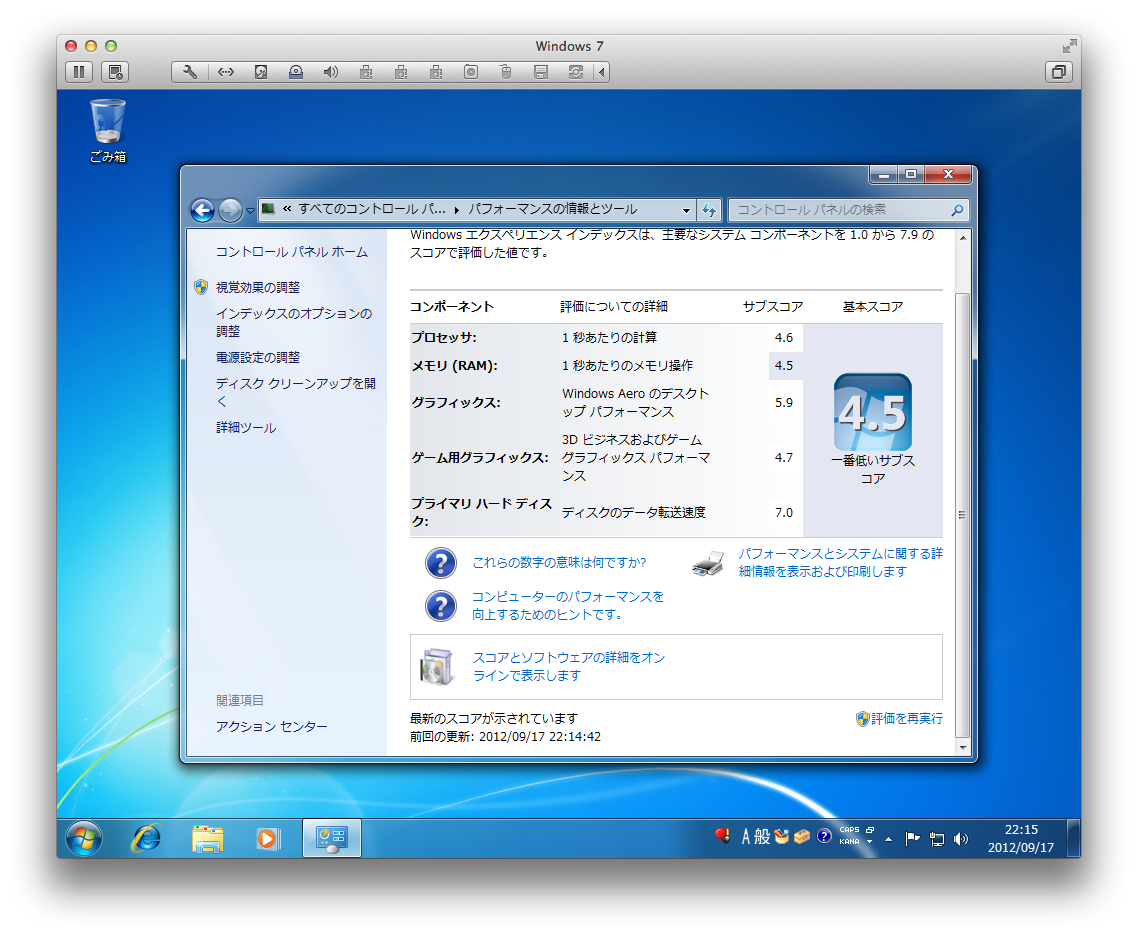
VMware Fusion
Parallels

Parallels8 エクスペリエンスインデックス
Virtual Box
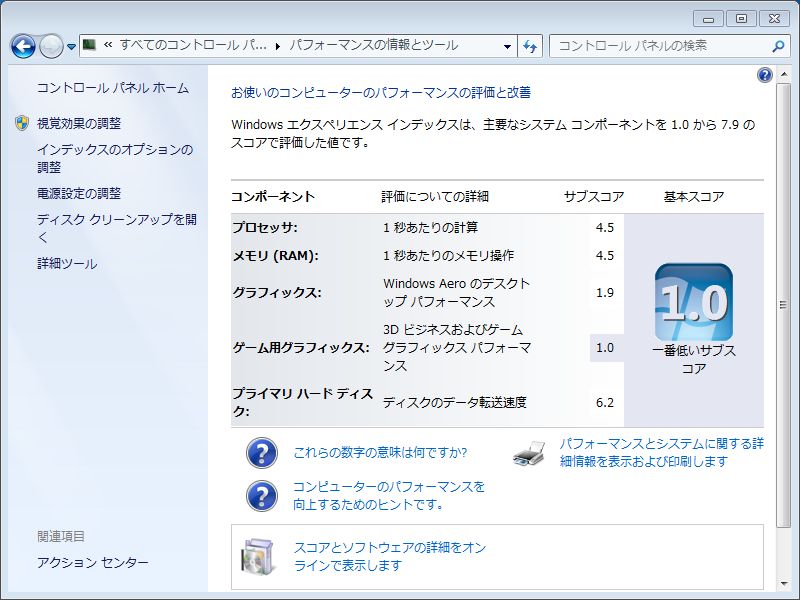
VirtualBoxのエクスペリエンスインデックス
FusionとParallelsが、その性格を顕著に反映しています。
| VMware Fusion 5 | Parallels 8 | VirtualBox | |
| プロセッサ | 4.6 | 4.5 | 4.5 |
| メモリ(RAM) | 4.5 | 4.5 | 4.5 |
| グラフィックス | 5.9 | 5.7 | 1.9 |
| ゲーム用グラフィックス | 4.7 | 4.9 | 1.0 |
| ハードディスク | 7.0 | 6.9 | 6.2 |
(上回っている部分は赤文字)
この比較からわかることは、
VMware Fusion
ゲームグラフィックス性能はある程度でガマンし、
そのかわりシステム全体のパフォーマンスを高めている。
Parallels
ゲームグラフィックス性能を最も重視し、高めている。
システム全体のパフォーマンスよりもグラフィック性能重視。
と考えることができます。その結果は3DMarkでもわかります。どちらを重視するのか、ユーザーの使用方法によるでしょう。
そして・・・なんとなく想像はできましたがVirtualBoxのグラフィックスコア。1.0というのがちょっとさみしいですね!何度計測し直しても1.0でした。ゲームやグラフィック系ソフトを使う場合はVirtual Boxはまだまだキビシそうです。(がんばって!)
まとめ
ということで「VMware Fusion5 / Parallels 8 / VirtualBox4.1 Mac仮想化ソフト対決 2012」が終了しました。私なりの意見でまとめてみます。
VMware Fusion 5
確実なパワーアップ。前回は物足りなさを感じたグラフィック部分を大幅に強化してきたのがうれしい。描画速度は十分なパフォーマンスになったと思えます。
エクスペリエンス・インデックスが表すように、全体のバランスの良いチューンナップはさすがのデキ。わかりやすいツールバーメニューも付き、洗練された印象です。
そして目には見えないが、重要な複数マシンへのライセンス。何台ものMacを使い分けるのがあたりまえの今、融通のきくライセンスの変更はユーザー想いですね。
過去の4よりも速くなっているのか?
速くなりました。割り当てられるグラフィックスメモリが増えたのは大きいですね。前回と比較し、ベンチマーク上18%の速度アップです。全体の速度感も多少アップしたような感触。
Parallelsから乗り換える価値はあるのか?
複数Macを使う人は乗り換える価値アリです。さらに乗り換えなら、Parallels7→8へのバージョンアップと同じ価格の4,900円。
安定性重視、グラフィックより全体性能だという方、複数Macを所持しているならFusion 5に乗り換えもアリです。
HDDのイメージはParallelsのものをそのまま使うこともできます。
(ただし変換にはかなり時間がかかります)
VMware Fusion 5は買いか?
買いです。特に複数のMacを持っていて、全てのマシンで仮想化が必要な人は絶対にFusion 5にすべきでしょう。Fusion 4を複数買っていた人はFusion 5で1本にまとめることで、コストダウンも可能です。(ただし複数台のインストールは、購入者本人の所有物のみへのライセンスです。くれぐれもご注意を。)
Parallels 8
今回もグラフィック性能はさすがでした。全体的にも作り込みがわかります。
バージョン7よりどれだけ速くなっているのか?
一体どんなマジックを使っているのか、同じマシンでも速くなっていくのが不思議です。前回から20%のスピードアップ。まだまだ描画速度に関してはParallels最強でしょう。
気になる点
気になる音の途切れ、謎のUSB音はそのまま。目立つグラフィック部分だけではなく、より細かな点のブラッシュアップを望みたいところです。
またサポート先の変更、ホームページも一部が英語という点も困りものです。ライセンスは1台1本という制限も、VMwareと比較するとちょっと不便さを感じました。
バージョンアップする価値はあるのか?
グラフィック性能を求めるなら、アリです。
描画速度のパワーアップを望むならバージョン8は見逃せません。しかし複数のMacで使えるVMware FusionがParallelsのバージョンアップと同じ金額で乗り換えてしまえる、という点が迷わせます。
Virtual Box 4.1

Macの仮想化ソフトのなかで、無料というのはいぜんVirtual Boxのみ。
ちょっとだけWindows環境が必要という人はVirtualBoxで十分。
ただし、グラフィックに関しては過度の期待は禁物。グラフィックのエクスペリエンス・インデックスが1.0という結果から見ても、ゲームやCAD、3Dソフトはかなりキビしいといわざるを得ません。
また、3DMarkのようにまったく動作しないソフトもあるでしょう。
しかしフリーソフトに文句を言ってはいけません。多大な努力と時間を使って、無料で提供してくれているのですから、感謝して使いましょう。もしどうしても性能が欲しいのであれば、上記の2本を検討すべきです。
どんなソフトにも得意、不得意はあります。
そしてどうしたか?
実は、今回はVMware Fusion 5、Parallels 8の両方を買ってしまいました。
そしてより多く使っているのはFusion5という状況です。
Parallels 8は特に問題はないのですが、「気になる点がいくつあるか」という減点法で評価をしてみると、自分的にはFusionに軍配が上がりました。この2本はグラフィック性能をどれだけ引き出したいか?で、あとは好みになるでしょう。
また性能以前に、iMac、Macbook Air両方に1ライセンスでインストールすることはFusion5しかできません。(Fusion5があるのに、Parallels 2本買いは正直、キツいです。)
それぞれ体験版も用意されていますので、ぜひ試して決めてください。
試す場合にはWindowsのキーを入力しないこと
「試したいだけ」のときにはWindowsのキーコードを入れないようにしましょう。キーコードがなくてもWindows7は30日間は体験版として動作します。1週間程度試して、あなたに合っている方をアクティベートしてください。(もう一方は削除してしまえばOK)
試すたびにキーコードを入れると、回数オーバーでオンライン自動アクティベートができなくなります。(その場合でもマイクロソフトに電話をし、事情を説明すればOKです)
あとがき
エクスペリエンスインデックスは面白かったですねまったく同じiMacで動かしているのに、CPU性能まで変わってしまうのは驚きでした。仮想化技術は奥が深い!
仮想化ソフトの使い方に不安がある
仮想化ソフトは普段行うことのない「OSのセットアップ」という作業が不可欠です。
もし不安な点、わかりにくい点がありましたらこちらのフォームから質問を送信してください。
私がお答えいたします。
Windows 10
仮想システムにも使える、Windows 10 正規版。

Windowsの購入は安心なマイクロソフト公式サイトへ!
マイクロソフト公式サイトなので、海賊版の心配は一切ありません。


Windowsの購入は安心なマイクロソフト公式サイトへ!
マイクロソフト公式サイトなので、海賊版の心配は一切ありません。


