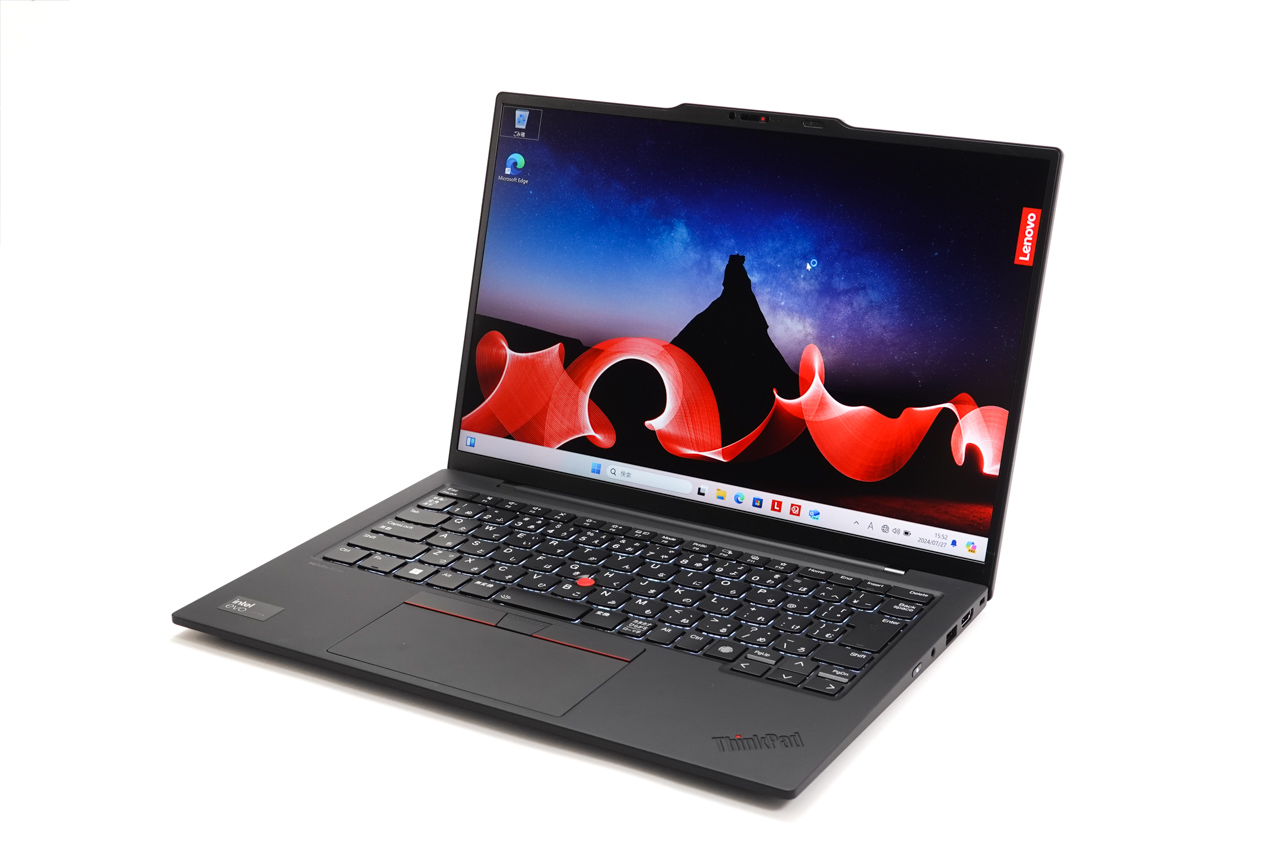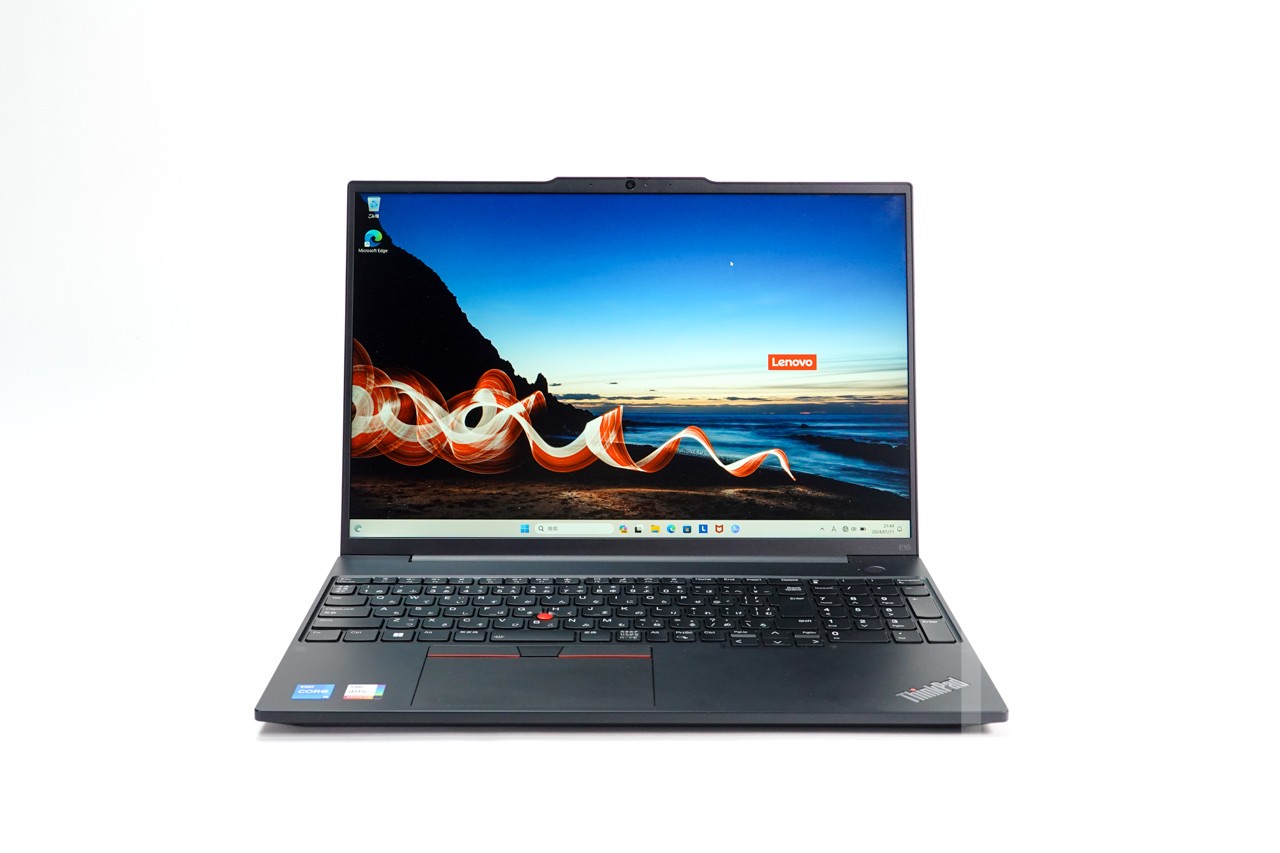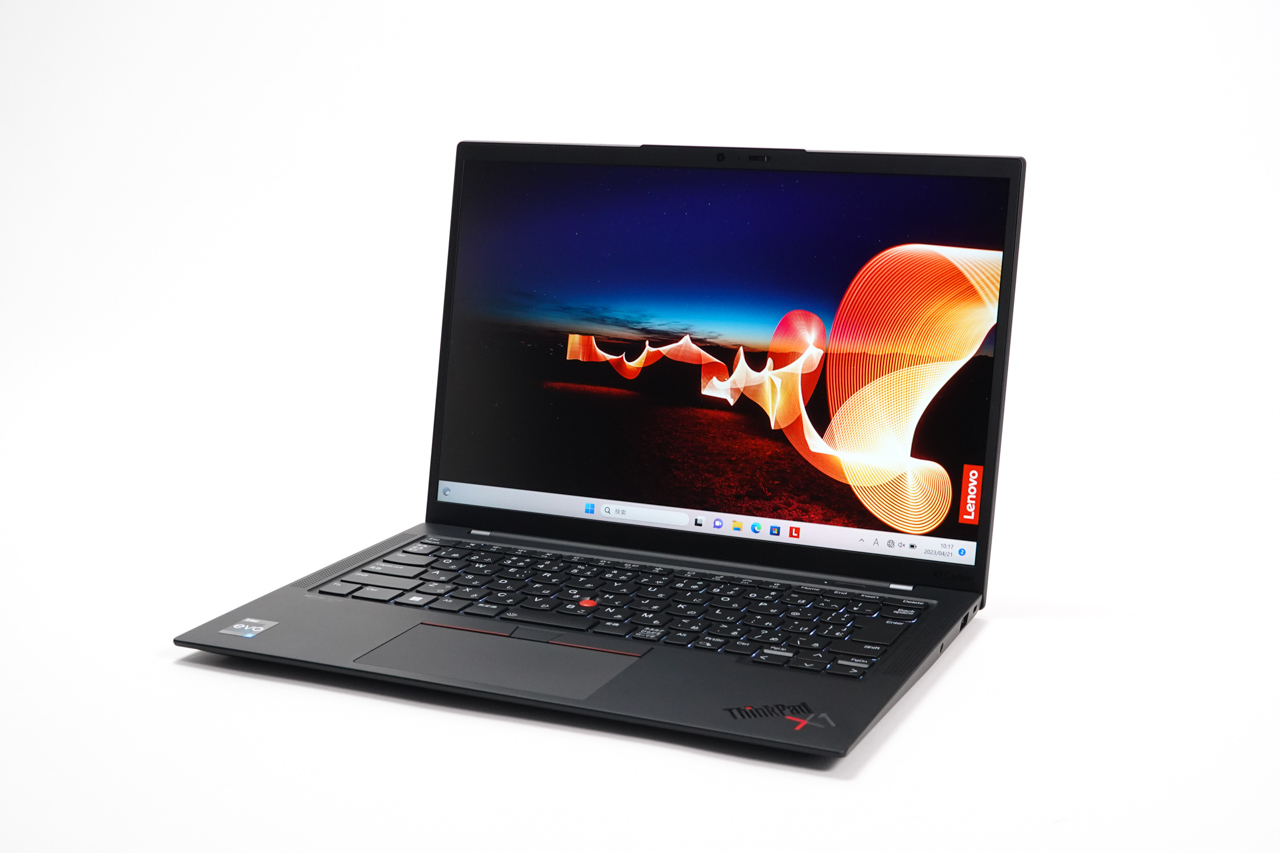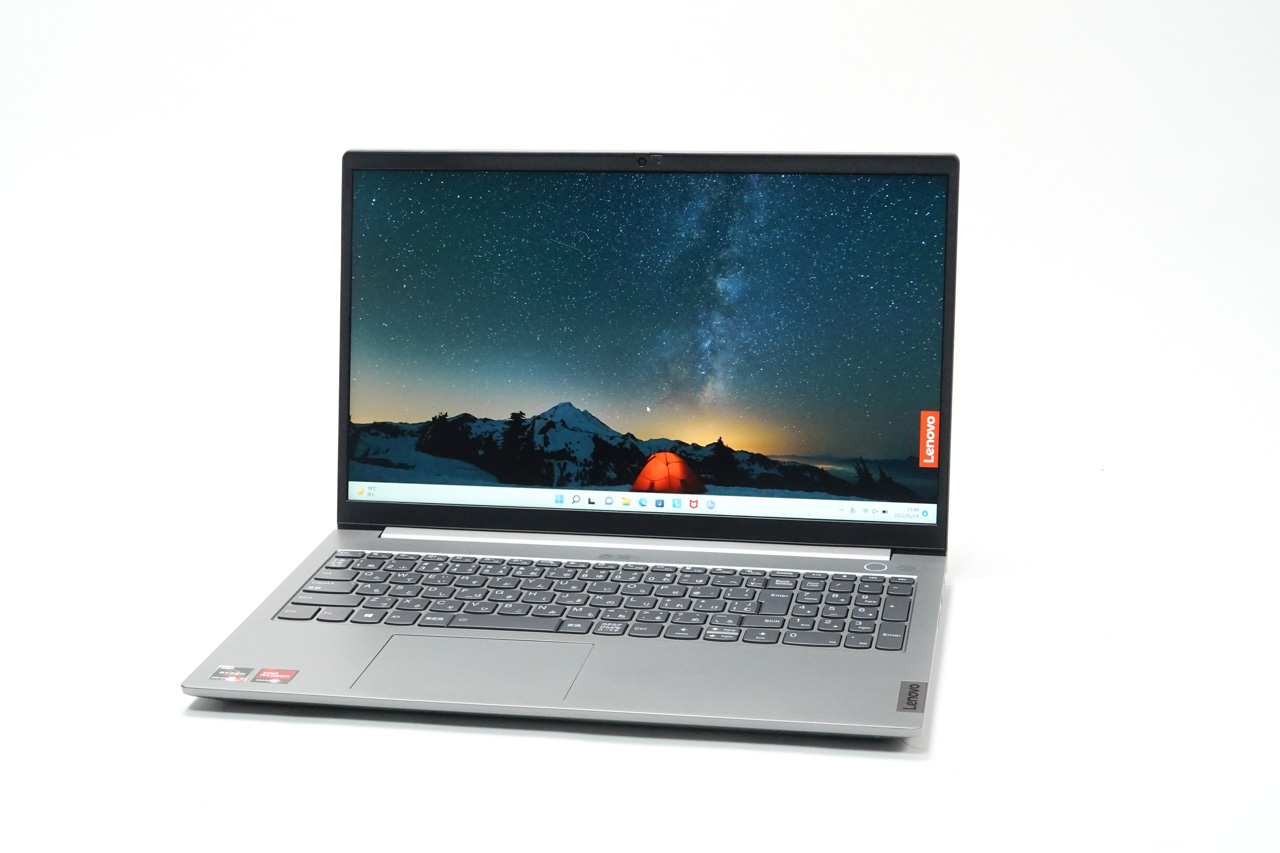
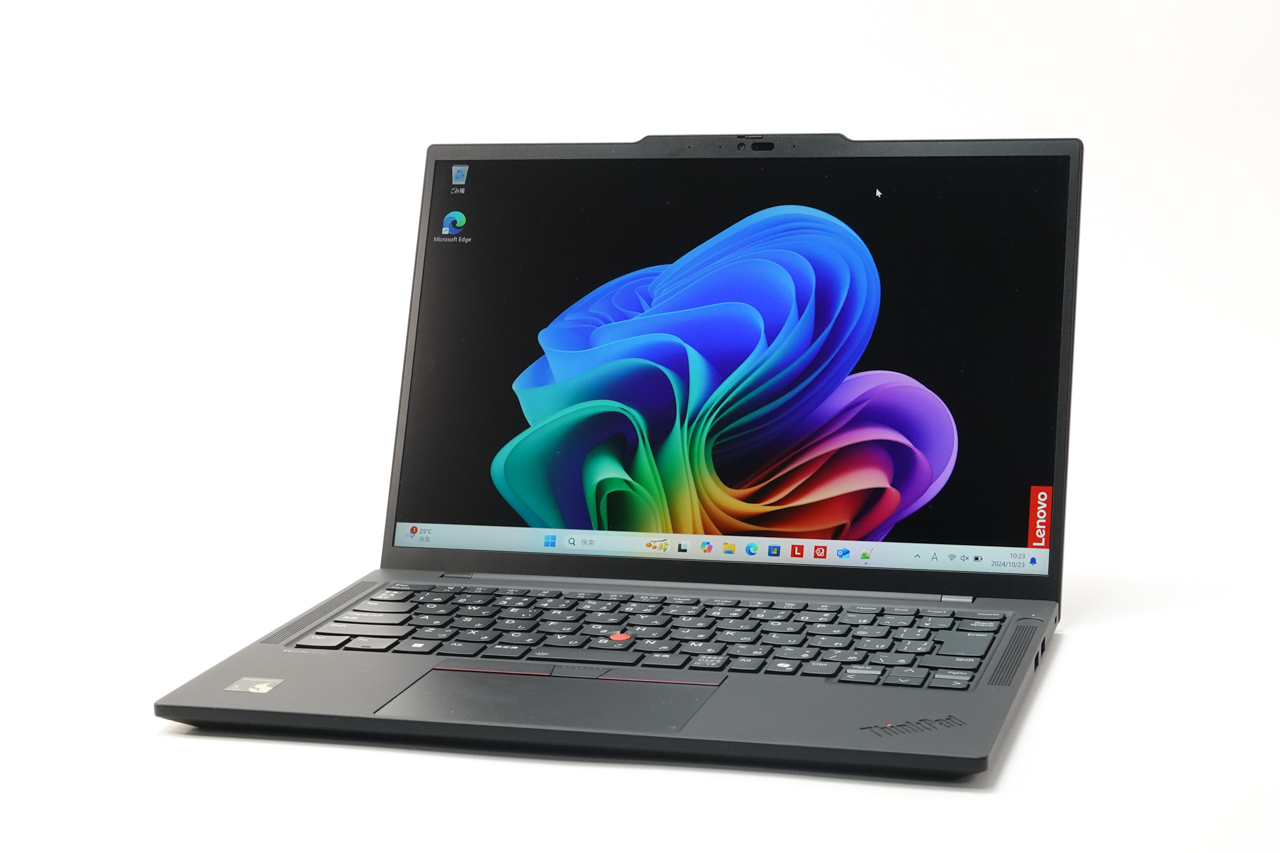

今日は14インチのLenovo ThinkPad Tシリーズから、CPUに「Qualcomm Snapdragon X」を搭載した「ThinkPad T14s Gen 6 Snapdragon」を実機レビューします!
ほとんどのWindowsマシンのCPUは、「Intel Core」シリーズもしくは「AMD Ryzen」シリーズのどちらかとなります。
当モデルはそのどちらでもない、ARM系のCPU「Qualcomm Snapdragon X」(スナップドラゴン / 通称スナドラ)を搭載するのが特徴。
AppleがiPhoneやiPadで使っていたARM系CPU「Aシリーズ」をアップグレードし、「Mシリーズ」としてデスクトップやノートのMacに導入したのはご存じのかたも多いはず。
今回のSnapdragon Xも全く同じ流れをたどっています。
Androidスマホやタブレットに搭載されてきたSnapdragonシリーズの性能を引き上げ、PC用として誕生させたものなのです。省電力、少発熱をウリとするARMシリーズですが、既存のx86 CPUとは全く互換がありません。
ThinkPadはビジネス用途を重視したPC。仕事で使う以上、不便では困ります。いったいどのような動きになるのでしょうか。
さっそく使い勝手を見ていきたいと思います!
プロセッサの詳細
ThinkPad T14s Gen 6 Snapdragonに搭載されるプロセッサは2種類。
- Snapdragon X Plus X1P-42-100
- Snapdragon X Elite X1E-78-100
です。
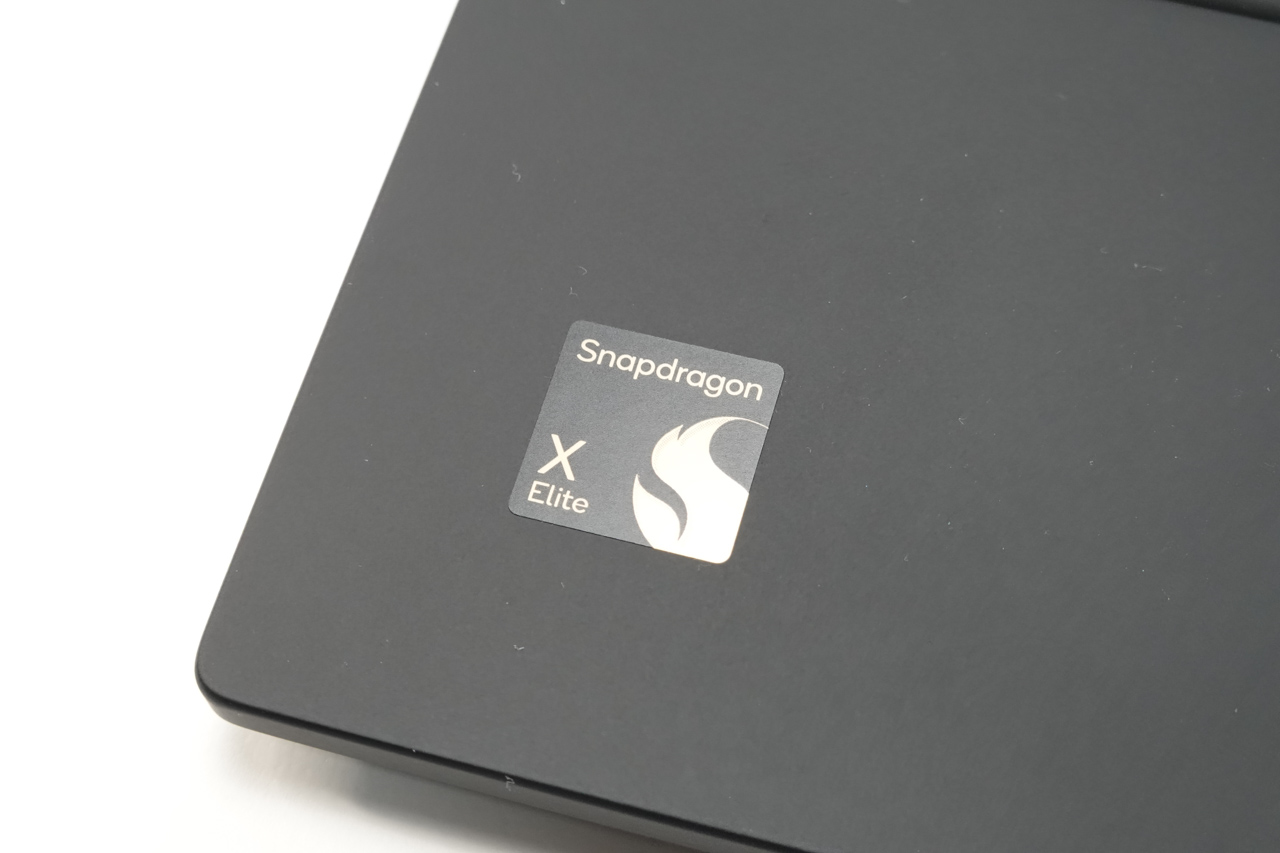 Snapdragon Xのエンブレム
見慣れない型番なので簡単にスペックを並べてみます。
| 上位モデル Snapdragon X Elite X1E-78-100 | 下位モデル Snapdragon X Plus X1P-42-100 | |
|---|---|---|
| コア | 12コア/12スレッド | 8コア/8スレッド |
| キャッシュ | 42 MB | 30MB |
| 最大周波数 | 3.4GHz | 3.4GHz |
| TDP | 45ワット | 30ワット |
| グラフィック | Qualcomm SD X Adreno X1-85 3.8 TFLOPS | Qualcomm SD X Adreno X1-45 1.7 TFLOPS |
| NPU | 最大45 TOPS | 最大45 TOPS |
| メモリタイプ | LPDDR5x | LPDDR5x |
| メモリトランスファーレート | 8448MT/s | 8448MT/s |
上位モデルはX1E-78-100、下位モデルはX1P-42-100を搭載します。
コア数、キャッシュ、GPUともにしっかり差がつけられていますが、NPU(AIエンジン)は両モデルとも同スペックのものを搭載しています。最近はCPU性能以上に、AIの性能が重要になってきているのでしょう。
デザイン
デザインを見ていきましょう。
デザインは既存のThinkPadシリーズと特に大きな違いはありません。いつも通りのシンプルな形で、表面はさらっとしたブラック塗装。奇をてらうことのないオーソドックスなカタチです。
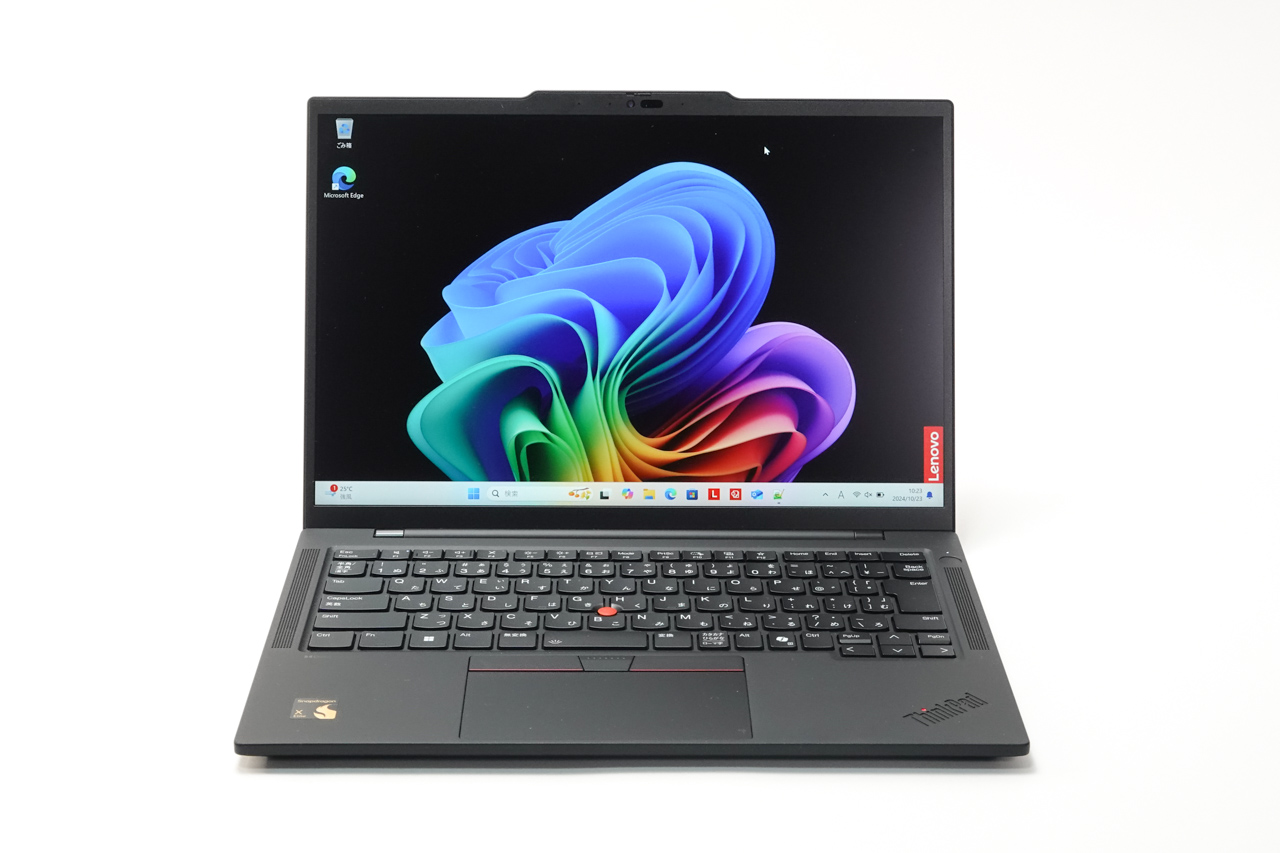
USBポートはType-Aが2つ、Type-Cが2つ。ほかにはHDMIと3.5mmイヤホンジャックを搭載しています。
ディスプレイ上部には、最近のThinkPadシリーズでおなじみとなった”はみ出し”カメラを搭載。
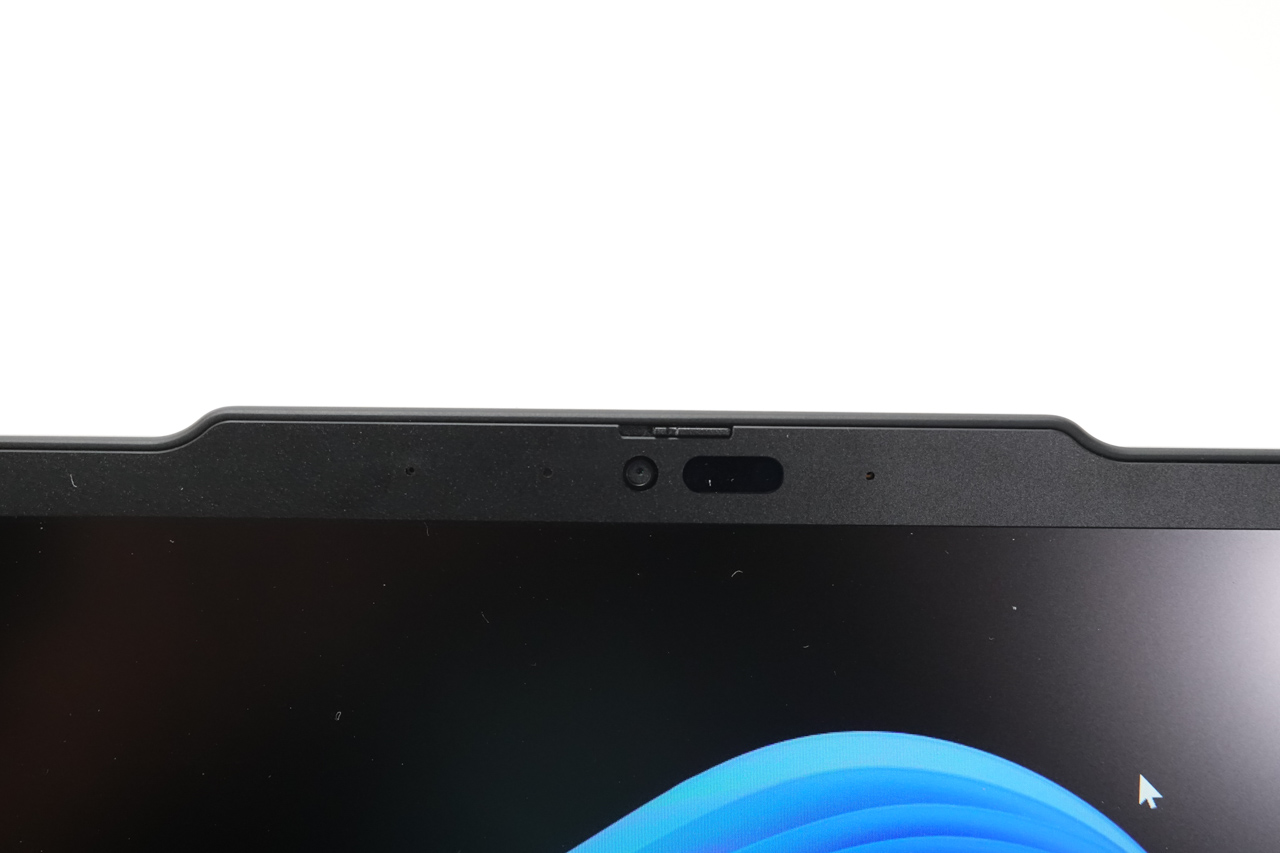 最近のThinkPadシリーズで主流となった”はみだし”カメラ
このはみ出しカメラ、最初は違和感を感じますが開けるときに指が引っかかりやすく、意外に便利なのです。
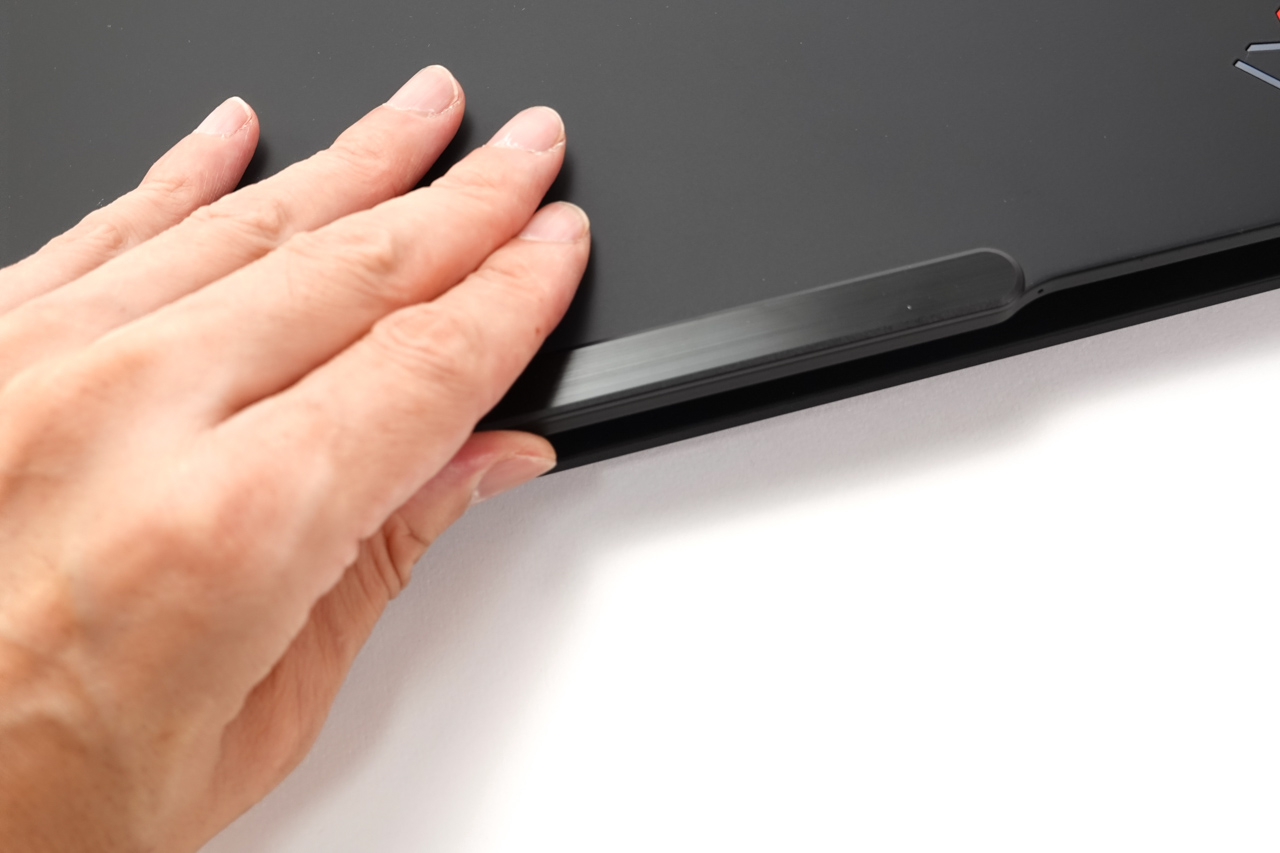 カメラモジュールに指がひっかかりやすい(写真は別モデルの例)
1080p FHD、顔認識が可能なIR機能を搭載しています。Windows Helloで顔認証機能を通ことができます。物理的な遮断シャッターもついており、プライバシーの保護にも役立ちます。
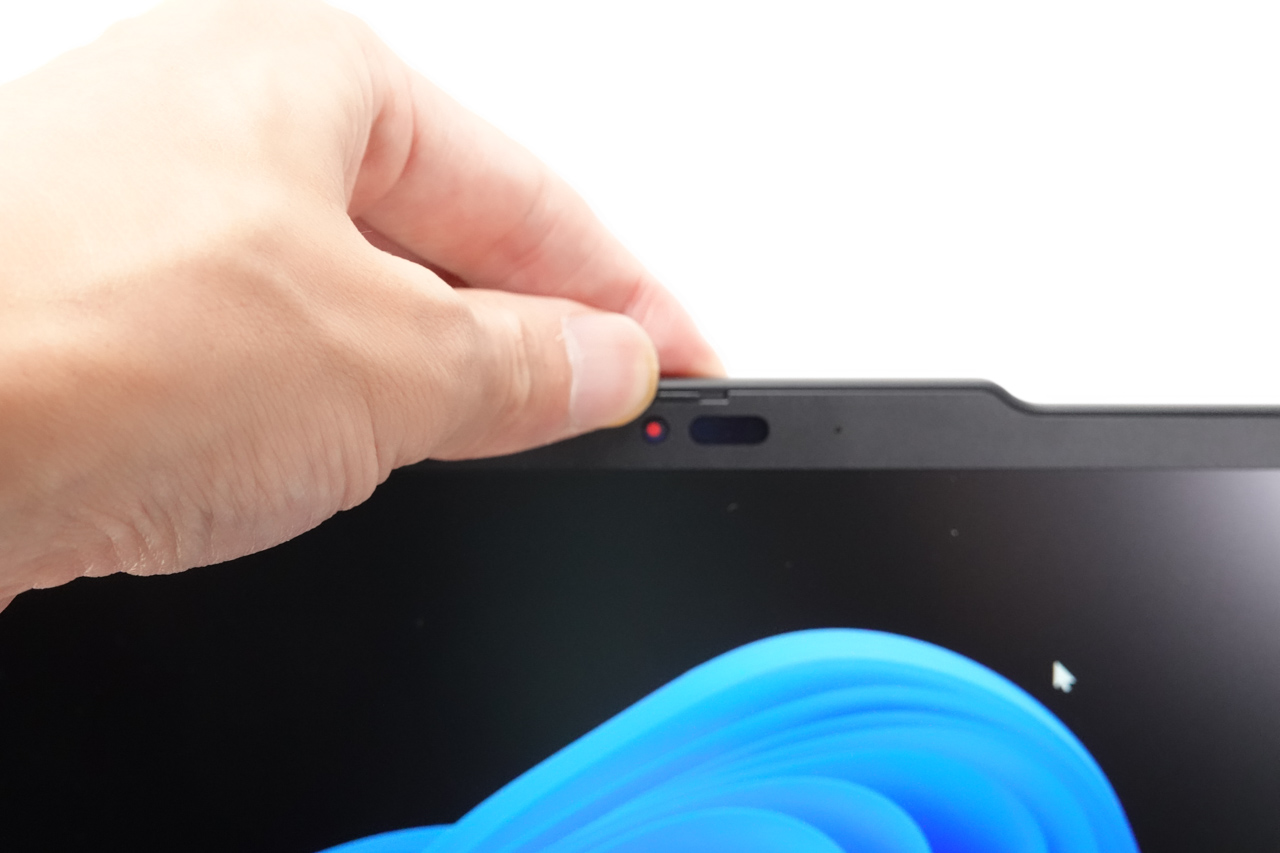 シャッターはワンタッチ
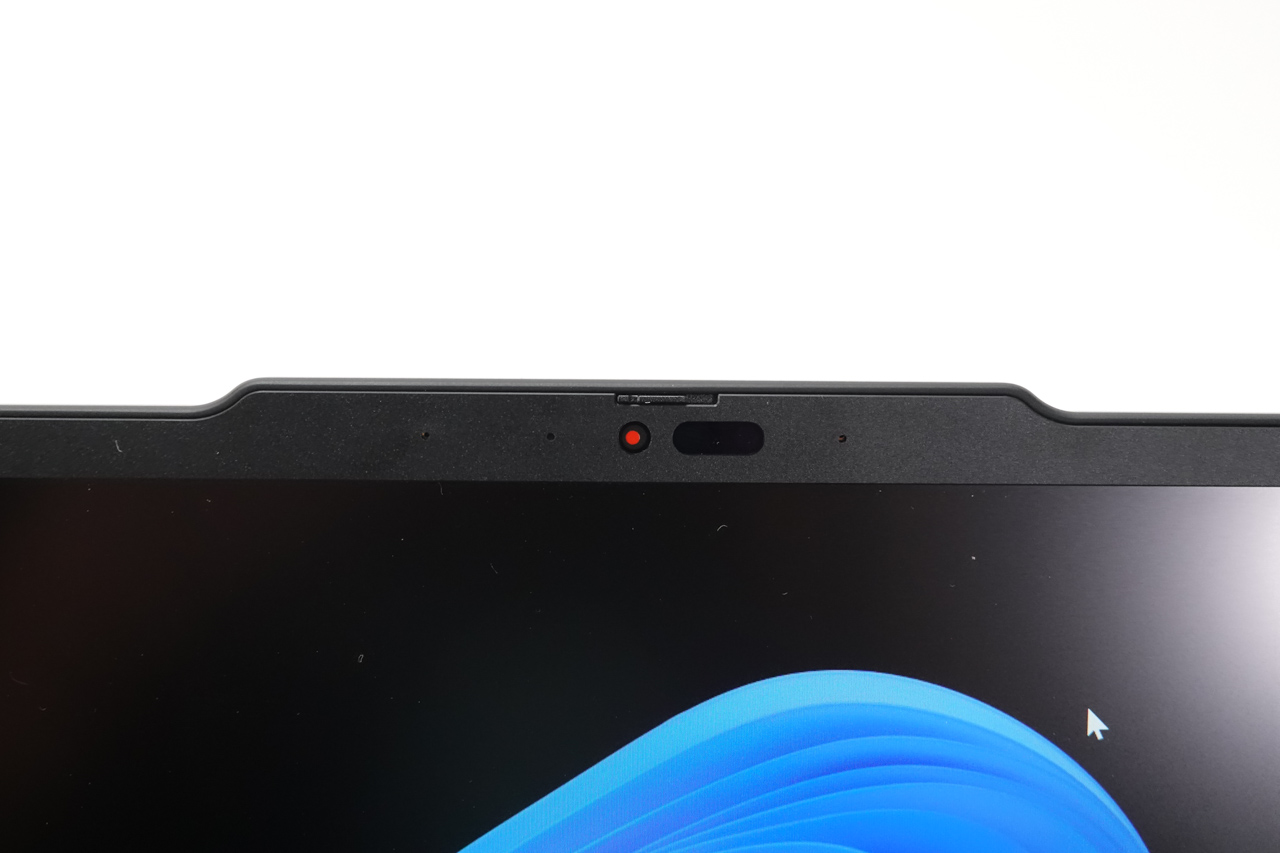 赤になっていれば閉じている
装備や外観ではIntel / AMD系と、あにも違いがありません。物理的な使い勝手は他のシリーズと同等といえるでしょう。
見た目で見分けるには、パームレスト部分の「Snapdragon」のシールを確認するしかないでしょう。
Snapdragon Xのエンブレム
打ちやすいキーボード
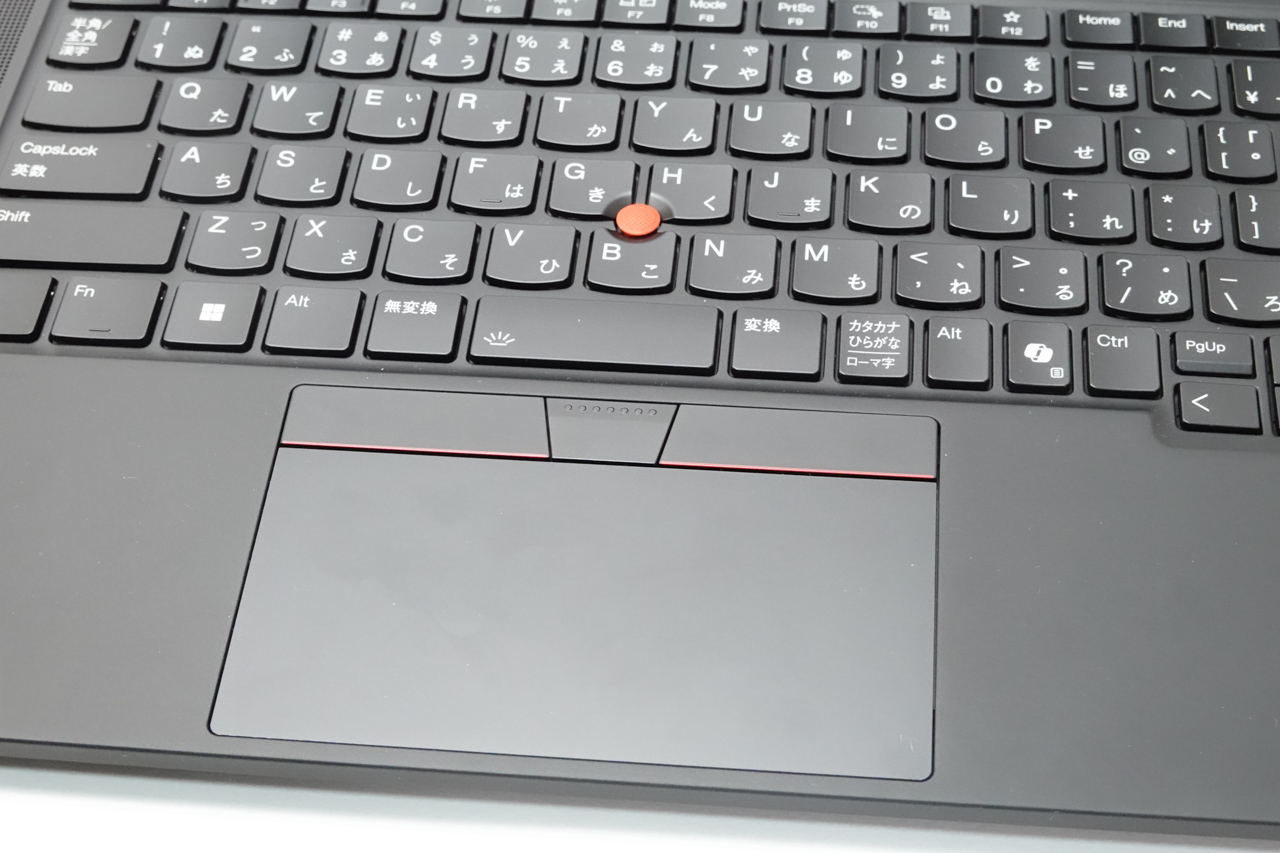
キーボードはThinkPadシリーズの伝統的な配列。Enterキーの周りがわずかに細くなるキーがありますが、打ちミスが出るほどではありません。
メインのキーピッチは19mmほどあり、手の大きさにかかわらず打ちやすい。
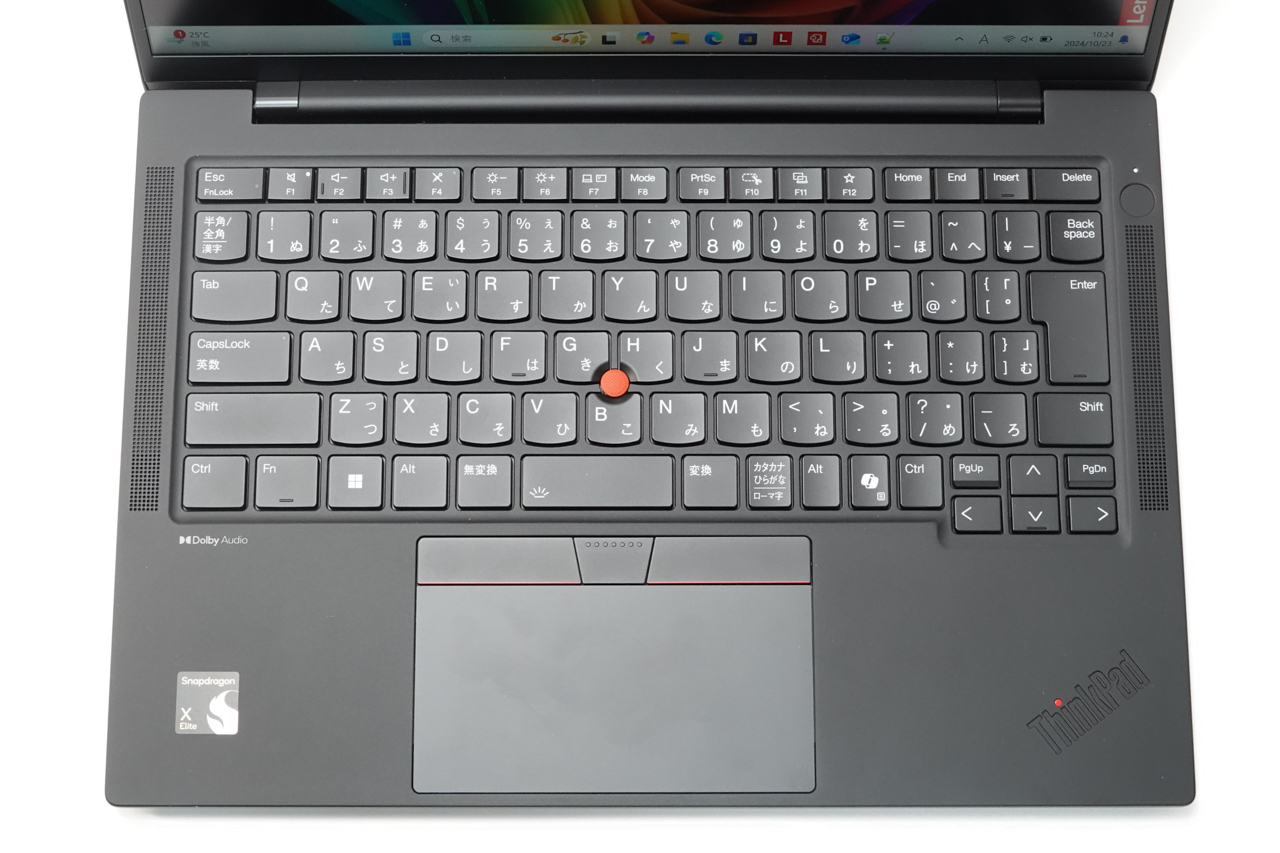
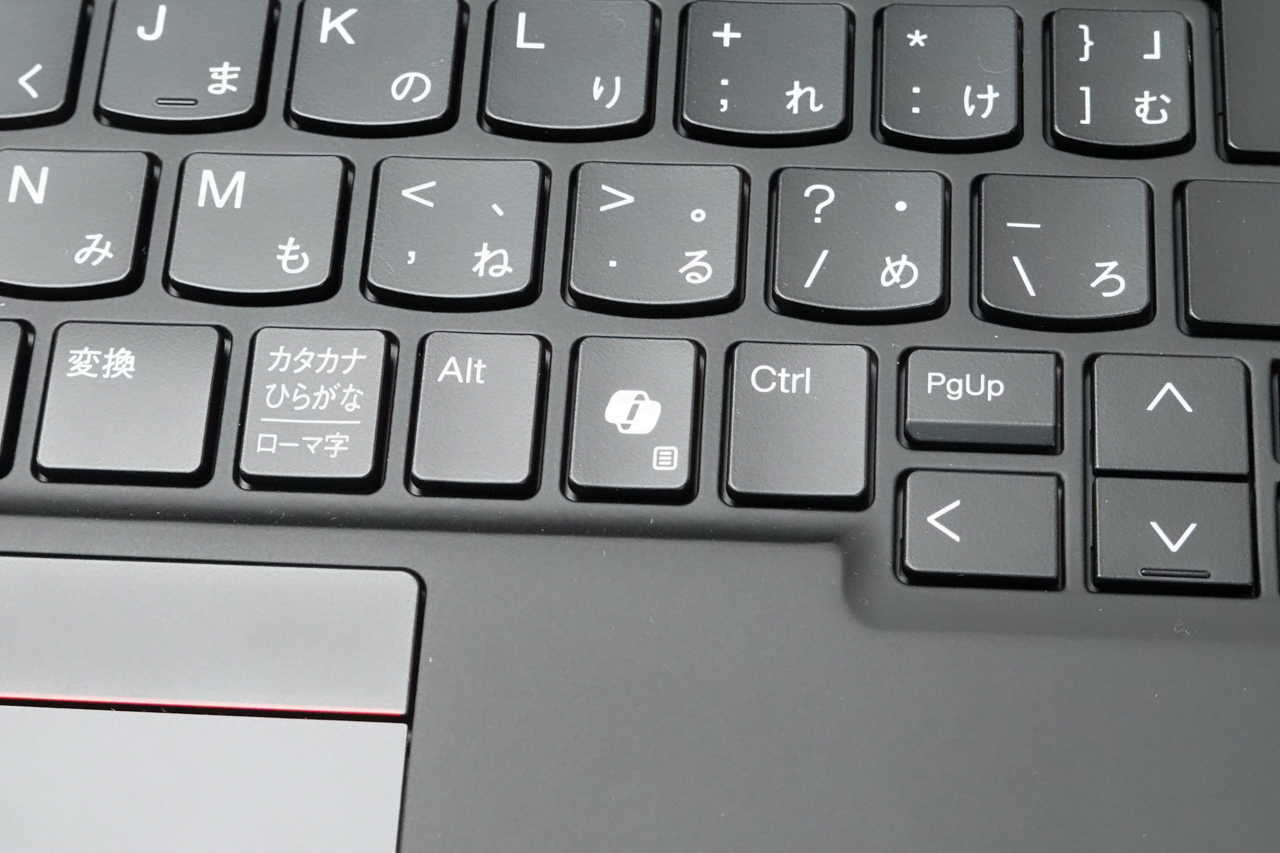
最新のWindowsに合わせ、Copilotキーが新設されています。(Ctrlの右側)
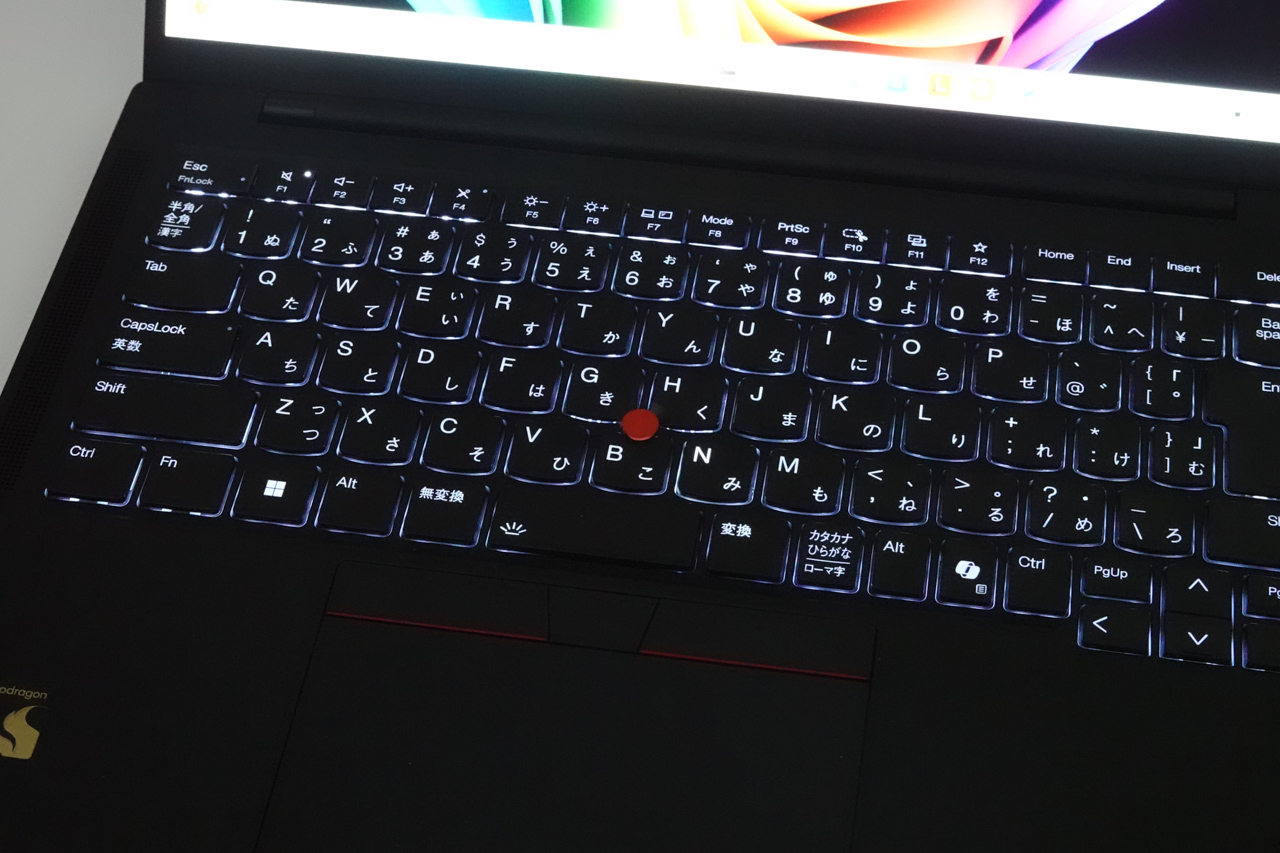
キーボードはバックライトを搭載。3段階に明るさを変えられ、暗い場所でも視認性に優れています。
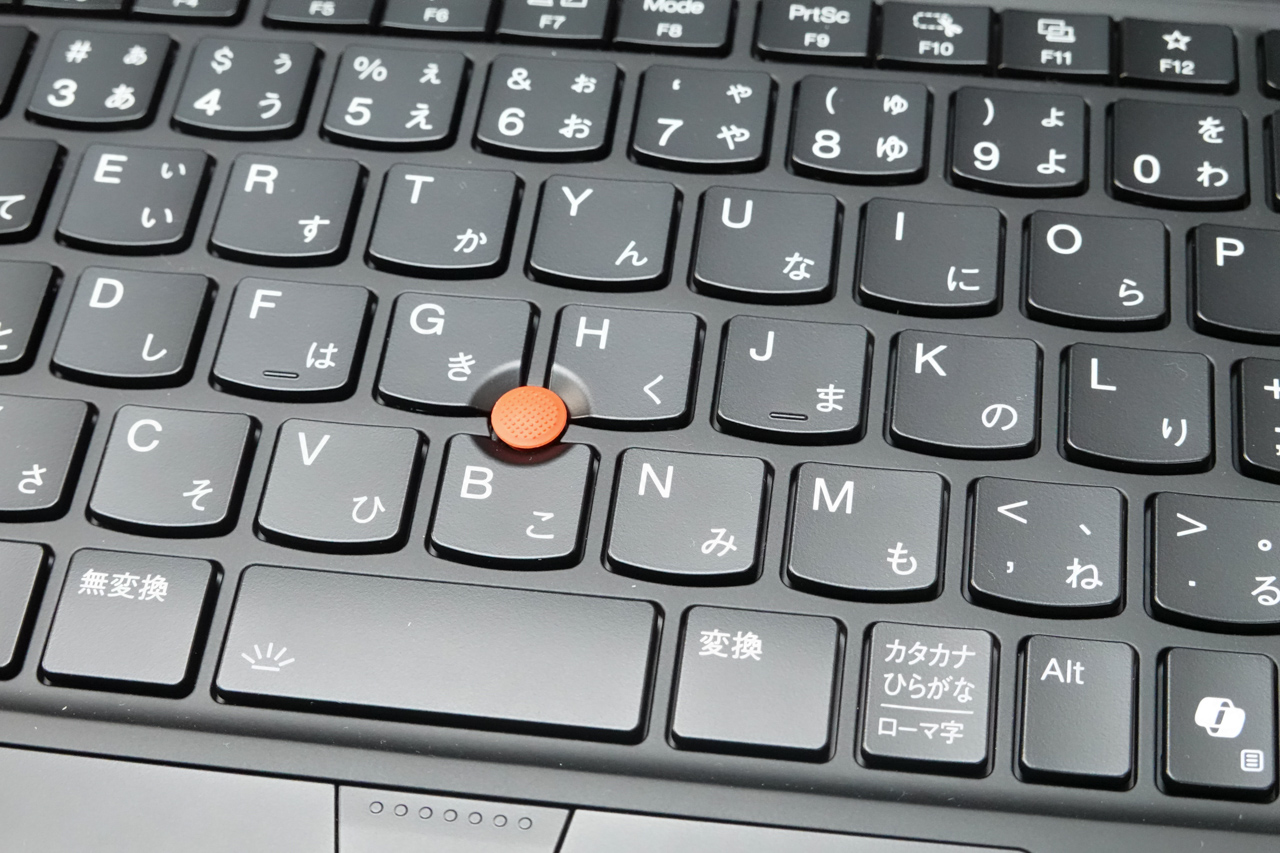
タッチパッド / トラックポイント
ThinkPad伝統の「赤いポッチ」ことトラックポイントももちろん搭載。キーボードからほとんど手を離さずにマウス操作ができることで、作業効率がアップします。

トラックポイントになれない人のために通常のタッチパッドも搭載。広めの面積で、操作しやすい。複数の指によるジェスチャー動作にも対応。
従来のWindowsアプリは動くのか?
Windowsはすでに「ARMバージョン」が正式にリリースされており、着々とARM対応がすすんでいます。Windowsの付属ソフトやEdgeまで、多くがARMネイティブで動いています。
まずは基本部分を操作します。
基本的な動きは、Intel / AMDのPCと全く変わりません。動きはキビキビとしており、ソフトの立ち上げもすばやい反応です。とはいえ、Intel / AMD系と比べても特段、速いわけではありません。体感的にはCore i5 / Ryzen 5ぐらいの感触。
最も気になるのは「従来のWindowsアプリ(x86 / x64)はそのまま動くのか?」 という点でしょう。Windowsは過去の膨大なソフトが使えることがなによりの特長です。
答えとしては「だいたい動く」 と言えます。なんともあいまいな答えになってしまいますが、世の中全てのアプリをインストールできるわけではありませんのでご勘弁を。
Win32、Win64アプリはソフトウェア的にエミュレーションされて動きますので、ある程度性能はスポイルされるはずです。
ですが、たとえばテキストエディタ「Notepad++」のような、特殊なハードウェアを必要としないアプリはまったく違和感なく動きます。起動速度、使用中の速度も申し分なく、「いまはエミュレーションモードだな」と違和感を感じる場面はありませんでした。
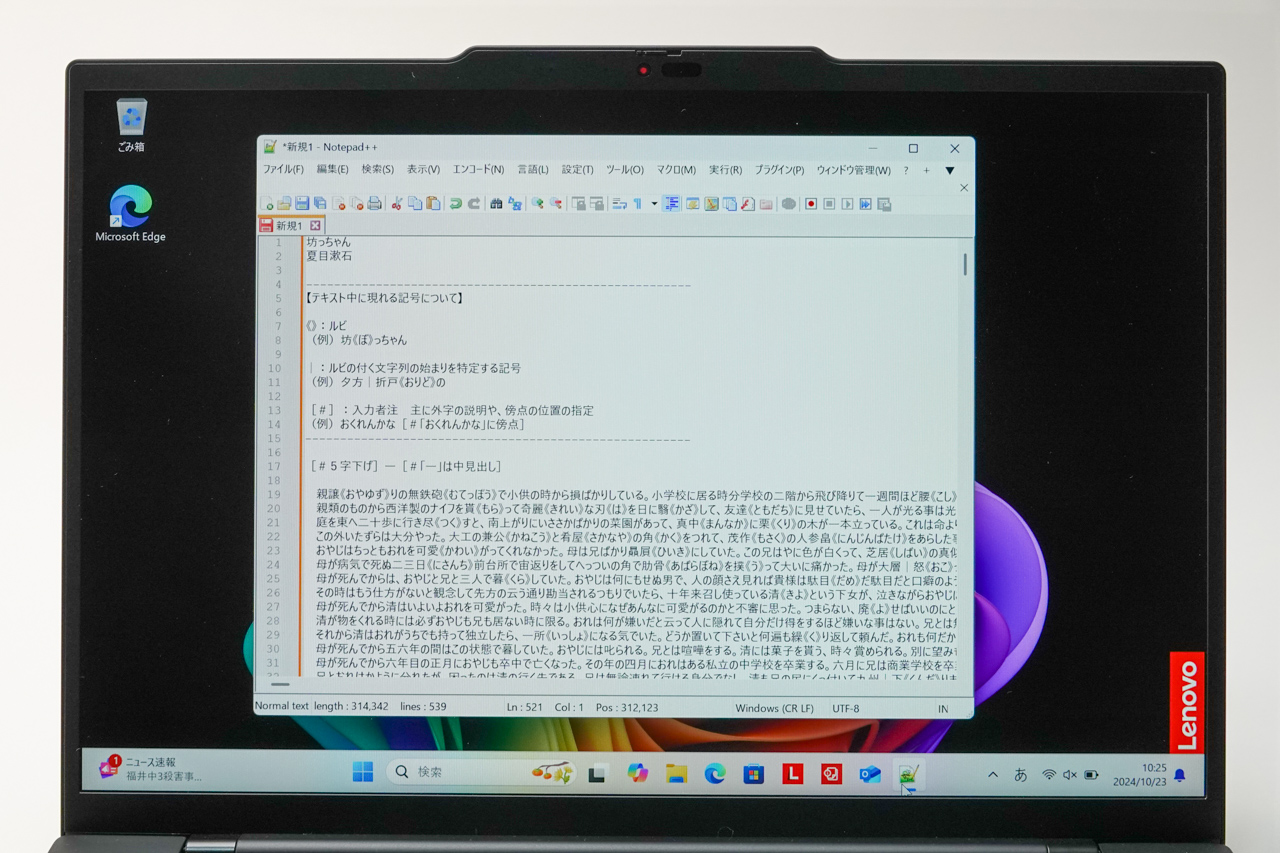 Win64版のNotePad++を起動したところ
そのほかファイル圧縮ソフト、画像ビューワ、画像編集ソフト(Paint.netやKritaなど)いくつかのフリーソフトを試しましたが、ほぼ違和感なく動作しました。
ARMだからソフトの選択が狭まる・・・ことはそれほどなさそうです。ただ、高機能な商用ソフトはわからないところです。
ARM版Photoshopは
Adobe Photoshopを試してみました。PhotoshopはARM版に対応しています。ネイティブ動作できますが、細かな制限があることが公開されています。詳しくは公式ページをご覧ください。
Photoshop ARM プロセッサーのサポート | Windows
インストールは問題なく完了。ちなみにインストーラはWin 64のようですが、当機種では特に問題が出ませんでした。
さっそくPhotoshopを起動すると、起動速度はx86版とそれほど変わりありません。
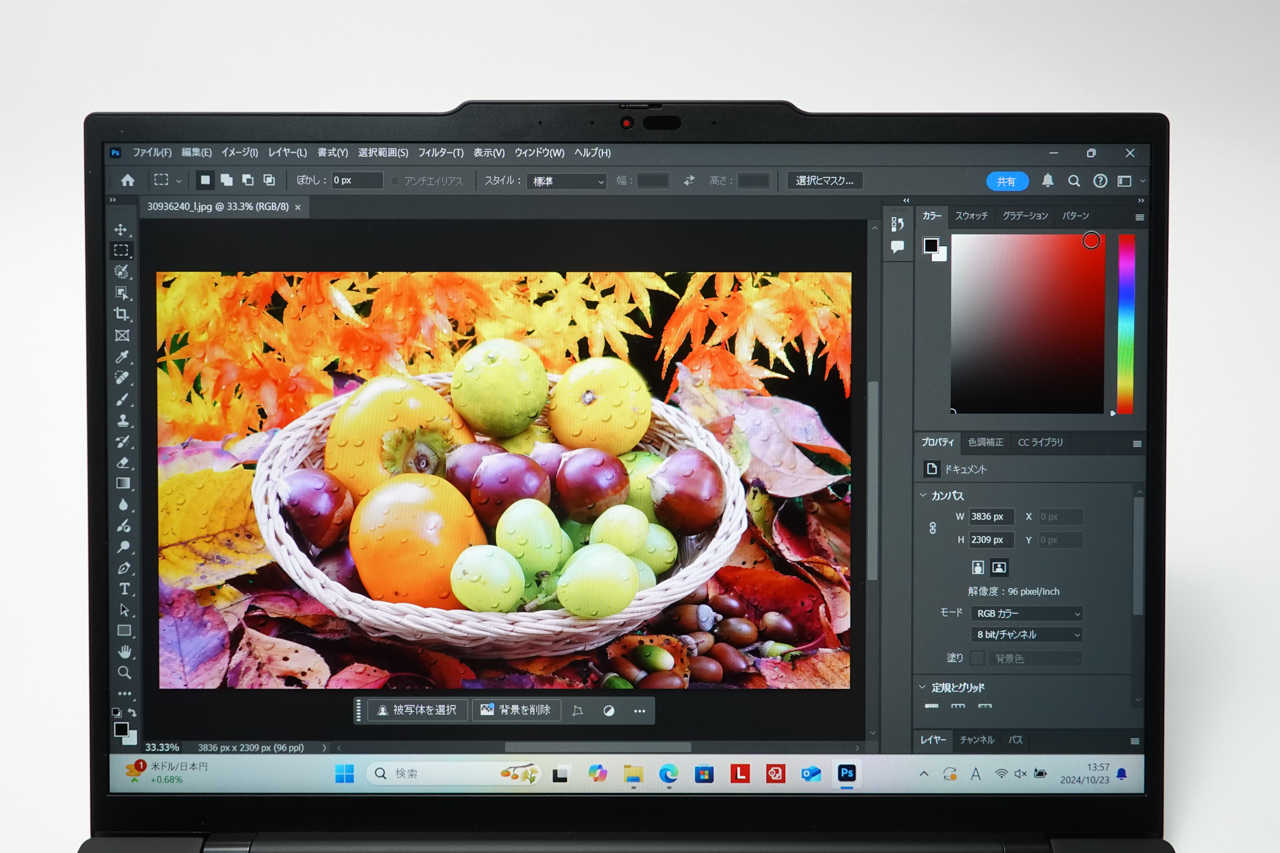 Adobe PhotoShopを動かしたところ
動作のレスポンスはほとんど変わらず、フィルターなどもいつも通りです。ただ、上記の公式ページで公開されているとおり、動かないフィルターや機能はあるのでご確認を。
大きなファイル(1GB程度)も開いてみて、フィルターを使いながら作業しましたが、まったく遅さは感じません。
画面の操作はスムーズで、ガクガクしたりフリーズしたりといった問題も無く、x86マシンでの作業とそん色ありませんでした。
ベンチマーク
3DMarkにて一通りのベンチマークを取ってみました。
3DMarkはいくつかのテストがありますが、ARM CPUに対応しているもの、していないものがあります。今回は動作可能なものだけを調べました。ベンチマークはすべて正常に動作しました。
| Wild Life Extreme | 6187 |
|---|---|
| Fire Strike | 6104 |
| Fire Strike Extreme | 2873 |
| Fire Strike Ultra | 1556 |
| Time Spy | 1921 |
当PCはdGPU(専用グラフィックカード)は搭載しない機種です。SnapdragonX内蔵のグラフィックで動かしています。
Wild Life ExtremeやFire Strikeなど、少し前のPCで重かったテストでも、かなりしっかりと動かせます。ただ、どちらも平均は40fpsほどで、多数のキャラが登場する場面などで多少のカクツキは感じました。
むしろ、低電力を追求したARM CPUでもこれほど動かせるのか!と、進化に驚きました。
それ以上のテストになると重さが目立ち、重量級のFire Strike Ultra、Time Spyでは平均10fpsほどになります。とはいえ、これはIntelやAMDの内蔵CPUでもそれほど変わりません。
3D系のゲームや3Dグラフィックソフトは動かすことはできますが、かなり軽量なものでなければ快適とは言えないでしょう。
省電力・低発熱を目指したCPUですから、グラフィックで大量の電力を使うことはむしろ標準ではない使い方かもしれません。
ディスプレイ
ディスプレイは
- 非光沢 14インチ WUXGA液晶 (1920 x 1200) IPS 60Hz 400nit タッチ非対応
- 非光沢 14インチ WUXGA液晶 (1920 x 1200) IPS 60Hz 400nit タッチ対応
- 非光沢 14インチ 2.8K (2880 x 1800) OLED 120Hz 400nit タッチ非対応
こちらの3種類から選択可能。
商品はWUXGA IPS液晶ですが、色味はあざやかで、明るく使いやすい液晶です。非光沢処理なので、明るい屋外でもそれほど反射せず、視認性は高いと感じます。
動作音は静か
使用中、ベンチマーク中も比較的静かなことが好印象でした。
ベンチマーク中で最大級のパワーが必要な場面でも、軽い風切り音は聞こえるものの、うるさいほどではありません。静かなPCが必要な人にはおすすめできそうです。
WTS的まとめ
Snapdragon X搭載ということで、ソフトの動作が非常に気になっていた機種でしたが、案外心配することは少ないな、と感じました。
ARMに最適化されていないソフトもけっこう動いてしまい、これならそれほど悩まずに乗り換えられるかも、と思います。
ただ、全ソフトが問題ないとはまだ言い切れません。デザインや3D CAD、シミュレーターなど特殊なソフトを使う人は、試験期間をとったほうが無難でしょう。
Appleは全システムをARMベースのAppleシリコンに切り替えました。Windowsにも「第三の選択肢」として、だんだんと有力になってきているようです。