

Delphi XE4の使い心地を確認中の太田アベルです。
ちなみに購入したのはモバイル開発環境を含むAdd-On Pack for Delphi XE4。
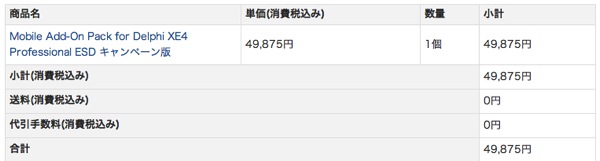
購入したのは恒例のSEShopです。
高いな〜とは思いましたが、まあモバイル開発を体験しておくのもいいかなと思い直し、ちょいと奮発してみました。XE4だけならXE3と機能的にそんなに大差はないですね。
Macソフトの開発
Mac内のVMware FusionにWindows7をインストールし、DelphiでMac用アプリケーションを開発中です。(ややこしいな)
DelphiからMac用アプリをデバッグするには、デバッグインターフェースソフト「PAServer」をMac側にインストールしなければなりません。
PAServerのありか
PAServerはDelphiのインストールディレクトリに入っています。
例) C:\Program Files (x86)\Embarcadero\RAD Studio\11.0\PAServer
Mac用、Windows用があります。
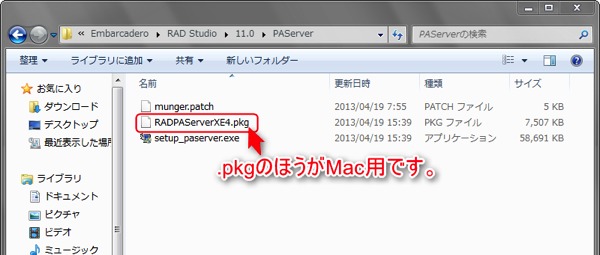
RADPAServerXE4.pkgをMacのデスクトップなどにコピーします。
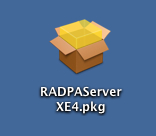
ダブルクリックしてインストールを開始。
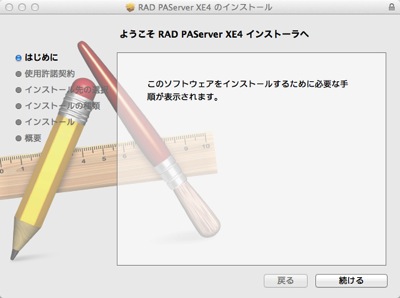
使用許諾などがいろいろ表示されます。
インストールが完了
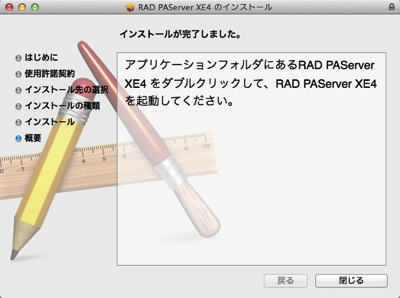
PAServerを起動
上の画面を見ていただいてもわかりますが、「アプリケーションフォルダにあるRAD Paserver XE4を…」となっています。
Applicationフォルダを見ると、ありました。
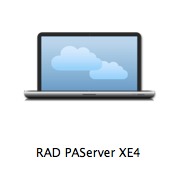
XE3ではなぜか /home/user/Application などという不思議なフォルダに入っていましたが、今回からまともになったようです。(笑)
PAServerを起動
ではPAServerを起動してみましょう。
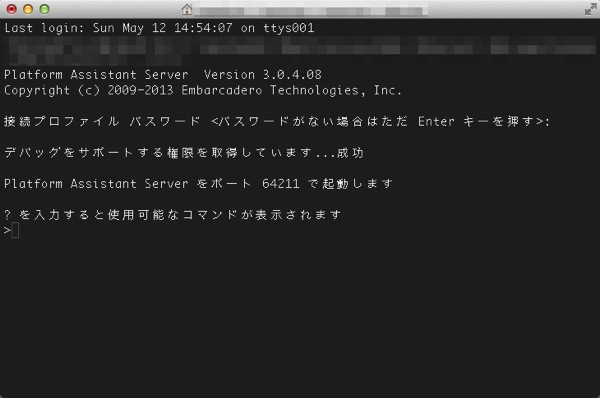
出てくるのはいきなりターミナルです。
接続プロファイル パスワードなんてものを聞かれますが、そのままEnterを押します。
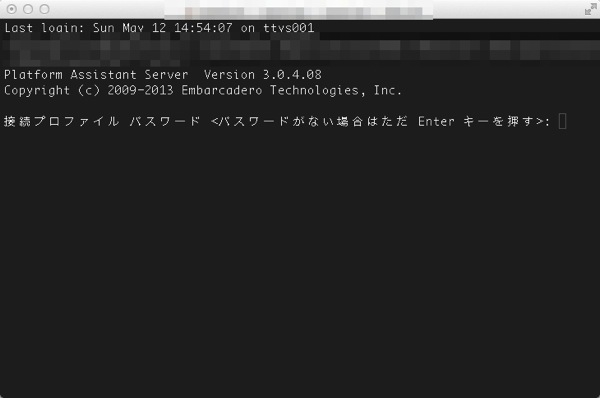
認証画面を通ると、PAServerがサービスとして起動します。(Macではデーモンと言っていいのかな)
下記の状態になれば標準ポートの64211でDelphiからの通信待ち受けをはじめます。
次のページでいよいよDelphiからMacへのコンパイルです。
Delphiの設定
次にDelphiからの接続です。
Mac OS X用のプロファイルを設定し、コンパイルをします。
するとこのような確認画面が出てきます。
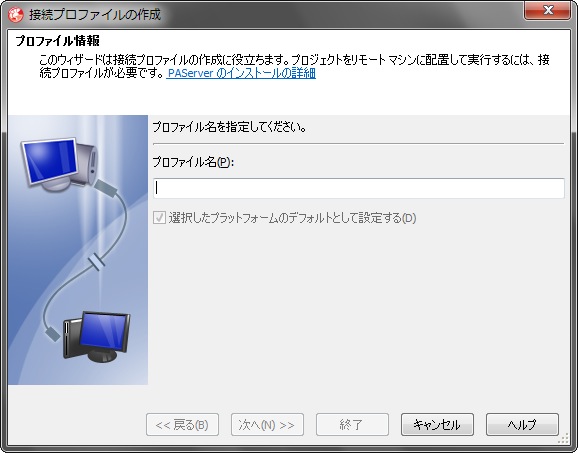
プロファイル名は自分が分かりやすい名前でOKです。
僕の場合は「MacBook Air」などとしてあります。
次にAir用のIPアドレスなどの設定に入ります。
PAServerが動いているマシンのIPを入力します。もちろんポートを変えてあれば変更します。
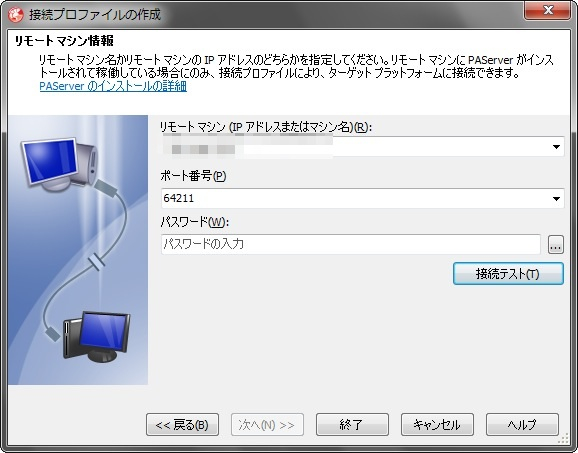
設定できたら「接続テスト」を押してみましょう。
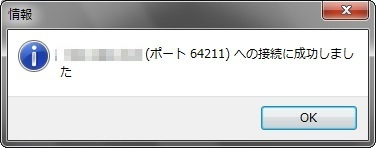
このような表示が出たら完了です!
Macで起動したぜ!
コンパイルが行われ、いきなりMac側にアプリケーションが現れます!感動!
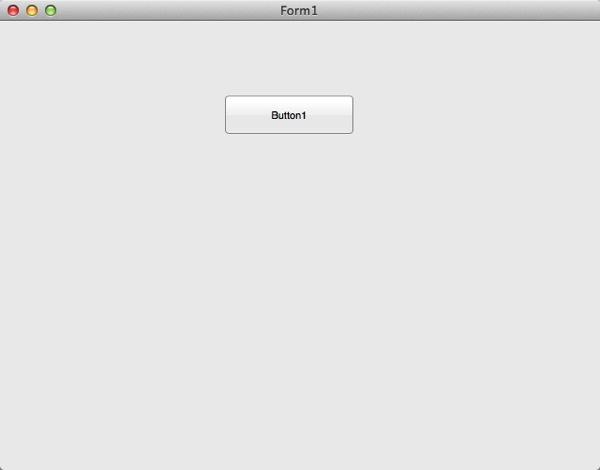
Buttonにはメッセージダイアログの表示を設定してあります。
押してみましょう。
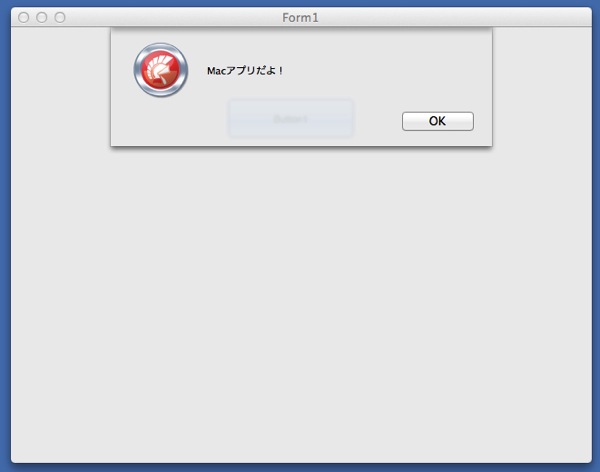
うっひゃ〜すばらしい!
まとめ
これでもう覚えにくいObjective-Cや、インターフェースとエディタが分かれていて作業が疲れるXCodeなんかを使う必要がありませんね!(個人的な意見です)
DelphiがOSをまたぐ最先端IDEになってきた と、本気で感じています。
余談
ちなみに、僕は以前からWinとMac両方のソフトを同じコードで書けないか、JavaやらMONOやらQTなどを研究して来ました。(もちろんブラウザアプリは除いて)
しかしJavaはデコンパイルしやすく、MONOは重くて文字化けしまくる、QTは進化しているが会社が揺れ動いていて不安・・・決定打がない状態でした。
もちろんそれぞれの環境が別途フレームワークを必要とすることも問題です。
初心者にはJavaのインストールさえ重労働です。
ここにきてDelphiですよ!
いつものIDEからWin、Mac、iOSまでネイティブコードで出力できるんだから、もう最高です!
Delphi(Pascal)と過ごしてきた25年(!)はムダではなかったなと、しみじみ感謝しています。
Delphiチームの皆さんありがとう!
そして、
WindowsとMacソフトを同時に作りたい人へ一言 「Delphiを買え」

Delphi XE4(SEShopへリンク)